業務フロー機能とは、「楽楽販売」を運用する際に必要な複数の設定を、
業務フローを描く感覚で簡単に一括設定できる機能です。
例えば下記のような業務フローがあるとします。
【例】
左が商品を注文する「顧客」、右が注文を受ける「社員」です。
この業務フロー図では商品が注文され、顧客に納品されるまでのフローが描かれており、
数字が付いた矢印は『顧客』と『社員』それぞれの動作を表します。
業務フロー~注文から納品までの流れ~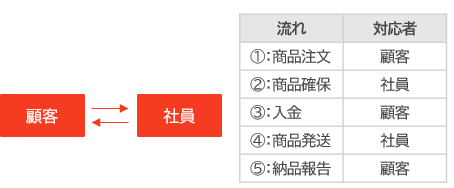
業務フローで管理するのは
「注文された商品が今どのような状態になっているか」
「一連の業務フローの中でその商品が今どの段階にあるか」です。
この商品の状態や段階のことを 「ステータス」 と呼びます。
先ほどの例の業務フローを、「楽楽販売」で管理する社員側の目線で
ステータスの変化に着目して図式化すると以下のようになります。
業務フローイメージ~ステータスの移り変わり~

「楽楽販売」では、注文のあった商品がレコードとして登録され、
登録したレコードに対して各業務フローに合わせてステータスを変更しながら管理を行います。
業務フロー設定を使用することにより、このようなステータス管理をするためのDBが簡単に作成できます。
業務フロー設定で生成される内容
業務フロー設定で生成されるものは下記の通りです。
|
機能・項目
|
設定内容
|
|
ステータス用の
DB項目
|
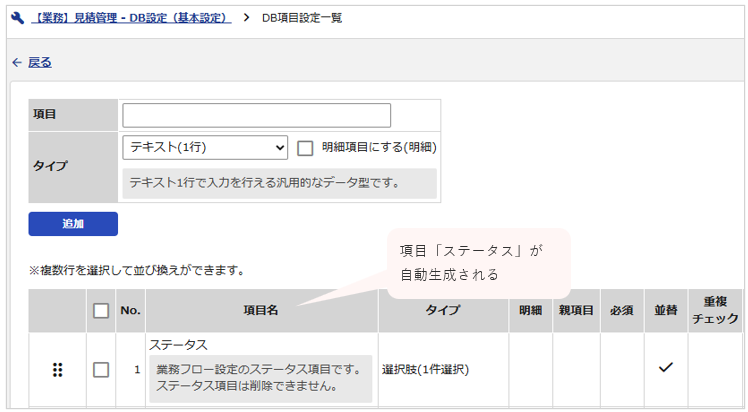
ステータスを管理するためのDB項目が自動生成されます。
項目タイプは「選択肢(1件選択)」で項目名の初期値は「ステータス」です。
選択肢の内容はステータスの数だけ自動的に生成されます。
|
|
絞込み設定
|
各ステータスに該当するレコードのみを絞り込むための「絞込み設定」が、自動生成されます。
ステータスの数だけ、絞込み設定が生成されます。
|
|
入力メニュー
|
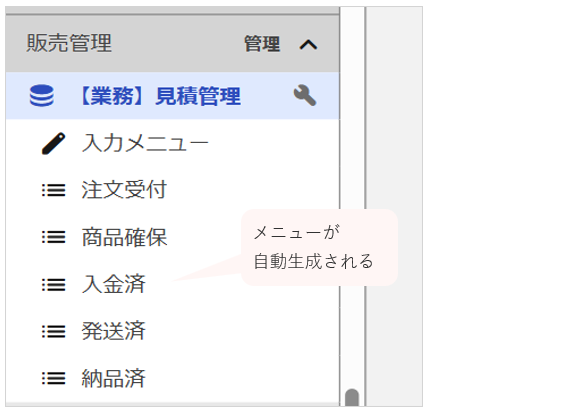
業務フロー設定を行ったDBに、レコードを入力するためのメニューが自動生成されます。
|
|
一覧メニュー
|
各ステータスのレコードのみが表示される一覧画面メニューが自動生成されます。
メニュー上では、自動生成された絞込み設定が使用されます。
一覧画面には、業務フロー上の次のステータスにレコードを移動させるための自動処理ボタンも表示されます。
|
|
自動処理
|
一覧メニューに表示するため、次のステータスにレコードを移動させる自動処理が自動生成されます。
最終ステータスではその後のステータス変更を行わないので、最終ステータスに変更されるまでの自動処理が作成されます。
|
業務フロー設定
業務フローを使用すると、ステータスの管理が可能になります。
設定手順は下記の通りです。
設定箇所:DB設定>機能設定>業務フロー設定
設定手順
- 編集したいDB名の右にあるスパナアイコンをクリックします。

- 「機能設定」タブ内の「業務フロー設定」をクリックします。
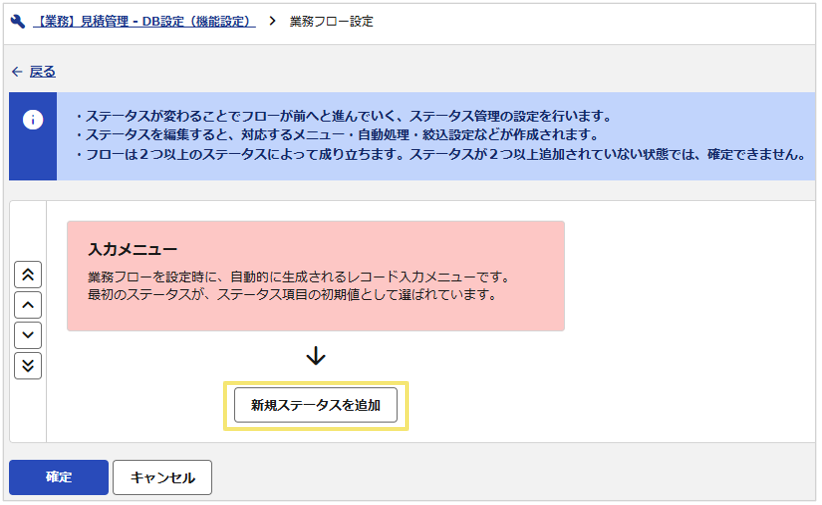
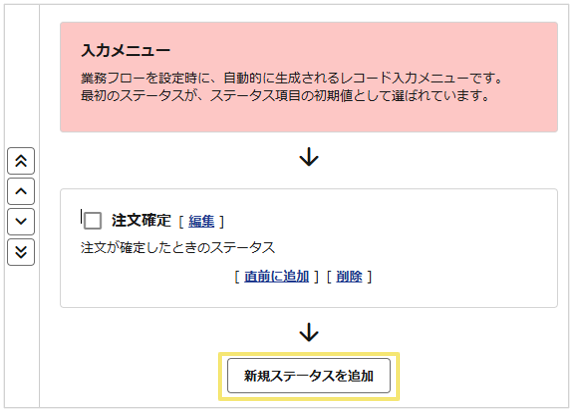
- 「新規ステータスを追加」ボタンをクリックします。
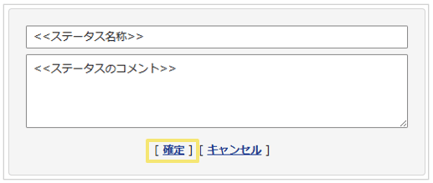
- 「ステータス名称」と「ステータスのコメント(任意)」を入力し、
「確定」ボタンをクリックします。
- 「新規ステータスを追加」ボタンをクリックし、次のステータスを作成します。
- ステータスをすべて作成したら、最後に「確定」ボタンをクリックします。
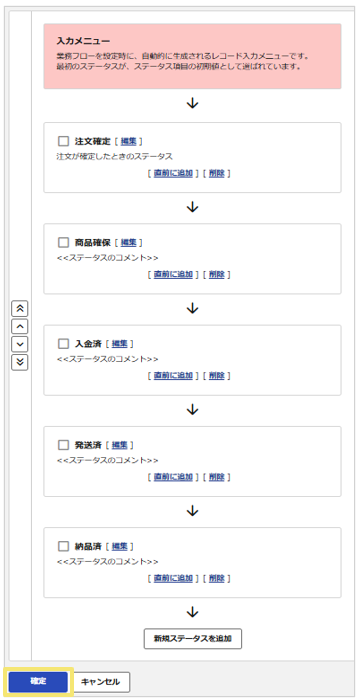
以上でステータスが確定され、業務フロー設定が作成されました。
設定完了後イメージ
設定が完了後、左パネルに、業務フローに必要なメニューやDB項目、
その他の設定が作成されます。
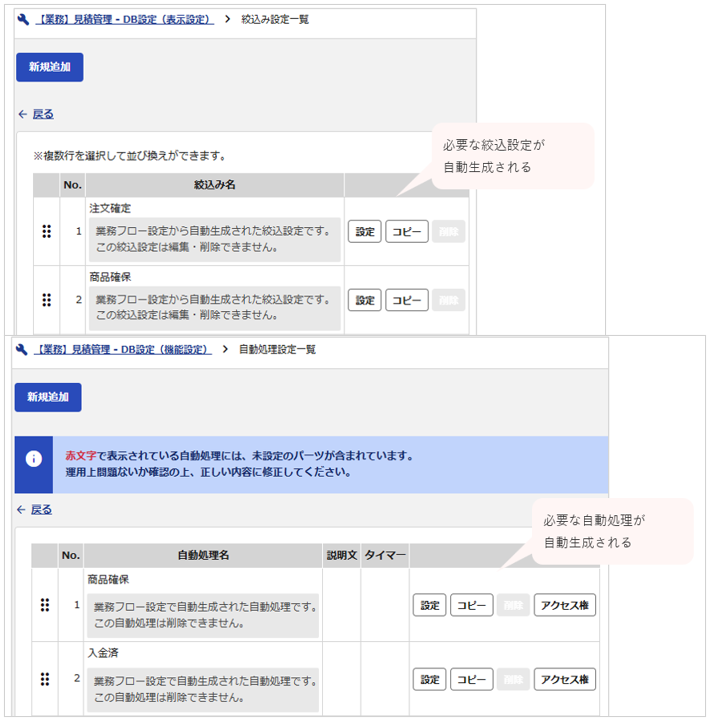
業務フロー設定で作成した機能の制限
業務フロー設定で作成した各機能や項目には、
通常の方法で作成したものとは異なり、以下の制限があります。
|
機能・項目
|
制限内容
|
|
ステータス用のDB項目
|
業務フロー設定以外からの、選択肢の編集不可
DB項目の削除不可
|
|
絞込み設定
|
絞込み条件の編集・削除不可
|
|
入力メニュー
|
削除不可
|
|
一覧メニュー
|
削除不可
|
|
自動処理
|
レコード変更パーツの削除不可(編集は可能)
自動処理自体の削除不可
|
各機能は、上述した制限を除き変更可能です。
ですので、業務フロー設定でおおまかなフローを作成し、
その後に個々の設定を変更することで、設定をより簡単に済ませることができます。
業務フロー設定の変更
業務フロー設定を編集する場合、下記の手順で行います。
設定箇所:DB設定>機能設定>業務フロー設定
設定手順
- 業務フロー確認画面で「業務フロー設定の変更」ボタンをクリックします。
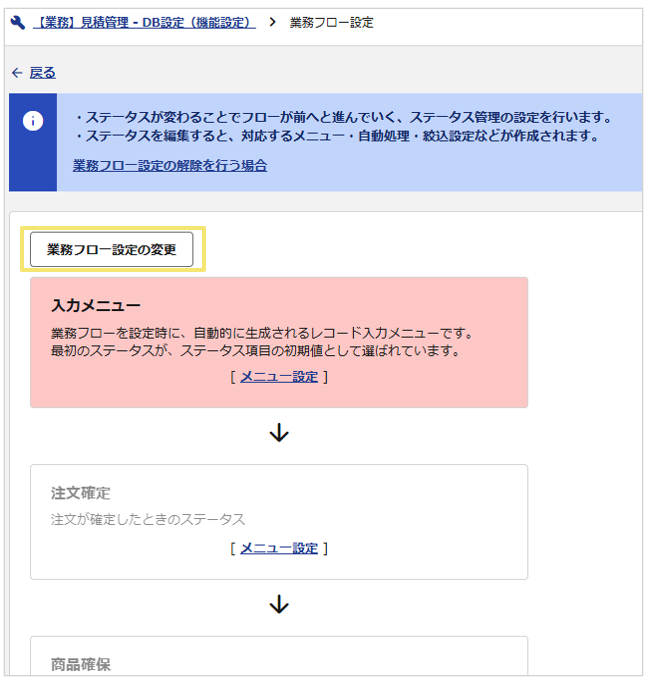
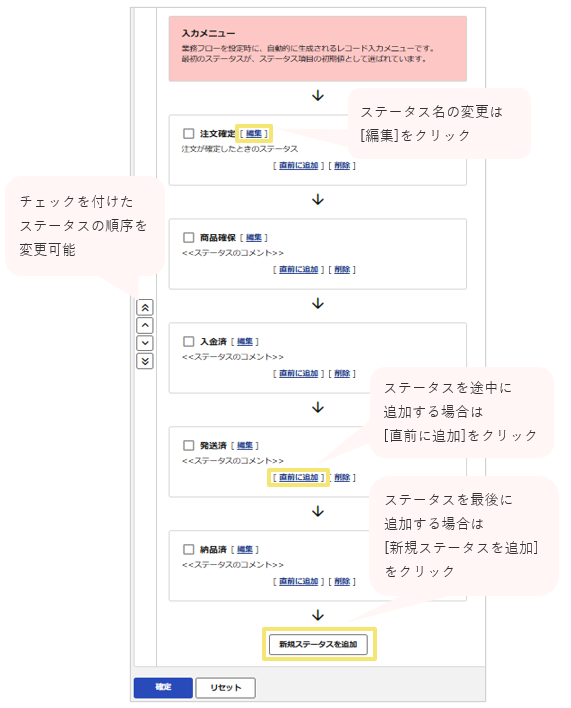
- 新しいステータスを作成する時は「新規ステータスの追加」ボタン、
ステータスの途中に作成する場合は「直前に追加」をクリックします。
ステータス名の変更は 「編集」 をクリックします。
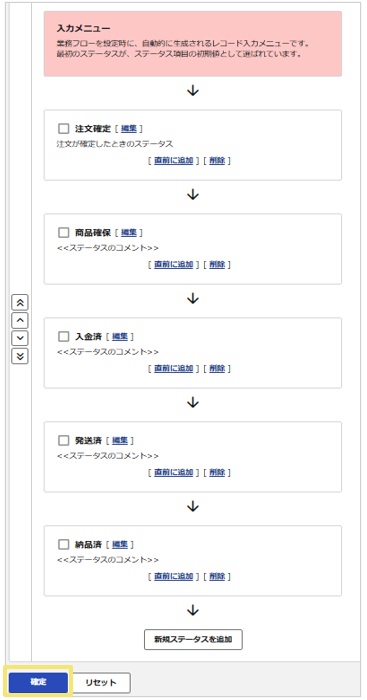
- 最後に、「確定」ボタンをクリックすると編集内容が確定されます。
(記事ID:1571)







