
複数レコードをまとめて1つのExcelファイルに出力する方法
以下の方法でレコード検索パーツにて取得した複数件レコードの結果を
1つのファイルにまとめて出力することが可能です。
設定概要
レコード検索パーツにて抽出した複数件のレコードの値を1つのファイルにまとめて出力し、Excelファイルをメールに添付して送信する場合の設定となります。
補足
- 自動処理の仕様上、実行件数(自動処理一括実行設定の場合は絞込みで抽出される件数)の処理が実行されることとなるため、出力対象全てのレコードに対して処理を実行すると、
実行件数 = ファイル生成+メール送信される回数
となり、同一のファイルが複数作成されることとなります。
そのため、1件に対してのみ処理を実行する(自動処理一括実行の場合は、絞込み条件で抽出される件数を1件にする)ことで、ファイル生成+メール送信を1回のみにすることが可能です。
※出力対象レコードはレコード検索パーツにて取得しているため、全件に対して処理を実行する必要はございません。 - 仕様上、レコード一覧画面で選択した(チェックをつけた)任意のレコードを1つのファイルにまとめて出力することはできません。
設定例
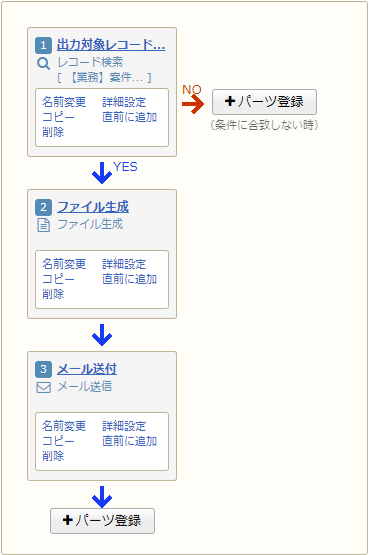
- レコード検索パーツ
出力したいレコードを複数件抽出する検索条件を設定します。
※「1件まで絞込み」のチェックは外してください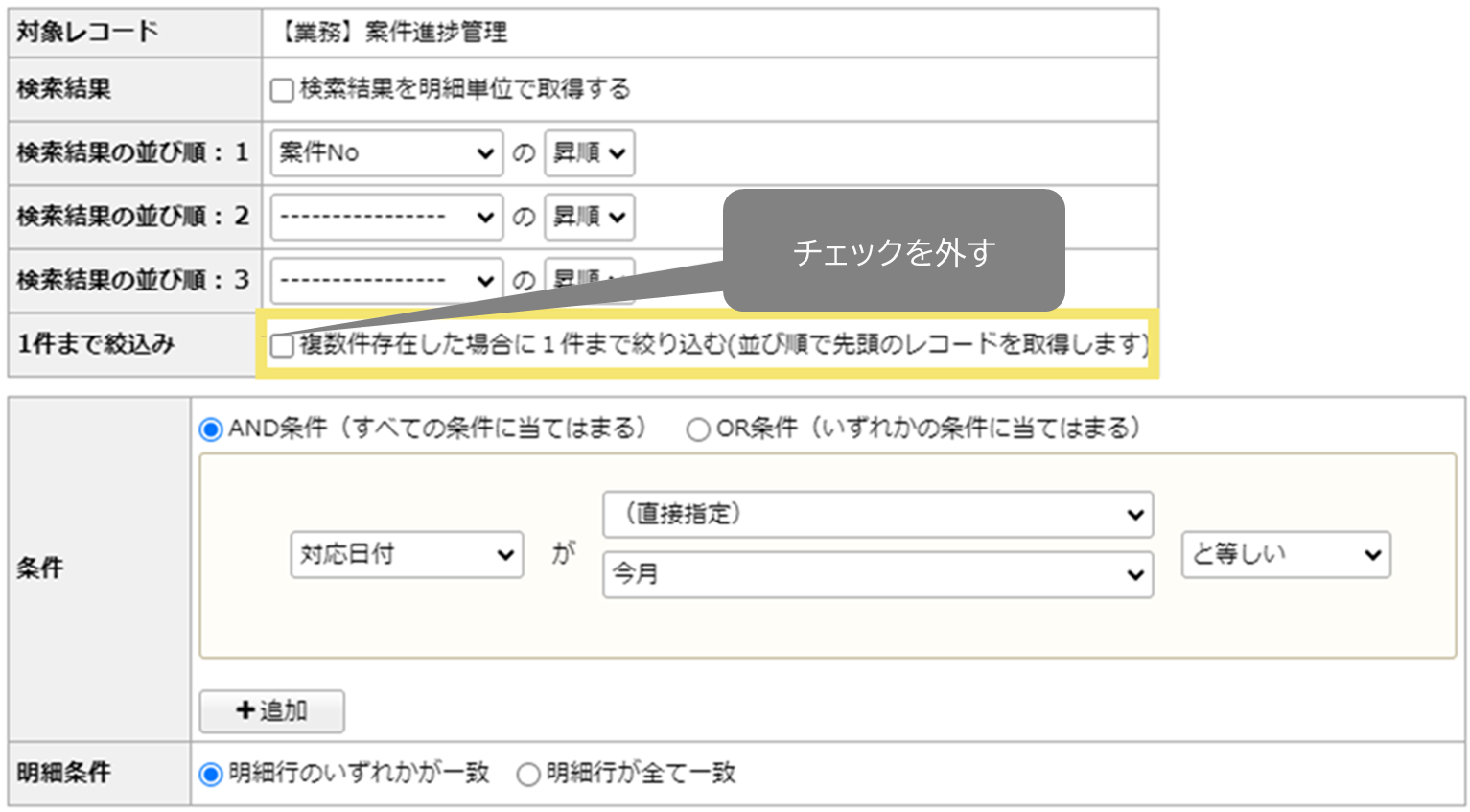
- ファイル生成パーツ
割り当てる値に1で検索した結果の【検索レコード】の値を指定します。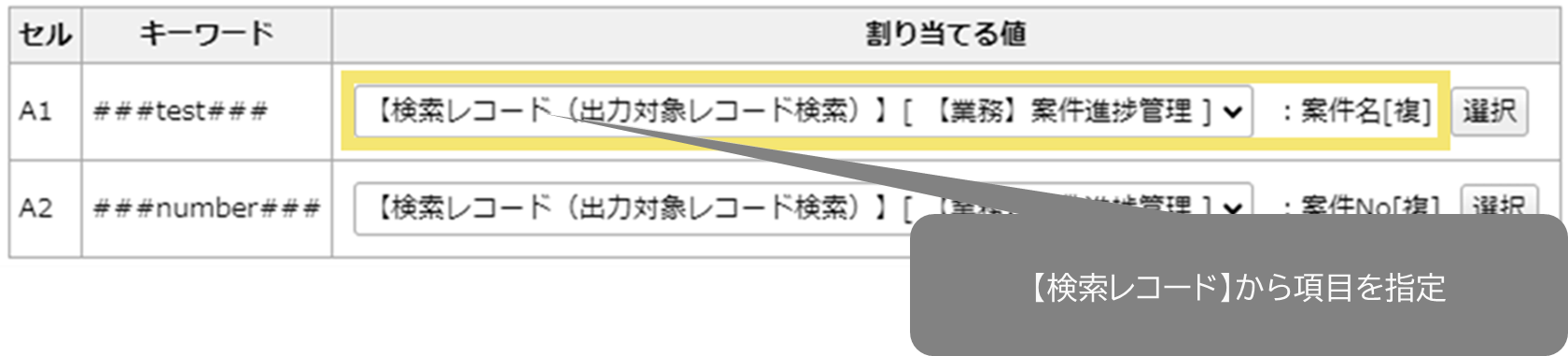
- メール送信パーツ
2で作成した【生成ファイル】を添付し、任意の送信先、本文を設定します。
上記設定にて、レコード検索パーツで取得した複数件レコードを
1つのファイル上にまとめて出力することができるようになります。
帳票をPDF形式で出力したい場合
「PDF出力オプション」をご利用いただくことで対応が可能です。
オプションの詳細をお知りになりたい方は、下記記事をご覧ください。
自動でPDF化してもっと楽に!PDF出力オプションのご紹介
(記事ID:2004)
「自動処理設定」の関連記事一覧
こちらの記事もあわせてご確認ください。
- 年度ごとにデータを絞り込み・集計する2つの方法(日時項目の範囲指定/年度管理項目の作成による自動化)
- 選択した帳票タイプ(フォーマット)に応じて帳票を自動で出し分ける方法
- 明細単位の自動処理で、特定の一行だけ実行する方法
- 自動処理(レコード登録・更新パーツ)の「計算」チェックボックスの使い方と活用例
- 異なる得意先の受注を同一の「請求先」でまとめて請求データを作成する方法
- 自動処理を活用して承認機能を独自に構築する方法・設定手順
- 自動処理のメール送信でプロジェクトや取引内容に応じてCC宛先のみを動的に切り替える方法・マスタ構築手順
- CSVインポートや一括登録時に通知メールが大量送信されるのを防ぎ、完了時にまとめて通知する方法
- データベースをコピー(複製)した際に登録済みのレコードデータも引き継がれるか
- 異なるデータベース間でデータを自動で転記・登録する方法・設定手順






