「監査対応のために操作ログを提出したい」「ログデータをExcelで集計・分析したい」「バックアップとして保存したい」といった目的で、操作ログをCSVファイルとして出力したいというご要望をいただきます。
楽楽販売の「ログ一覧」機能では、ログ情報をCSV形式で出力(ダウンロード)することが可能です。
検索結果をそのままCSV出力できます
ログ一覧画面で表示されている内容を、CSVファイルとして書き出すことができます。
全期間のログはもちろん、日時や操作ユーザーなどで検索・絞り込みを行った結果だけを出力することも可能です。
出力の手順
操作は管理者設定の「ログ一覧」画面で行います。
- 管理者設定 > メンテナンス機能 > ログ一覧 を開きます。
- 必要に応じて検索条件を指定し、出力したいログを表示させます。
- 画面内にある「検索」ボタンの右側にある「CSV出力」ボタンをクリックします。
これにより、現在一覧に表示されているログ情報がCSVファイルとしてダウンロードされます。
詳細な仕様については、下記記事をご参照ください。
ログ一覧
【補足】操作ログの自動エクスポートに対する代替案
上記の通り手動でのCSV出力は可能ですが、操作ログを定期的に自動エクスポートする機能はありません。
システム連携用オプションである「データ連携API(CSVエクスポートAPI)」を利用しても、操作ログを直接自動取得することはできない仕様となっております。
監査対応や業務進捗の分析等の目的で、データの変更履歴(進捗履歴)を自動で定期エクスポートしたい場合は、以下のいずれかの「代替案(データの変更履歴を自作データベースで管理する方法)」の構築をご検討ください。
代替案1:変更履歴用のDBを新規作成し、自動処理で履歴レコードを自動蓄積する
「いつ・誰が・どの案件のステータスを・どう変更したか」という履歴を格納するための「変更履歴管理データベース」を別途新規に作成し、自動処理を使ってデータを自動で溜めていく方法です。
【設定のイメージ】
1. 変更履歴用のデータベース(例:案件ステータス変更履歴DB)を新規作成します。項目として「対象の案件名(またはレコードID)」「変更前ステータス」「変更後ステータス」「変更ユーザ」「変更日時」などを用意します。
2. メインのデータベース(例:案件管理DB)のステータスが更新されたタイミングをトリガー(起動条件)として、自動処理を起動させます。
3. 自動処理内の「レコード登録」パーツを使用して、手順1で作成した履歴DBへ、変更前後の値や更新者、日時を1行のレコードとして自動登録させます。
※この変更履歴管理用DBは通常のデータベースであるため、「データ連携API(CSVエクスポートAPI)」の対象に指定して、外部システムへ日次などで自動定期エクスポートすることが可能です。
代替案2:同一レコード内にフェーズごとの日付項目を複数用意し、自動処理でタイミングを記録する
「案件登録から受注、請求完了までにかかったリードタイムの分析」が目的である場合、別DBに履歴を分けるのではなく、メインのデータベース内に「確度変更日」「受注日」「納品日」「請求完了日」といった日付項目(日付タイプ)をあらかじめ複数作成しておく方法です。
【設定のイメージ】
1. 案件管理DB内に、各フェーズに対応する日付項目(例:「受注日」「納品日」など)を作成します。
2. ステータスが「受注」や「納品完了」に変更された際、自動処理の「レコード更新」パーツを起動させ、該当する日付項目に「(システムの日時)」を自動でセット(上書き)します。
3. 1つのレコード内に各フェーズの確定日が蓄積されるため、楽楽販売の「数値計算項目(期間計算)」等を使用して「受注から納品までにかかった日数」などを自動計算させることが可能になります。
※このデータベース自体をデータ連携APIで取得することで、複雑なログ解析を行うことなく、よりシンプルで高度な業務効率分析の自動化が実現できます。
【補足】ログの抽出・突合による変更履歴特定(データ復元・補完)の手順
「楽楽販売」のシステム仕様上、データベース(DB)のレコード一覧画面や詳細(閲覧)画面から、そのレコード単体(または特定の選択レコード群)の変更履歴(システムログ)のみを直接抽出して一括ダウンロードする機能は備わっておりません。
すべての操作履歴はシステム全体の「ログ一覧」で一括管理されているため、特定のレコードに関する「いつ」「誰が」「何を書き換えたか」の履歴情報が必要な場合は、以下の手順に沿って「ログ一覧からのCSVエクスポート」と「Excel(VLOOKUP関数等)での突合・データ結合」を行ってください。
過去に「特定のステータスに変更された日時」を特定して実データに書き戻したい、あるいは変更前後の差分履歴をレコードごとに一覧化したい場合の具体的な設定・操作手順です。
ステップ1:ログの詳細情報を保存する設定が有効であるか確認する
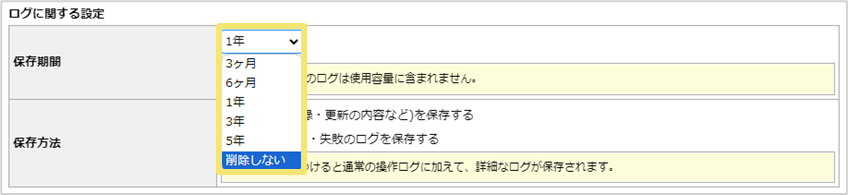
ログから「変更前後の具体的な値(差分)」を確認・エクスポートするためには、事前に詳細情報を記録する設定を有効にしておく必要があります。
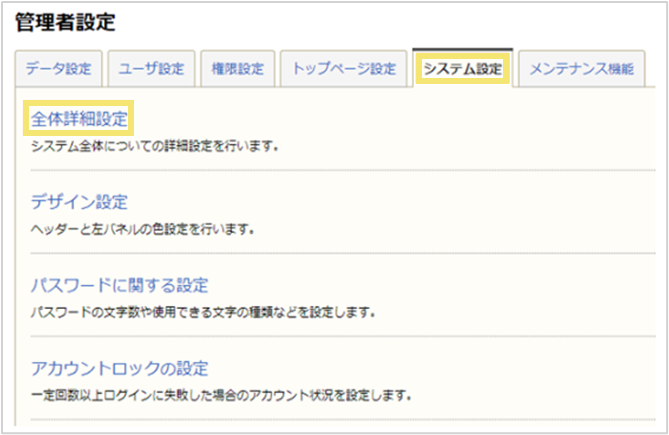
【確認箇所】 管理者設定 > システム設定 > 全体詳細設定
➔ 「ログに関する設定」セクション内の保存方法について「詳細情報(登録・更新の内容など)を保存する」にチェックが入っているか確認し、入っていない場合はチェックを入れて最下部の「確定」ボタンをクリックしてください。
※注意:チェックが入っていなかった期間の過去ログについては、詳細情報(変更前後のデータ内容)を遡って記録・確認することはできませんのでご注意ください。
ステップ2:「ログ一覧」から対象データベースと操作内容を絞り込んで検索する
【操作箇所】 管理者設定 > メンテナンス機能 > ログ一覧
- 操作日時: 調査したい期間を指定します。システム負荷軽減のため、1回に指定できる検索範囲は最長で「3か月分」までとなります。
- DB・フォルダ名: 対象のデータベース名を入力します。(一部入力すると候補候補がプルダウンで表示されますので、クリックして正確に指定してください。)
- 操作: 「レコード更新」や「自動処理によるレコード更新」、「インポートによるレコード更新」など、調査したい操作種別を選択します。
- 詳細: 特定のステータス変更(例:承認、完了など)や特定の文言が含まれる変更のみに絞りたい場合は、条件として文言を入力します。
- 「検索」ボタンをクリックして、対象のログ履歴が画面に表示されるか確認します。
ステップ3:検索結果をCSV出力し、Excelで実データと結合(突合)する
- ログ一覧画面の右上にある「CSV出力」をクリックし、ログデータをパソコンへ保存(ダウンロード)します。
- 履歴を結合したい大元のデータベースの一覧画面を開き、右上のサブメニューから「CSV出力」を行います。この際、突合のキー(紐付けキー)とするために、必ず「ID(レコードID)」を表示項目(出力項目)に含めてエクスポートしてください。
- Excel上で両方のファイルを開き、レコードデータの「ID」をキーにして、VLOOKUP関数やXLOOKUP関数等を使用し、ログデータ側の「操作日時」や「作業者名」の情報と突合させます。
- 結合・補完したデータを「楽楽販売」の元のレコードへ反映(一括アップデート)させたい場合は、作成したExcelデータを元に、対象DBで「更新インポート」を実行してください。
【補足】大容量のログをCSV出力する際のエラー(タイムアウト)と画面上の制限
操作ログは、1日の操作量が多い環境では数十万件〜数百万件規模に膨らむことがあります。大量のログをCSV出力しようとする際、システム負荷や画面設計上の仕様制限により、以下の事象が発生することがあります。
1. 件数が少なくても期間が長いと「タイムアウトエラー」が発生する
データ自体の件数が1,000件〜2,000件程度と少ない場合でも、検索指定した「期間」が長い(例:3日間を超えるなど)と、内部のデータベース検索処理(インデックススキャン・ソート処理)に非常に時間がかかり、サーバーへの接続が途中で遮断されてエラー画面(タイムアウト)が表示される場合があります。
【回避策】
ログ出力でエラーになる場合は、出力対象の期間を「1日単位」や、さらに細かく「時間(分単位)」まで検索条件に指定して、細かく複数回に分割して出力を行ってください。範囲を極端に狭めていただくことで、出力が完了するようになります。
2. 分割ダウンロードリンクが画面下に「見切れてしまい」クリックできない
「楽楽販売」の操作ログは、CSV出力時にファイルサイズが極めて重くならないよう、「1ファイルあたり最大25MB」にシステム内で自動的に分割されて出力される仕様となっています。
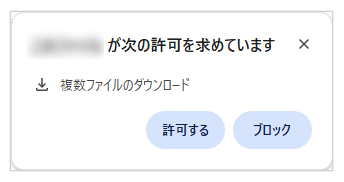
しかしながら、件数が非常に多い長期間のログを出力した際、画面中央下に固定表示される「ダウンロードリンクのポップアップ表示」が画面外に見切れてしまい、画面をスクロールしても下部のリンクが選択(クリック)できなくなる表示不備(仕様上の制限)がございます。
【回避策】
ブラウザの表示倍率を30%台等に極端に縮小することで全体のボタンを表示させることは可能ですが、操作が著しく困難になります。そのため、このポップアップの見切れを防ぐためにも、1回あたりのCSV出力条件をあらかじめ細かく区切り、生成されるダウンロードファイルが1〜2枚に収まる範囲で実行する運用を徹底してください。
ログ一覧(操作ログ)の確認における重要な製品仕様
監査やデータ調査の際、システム内のあらゆる操作がログに残るわけではありません。仕様として「残るもの」と「残らない(対象外の)もの」を正しく把握しておく必要があります。
1. 「差分がない更新」はログが出力されません
手動でのレコード編集や自動処理による「レコード更新」パーツが実行された場合であっても、変更前後の値に変化(差分)が発生しなかった場合、操作ログには更新履歴として出力されない仕様となっています。
(例:すでに見積書が生成されているレコードに対し、ファイル名に変更がない状態で自動処理「ファイル生成(上書き設定)」を再実行した際、Excel・PDFの中身自体は最新化されますが、レコードの値に差分がないため操作ログには2回目の更新ログは残りません。)
2. 閲覧履歴や画面遷移などの「参照ログ」は記録されません
「楽楽販売」の操作ログは、「データの書き換え(登録/更新/削除)」「ログイン履歴」「設定編集」などを記録する仕組みです。そのため、「特定のユーザーがどのレコードを画面上で参照(表示・閲覧)したか」「左メニューのどの画面に遷移したか」といった閲覧のみの履歴は、ログ一覧には一切記録されません。
3. 設定変更のうち「操作ログに残らない設定」があります
管理者によるシステム設定変更のうち、自動処理内の「自動処理パーツ設定」や「一時レコード設定」の変更履歴はログに残りますが、「メニュー設定」「画面レイアウト設定」「絞込み設定」「自動処理全体設定」「自動処理一括実行設定」の追加・変更・削除などの操作履歴は、ログ一覧には一切記録されない仕様となっています。
関連マニュアル
操作ログの検索、出力に関する詳細マニュアルは以下をご確認ください。
操作ログの確認手順と記録される操作カテゴリ一覧
ログ一覧画面での詳細な検索手順や、CSV出力の進行状況表示の仕様、記録対象となる操作ログの全カテゴリについて詳しく解説しています。
ログ一覧(記事ID:1618)
ご利用中の「楽楽販売」全体の詳細設定(ログ保存・ログイン設定など)
ログの保存期間の設定や、詳細ログ(接続元IP・参照ボタン)の記録有無、およびログイン成功・失敗ログの保存スイッチの設定方法について解説しています。
全体詳細設定(記事ID:1513)
インポート機能を利用した既存データの一括更新手順
突合後のCSVファイルを使用し、現在のデータベースにあるレコードの値を一括で最新の状態に上書き反映(更新インポート)させる具体的な手順を解説しています。
インポート一覧:インポートの実行(記事ID:1613)
(記事ID:2321)