「楽楽販売」を利用するユーザを登録します。
ユーザの追加方法は2通りあります。
手動で1ユーザずつ追加・編集する
ひとつ目は、1ユーザごとに手作業で追加する方法をご案内します。
設定個所:管理者設定>ユーザ設定>ユーザ管理
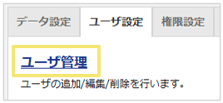
- 「ユーザ管理」をクリックします。
- 「新規登録」ボタンをクリックします。
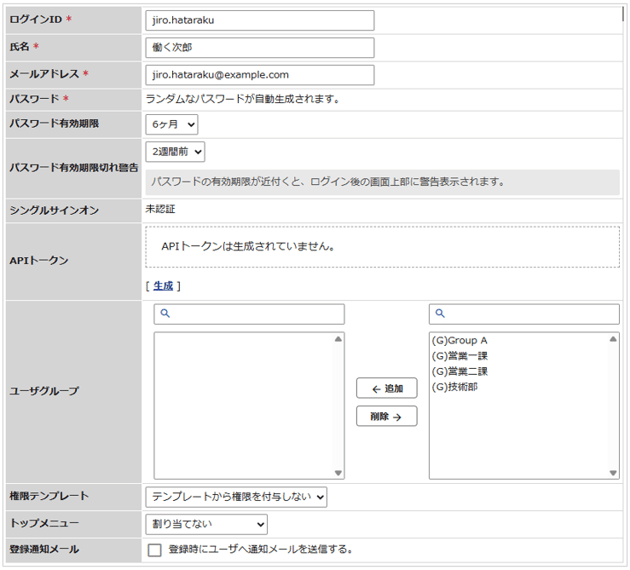
- 必要事項を登録し、最後に「確定」ボタンをクリックします。
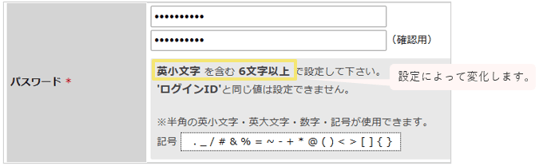
パスワードに関する設定画面にて、「管理方法」の初回パスワード設定が
管理者になっており、かつ「設定方法」が直接入力の場合は、初期登録画面でパスワード入力欄が追加されます。
(「メールアドレス」欄の下)
| ログインID |
ログイン時に使用するIDです。
日本語も使用可能です。 |
| パスワード有効期限 |
パスワードの有効期限を設定できます。 |
| パスワード有効期限切れ警告 |
パスワードの有効期限がここで指定した期間を切ると、ログイン後の画面上部に警告が表示されます。 |
| シングルサインオン |
ユーザ作成時は「未認証」となっています。
作成されたユーザが外部シングルサインオンサービスを介して本システムにログインすると「認証済み」とな
り、認証の解除もこちらから行えます。 |
| ユーザグループ |
このユーザが所属するユーザグループを選択します。 |
| 権限テンプレート |
このユーザに付与する権限を、作成した
権限テンプートから選択します。 |
| トップメニュー |
初期設定値のトップメニューを選択します。 |
| 登録通知メール |
チェックを入れて確定すると、パスワードを記載した
メールがユーザ宛に送信されます。 |
手動でのユーザ追加手順は以上です。
Excelをインポートして一括でユーザ登録・編集する
ふたつ目は、Excel(またはCSV)ファイルを用意して一括で登録する方法です。
設定個所:管理者設定>ユーザ設定>ユーザ管理
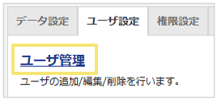
1. 「ユーザ管理」をクリックします。
 2. 「Excelからの新規登録/更新」ボタンをクリックします。
3. ユーザ一括登録画面が開き「テンプレートのダウンロード] をクリックします。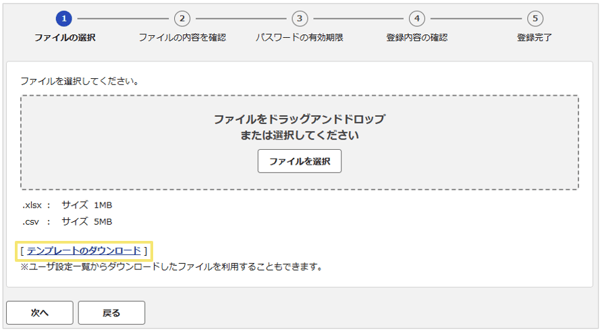
4. テンプレートに従い一括登録リストを作成します。

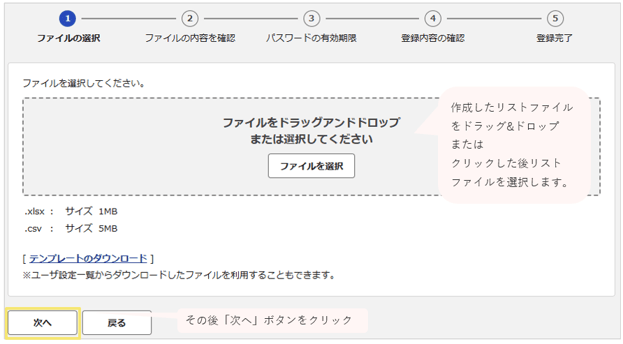
5. 作成したリストを読み込ませて「次へ」ボタンをクリックします。
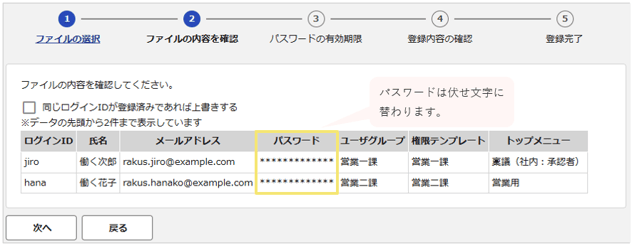
6. リストの中身が表示されるので、内容を確認して「次へ」ボタンをクリックします。
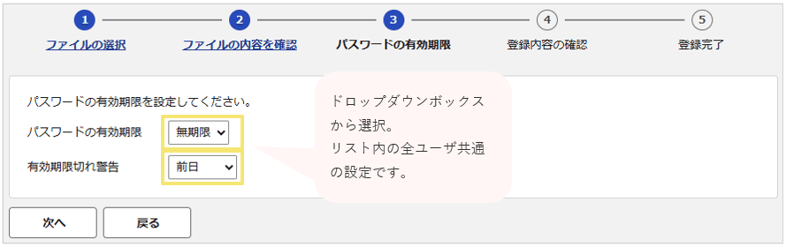
7. パスワードの有効期限と、期限切れ警告のタイミングを選び、
「次へ」ボタンをクリックします。
8. 最終確認の上、問題なければ「登録」ボタンをクリックします。
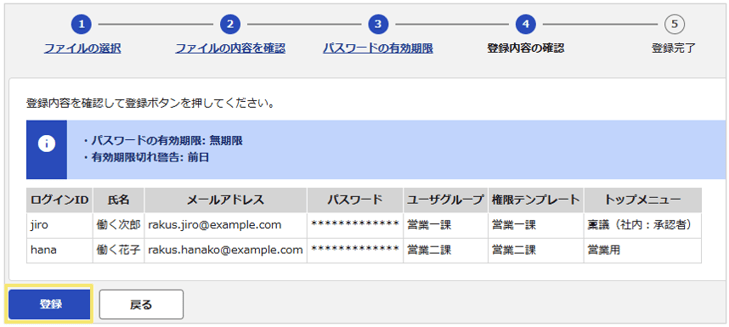
処理にしばらく時間がかかりますが、自動的に完了画面になるため操作は不要です。
エラーの対処
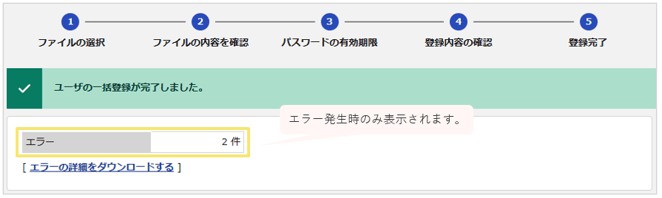
何らかのエラーが発生すると、上記8の画面の後の完了画面で、
エラーの件数とその詳細をダウンロードするリンクが表示されます。
詳細を確認の上、リストの修正を行ってください。
Excelからのユーザ追加手順は以上です。
ユーザの編集
ユーザを編集するには、一覧画面で「設定」 ボタンをクリックします。
設定個所:管理者設定>ユーザ設定>ユーザ管理
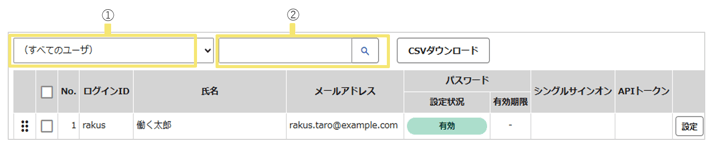
①画面左上のセレクトボックス を切り替えると、
所属グループなどで表示ユーザを絞り込めます。
②画面中央のテキストボックスから、ユーザの検索ができます。
アカウントロックの解除
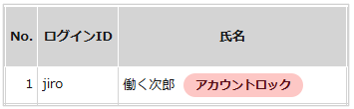
一定回数ログインに失敗すると、そのユーザアカウントは一時的に
ログインできなくなります。
この状態をアカウントロックと呼び、ユーザ一覧画面の「氏名」欄にも
下記のように表示されます。
ロックを解除するには、そのユーザの「参照」ボタンをクリックして
参照画面を開き、画面の最上部にある「アカウントロックを解除」ボタンをクリックします。
アカウントロックの条件設定は下記記事をご覧ください。
アカウントロックの設定
(記事ID:1503)







