
パスワードに関する設定とパスワード変更・再発行の操作手順をご案内します。
パスワードに関する設定の「設定方法」
パスワード関連は、下記の画面から一括して設定できます。
設定箇所:管理者設定>システム設定>パスワードに関する設定
管理方法
パスワードの管理は、誰が管理するかという点で、大きく分けて2つの方針があります。
管理者・一般ユーザ双方の労力などを考慮の上、適切な方針をご選択ください。
- 管理者が一括して代行する
- 一般ユーザが各自で管理する
上記の選択を反映する設定内容が、管理方法です。
下に行くほど、管理者の負担が軽いです。
|
管理者のみが |
管理者が全員のパスワードを一括で管理します。 |
|
ユーザにパスワード |
ユーザも各自のパスワードを変更できます。 |
|
ユーザにパスワード |
最初からユーザ自身に任せます。 |
※どの設定でも、管理者による代行は可能です。
パスワード設定用URLの有効期限
パスワード変更用のURLが記載されたメールがシステムからユーザに送られ、そのページでパスワードを変更する方法があります。
メールが送信されてから、そのURLでパスワードの変更が可能な期間を決定します。
短いほどセキュリティが高いと言えます。
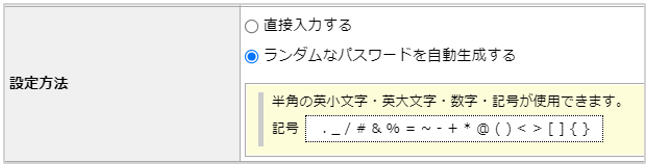
設定方法
パスワード設定の方式を決定します。
直接入力またはランダムで自動生成の2つから選択できます。
必須にする文字の種類
パスワードの直接入力時に特定の文字種別が含まれているかチェックを行います。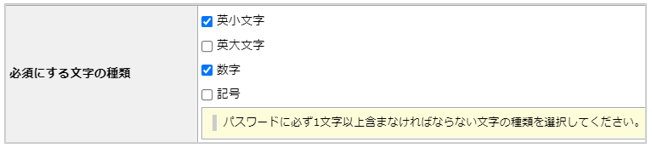
文字数
パスワードの最低文字数を4~30文字で設定します。
設定した文字数は自動生成にも適用されます。
パスワード通知
このチェックをつけた場合、ユーザアカウントの登録時とパスワードの変更時、ユーザにパスワードが記載された通知メールが届きます。
チェックを外した場合、新しいパスワードは変更直後の画面でしか確認できません。
パスワードの変更
パスワード変更時、旧パスワードの入力が必要かどうかを選択します。
いずれの設定でも、管理者が変更する場合は旧パスワードは不要です。
パスワードの再利用
過去何回分のパスワードの再利用を禁止するか選択します。
設定しない~最大12回分までの再利用を禁止できます。
有効期限の初期値
ユーザ設定>ユーザ管理で設定する「パスワード有効期限」の初期値を設定します。
無期限という選択肢もあります。
有効期限とその警告期間は、ユーザが自身でパスワードを変更する際には初期値から
変更できないため、ここでの設定がそのまま適用されます。
有効期限切れ警告の初期値
ユーザ設定>ユーザ管理 で設定する「有効期限切れ警告の初期値」を設定します。
有効期限とその警告期間は、ユーザが自身でパスワードを変更する際には初期値から
変更できないため、ここでの設定がそのまま適用されます。
パスワードの設定方法
パスワードを設定する手順は、下記の3パターンがあります。
- 管理者がユーザ設定>ユーザ管理から行う
- ユーザが上パネルの「ユーザ名表示欄→パスワード変更」ボタンから行う
- ユーザが変更メールのURLから行う
「管理方法」の設定でユーザによる変更が許可されていない場合、上記2と3は使えません。
管理者によるパスワード変更
ユーザがログインパスワードを紛失した場合など、管理者はユーザ管理画面よりパスワードの変更ができます。
設定箇所:管理者設定>ユーザ設定>ユーザ管理
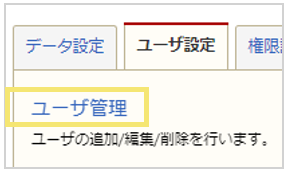
- ユーザ管理をクリックします。
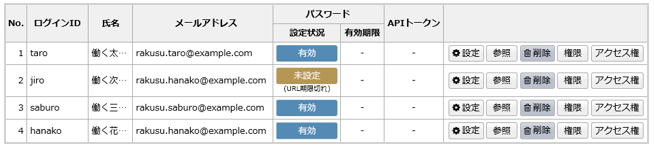
- パスワードを変更したいユーザの「設定」ボタンをクリックします。
- 新しいパスワードを設定します。
管理者設定>システム設定>パスワードに関する設定の「設定方法」の
設定により設定画面が異なります。
・「直接入力する」にチェックが入っている場合
「変更する」にチェックを入れると入力欄が表示されます。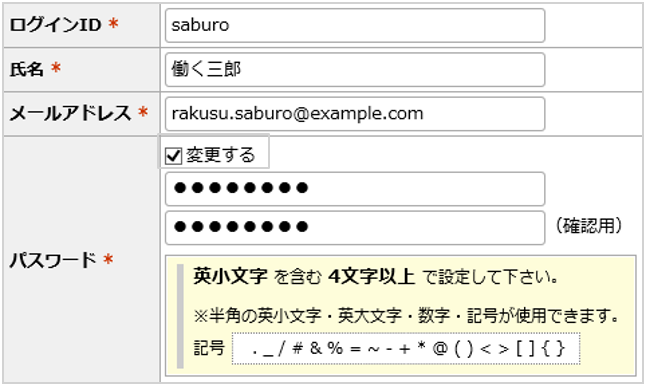
・「ランダムなパスワードを自動生成する」にチェックが入っている場合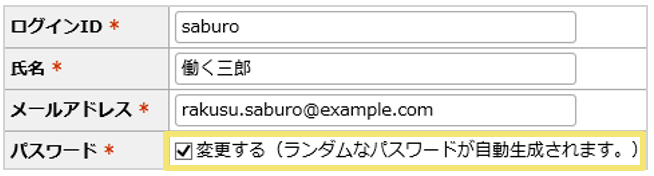
- 最後に「確定」ボタンをクリックして、パスワードの変更は完了です。
ユーザが上パネルから変更
「管理方法」でユーザによるパスワード変更が許可されている場合のみ、
上パネルのユーザ名表示欄をクリックすると、「パスワード変更」のリンクが表示されます。
設定箇所:上パネル>ユーザ名表示欄>パスワード変更
ユーザ名表示欄をクリックすると現れるメニューです。
実行可能な内容は設定により異なります。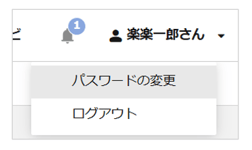
管理者設定>システム設定>パスワードに関する設定の「設定方法」の設定により設定画面が異なります。
- 「直接入力する」にチェックが入っている場合
新しいパスワードを自由に決定できます。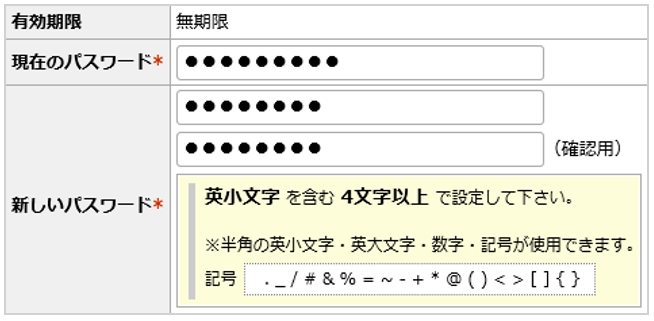
- 「ランダムなパスワードを自動生成する」にチェックが入っている場合
新しいパスワードは自動的に生成されます。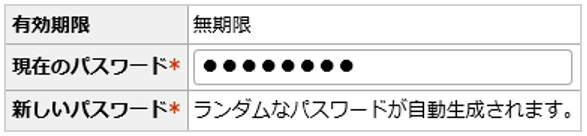
上記の画面で「現在のパスワード」の入力が求められていますが、
管理者設定>システム設定>パスワードに関する設定の「パスワードの変更」で現在のパスワードの入力を不要にすることもできます。
ユーザがメールのURLから変更
管理者が下記のどちらかの操作を行った場合、ユーザ宛にパスワード設定メールが送信されます。
- 新規ユーザ登録(管理方法が「初回からユーザ設定」の時)
- 下記のパスワード設定メール送信操作
ユーザがパスワードを紛失した場合、再発行用のメールを送信します。
設定箇所:管理者設定>ユーザ設定>ユーザ管理
- ユーザ管理をクリックします。
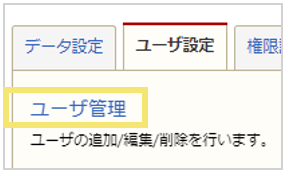
- パスワードを変更させたいユーザの「参照」ボタンをクリックします。
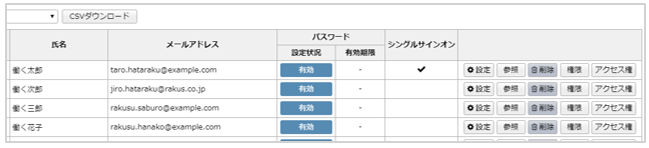
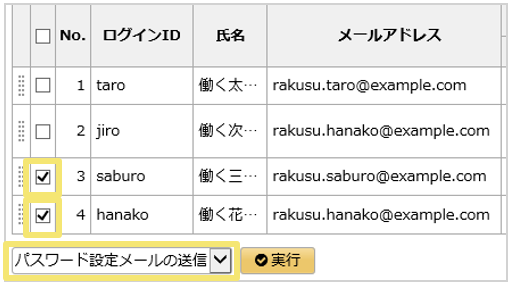
- 参照画面のパスワード欄「パスワード設定メールを送信」ボタンをクリックします。
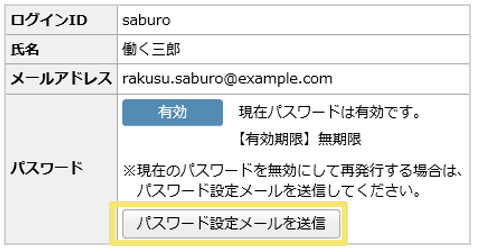
確認ダイアログが表示されるため、「OK」ボタンをクリックするとユーザの登録メールアドレス宛てにパスワード設定メールが送信されます。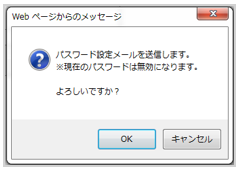
- メールを受け取ったユーザは、本文中のURLよりパスワードの再発行画面へアクセスします。
管理者設定>システム設定>パスワードに関する設定の「設定方法」の
設定により設定画面が異なります。
・「直接入力する」にチェックが入っている場合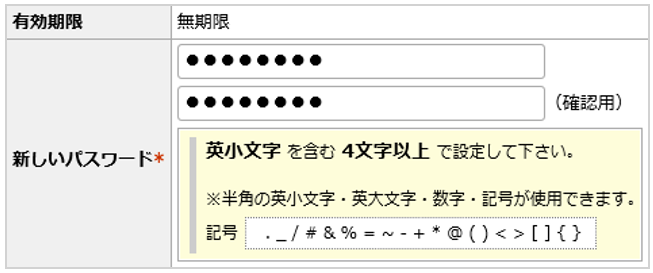
・「ランダムなパスワードを自動生成する」にチェックが入っている場合
- 最後に「確定」ボタンをクリックして、パスワードの変更は完了です。
パスワード変更後の注意
パスワードを変更した際、新しいパスワードが分からないということがないように下記の2点にご注意ください。
- パスワードに関する設定の「パスワード通知」
- パスワードに関する設定の「設定方法」
パスワードが分からなくなった場合は、再度再発行の手順を実施ください。
|
「パスワード通知」にチェックがある |
新しいパスワードは自動的にメールで送信されます。 |
|
「パスワード通知」にチェックがない |
「設定方法」がランダムの場合 「設定方法」が直接入力の場合 |
パスワードの再発行
ログイン用のパスワードが分からなくなった場合は、
ログイン画面からパスワード再発行をすることができます。
ログイン画面下部に表示されている「パスワードを忘れた方はこちら」をクリックすると、ログインIDとメールアドレスを入力する画面に遷移します。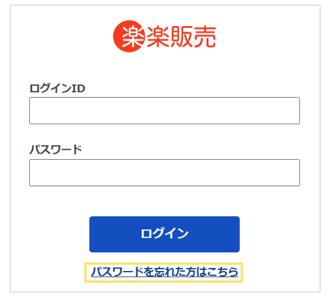
「楽楽販売」に登録されているログインIDとメールアドレスを入力し、
「送信する」ボタンをクリックすると、パスワード設定用のURLが記載されたメールが送信されます。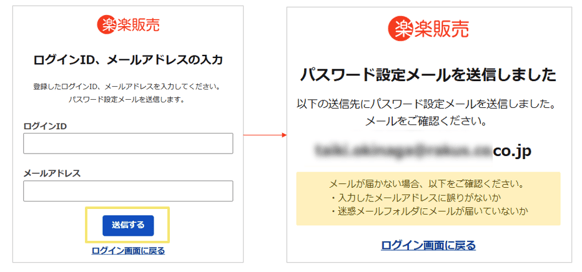
注意
パスワード設定メールが既に送信されている場合
- 一般ユーザが連続してメールを送信した場合、
後に送信されたメールに記載されているURLが正となります。 - 管理者と一般ユーザがともにメールを送信した場合、
管理者のメールに記載されているURLが正となります。
(ユーザ設定一覧の設定状況が「設定待ち」「未設定」の場合)
一般ユーザが送信したメールのURLにアクセスした場合、
下記のエラーメッセージが表示されます。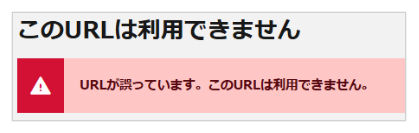
(記事ID:1515)






