ユーザ管理:ユーザの追加/編集

「楽楽販売」を利用するユーザを登録します。

注意

ユーザ登録

  • 同一ユーザアカウントで同時に操作を行うと、
    データの不整合が発生する可能性があります。
    必ず、ユーザお1人様につき1つのアカウントを作成してください。

  • 作成可能なユーザ数はご契約ライセンス数に準じます。
    ユーザが追加できない場合は、ご契約のライセンス数の上限に達している可能性があります。
    ライセンス数の変更などは弊社サポート担当までお問い合わせください。

ユーザの追加方法は2通りあります。手順は下記の通りです。

手動で追加

ひとつ目は、1件1件を手作業で追加する方法をご案内します。

設定個所:管理者設定>ユーザ設定>ユーザ管理

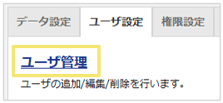
  1. 「ユーザ管理」をクリックします。
    1503_seihin_01_241206


  2. 「新規登録」ボタンをクリックします。
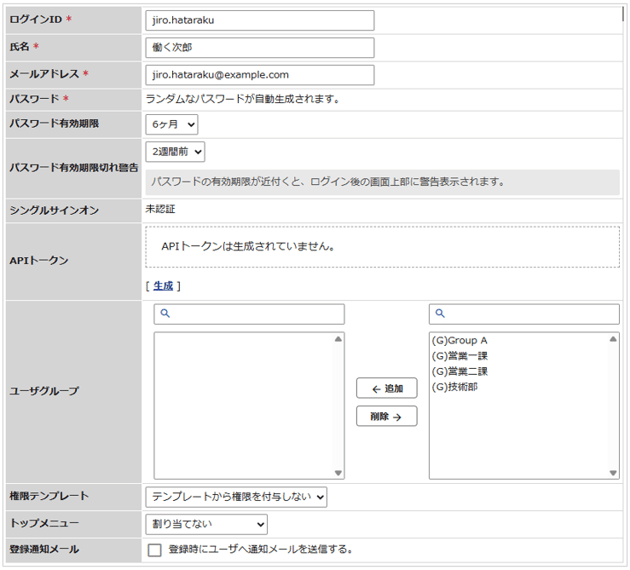
  3. 必要事項を登録し、最後に「確定」ボタンをクリックします。
    1503_seihin_02_241206


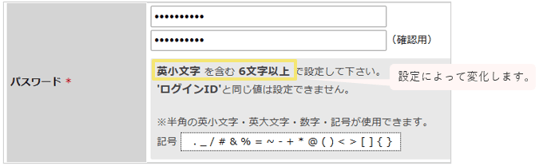
パスワードに関する設定画面にて、「管理方法」の初回パスワード設定が
管理者になっており、かつ「設定方法」が直接入力の場合は、
初期登録画面でパスワード入力欄が追加されます。
(「メールアドレス」欄の下)
1503_seihin_03_241206


ログインID ログイン時に使用するIDです。
日本語も使用可能です。
パスワード有効期限 パスワードの有効期限を設定できます。
パスワード有効期限切れ警告 パスワードの有効期限がここで指定した期間を切ると、ログイン後の画面上部に警告が表示されます。
シングルサインオン ユーザ作成時は「未認証」となっています。
作成されたユーザが外部シングルサインオンサービスを介して本システムにログインすると「認証済み」とな
り、認証の解除もこちらから行えます。
ユーザグループ このユーザが所属するユーザグループを選択します。
権限テンプレート このユーザに付与する権限を、作成した
権限テンプートから選択します。
トップメニュー 初期設定値のトップメニューを選択します。
登録通知メール チェックを入れて確定すると、パスワードを記載した
メールがユーザ宛に送信されます。

補足

仕様

  • 管理者設定>システム設定>パスワードに関する設定によって、
    パスワード最少文字数などの画面表示は変化します。

  • パスワードの有効期限はパスワードの最終変更日の日時を基準として計算されます。

  • ユーザ登録時のアクセス権は、管理者設定>システム設定>全体詳細設定にて
    「すべてにアクセス可能」か「すべてにアクセス不可能」を選択できます。

手動でのユーザ追加手順は以上です。

Excelからのユーザ新規登録/更新

ふたつ目は、Excel(またはCSV)ファイルを用意して一括で登録する方法です。

設定個所:管理者設定>ユーザ設定>ユーザ管理
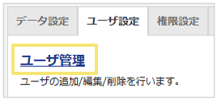
 1. 「ユーザ管理」をクリックします。
1503_seihin_04_241206


 2. 「Excelからの新規登録/更新」ボタンをクリックします。
 3. ユーザ一括登録画面が開き「テンプレートのダウンロード] をクリックします。
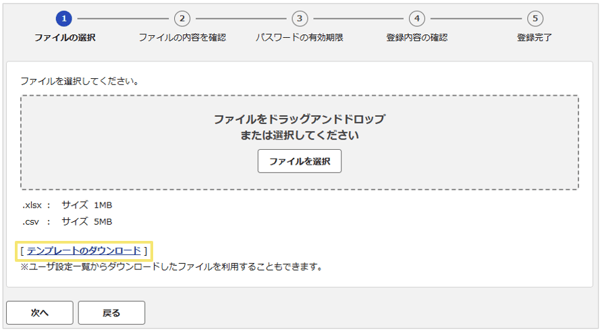
1503_seihin_05_241206


補足

ユーザ一覧画面からも同じテンプレートをダウンロードできます。

 4. テンプレートに従い一括登録リストを作成します。
1503_image_01_241206

補足

  •  ユーザグループ、権限テンプレート、トップメニューの名称は
    正確にご記入ください。

  • ユーザは複数のユーザグループに所属できます。
    Excelで複数のユーザグループを登録する場合は、ユーザグループを
    タブ区切りで記載します。
    タブ区切りの設定方法は、下記記事をご覧ください。
    インポート一覧:インポートデータの用意

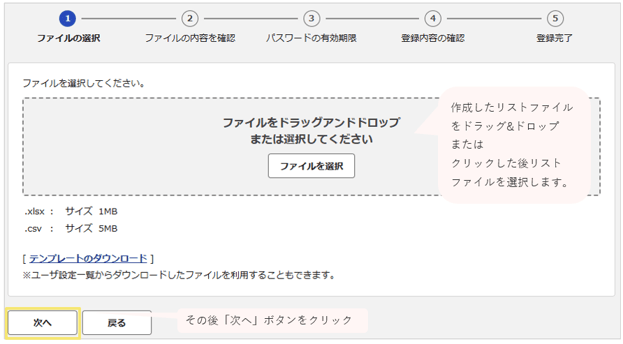
 5. 作成したリストを読み込ませて「次へ」ボタンをクリックします。
1503_seihin_06_241206


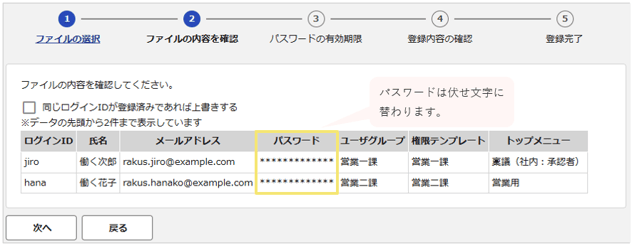
 6. リストの中身が表示されるので、内容を確認して「次へ」ボタンをクリックします。
1503_seihin_07_241206


補足

「同じログインIDが登録済みであれば上書きする」

リスト内に既存のログインIDがある場合は、チェックを入れないと
エラーになります。

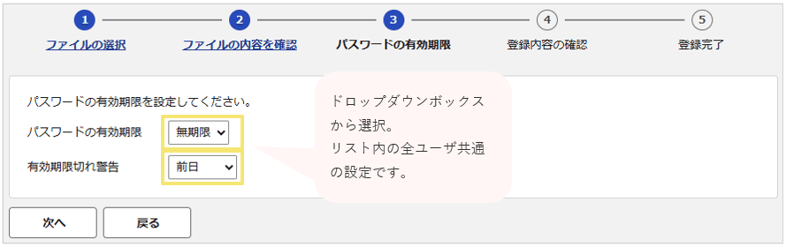
 7. パスワードの有効期限と、期限切れ警告のタイミングを選び、
   「次へ」ボタンをクリックします。
1503_seihin_08_241206


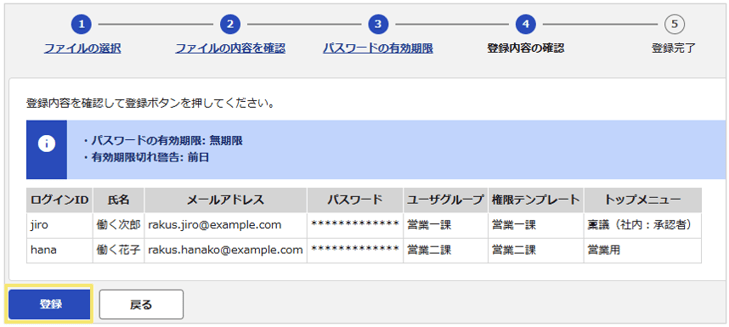
 8. 最終確認の上、問題なければ「登録」ボタンをクリックします。
1503_seihin_09_241206


処理にしばらく時間がかかりますが、自動的に完了画面になるため操作は不要です。

エラーの対処

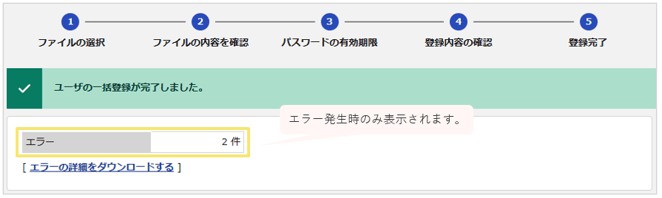
何らかのエラーが発生すると、上記8の画面の後の完了画面で、
エラーの件数とその詳細をダウンロードするリンクが表示されます。
詳細を確認の上、リストの修正を行ってください。
1503_seihin_10_241206


補足

よくあるエラーの修正例

  • 「存在しない~~」
     →ユーザグループ、権限テンプレート、トップメニューのいずれかの名前が
      間違っています。
      正確に記入いただく必要があります。

  • 「ログインIDが~~」
     →既存のIDと重複しています。
      IDを変えるか、上記6の時点でチェックを入れて上書きにします。

Excelからのユーザ追加手順は以上です。

ユーザの編集

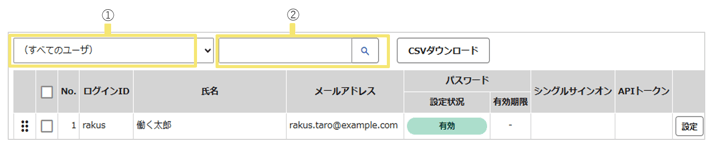
ユーザを編集するには、一覧画面で「設定」 ボタンをクリックします。

設定個所:管理者設定>ユーザ設定>ユーザ管理
1503_seihin_11_241206


  1. 面左上のセレクトボックス を切り替えると、
    所属グループなどで表示ユーザを絞り込めます。
  2. 画面中央のテキストボックスから、ユーザの検索ができます。

補足

シングルサインオン連携時


ユーザの編集から「ログインID」もしくは「パスワード」の情報が変更された場合、
シングルサインオン連携が解除されますのでご注意ください。

アカウントロックの解除

一定回数ログインに失敗すると、そのユーザアカウントは一時的に
ログインできなくなります。

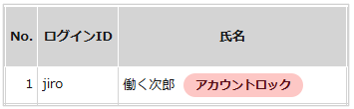
この状態をアカウントロックと呼び、ユーザ一覧画面の「氏名」欄にも
下記のように表示されます。
1503_seihin_12_241206


ロックを解除するには、そのユーザの「参照」ボタンをクリックして
参照画面を開き、画面の最上部にある「アカウントロックを解除」ボタンを
クリックします。

アカウントロックの条件設定は下記記事をご覧ください。

アカウントロックの設定