
インポート処理を正常に行う為に、
楽楽販売が取り込めるファイルの形式をご確認ください。
項目タイプごとの特徴
「キー項目」
インポートファイルの中でキー項目が重複しているものがあった場合、
エラーにはなりませんが、1行目のみ登録・更新が実施され、
2行目以降は登録・更新がされません。
「テキスト1行」項目
「テキスト1行」項目は、1行のテキストしか入力できません。
この項目に改行があるデータをインポートすると、フィルター機能によって自動的に改行が取り除かれます。
「数値」項目
「数値」項目へのインポートは、インポート全体設定の「数値項目の入力チェック」の設定によって大きく動作が異なります。
|
|
「数値」項目の入力チェック」設定 |
|
|
チェックなし |
チェックあり |
|
|
フィルター |
オン |
オフ |
|
動作 |
本来なら「数値」項目に入力できないようなデータでも、ある程度は変換して取り込みます。 |
厳密に数字だけが入力されたデータのみ取込みます。 |
本来、「数値」項目には半角数字しか入力できません。
よって、例えば「10円(全角文字)」というデータはフィルター機能がオフの場合はインポートできません。
フィルター機能がオンの場合は、自動的に「10(半角文字)」という値に変換してインポートを実行します。
フィルターは次のルールで変換します。
| ルール |
変換前 |
変換後 |
| 全角数字と全角数値と小数点…、 各種全角マイナスは半角に変換 |
-52.5 | -52.5 |
| 数値の前後の文字を除去 | 約-260.5度 | -260.5 |
|
,(カンマ)の除去 |
1,000 |
1000 |
|
重複した「.(ドット)」「-(ハイフン)」を除去 |
--1..5 |
-1.5 |
※フィルターには複数のルールが同時に適用されます。
ただし下記のようなデータは変換できないのでご注意ください。
| ルール |
変換前 |
変換後 |
| 文字で挟まれた数字が複数ある場合、 先頭の数字のみ抽出 |
本町2丁目3番地 | 2 |
| 漢数字は変換不可 | 四十五 | 変換エラー |
※変換エラーとなったデータはインポートエラーになります。
上記はフィルター機能がオンの場合のインポート例です。
「数値項目の入力チェック」にチェックを入れると、フィルター機能がオフになります。
この設定で取込めるのは下記の文字のみです。
数値と小数点 … 半角数字、半角ピリオド
マイナスを意味する記号 … 半角マイナス、半角カッコ、全角△
無視される記号 … 半角カンマ、半角スペース
|
データ例 |
結果 |
備考 |
|
-1000 |
○ |
- マイナス |
|
△1000 |
△ マイナス |
|
|
(1000) |
( ) マイナス |
|
|
1,,000 |
カンマは無視されます |
|
|
1.23 |
小数点 |
|
|
1000 |
半角スペースは無視されます |
|
|
-1000 |
× |
全角数字、△以外の全角記号は× |
|
10..1 |
小数点が不正 |
|
|
(-1000) |
マイナス記号が重複 |
|
|
1000 |
全角スペースはエラーになります |
「日時、時間」項目
「日時」項目へインポートを行う場合は、「西暦」のデータをご用意いただく必要があります。
「和暦」のインポートはできません。
|
データ例 |
結果 |
|
2013/3/10 |
○ |
|
2013年3月10日 |
|
|
平成25年3月10日 |
× |
「時間」項目へインポートを行う場合は「時」「分」「秒」まで表示した
CSVデータをご用意いただく必要があります。
「時」「分」までのデータだとインポートできません。
|
データ例 |
結果 |
|
11:11:11 |
○ |
|
11:11 |
× |
DBリンク項目と従属項目
「DBリンク項目」にインポートするデータは、
リンク先のDBに前もって登録されている必要があります。
インポート全体設定の「従属項目の取得」にチェックを入れてある場合は、
DBリンク項目にインポートするだけで、そのリンク項目に紐づく従属項目(※)を自動取得します。
従属項目にインポートデータを反映したい場合は、「従属項目の取得」のチェックを外してください。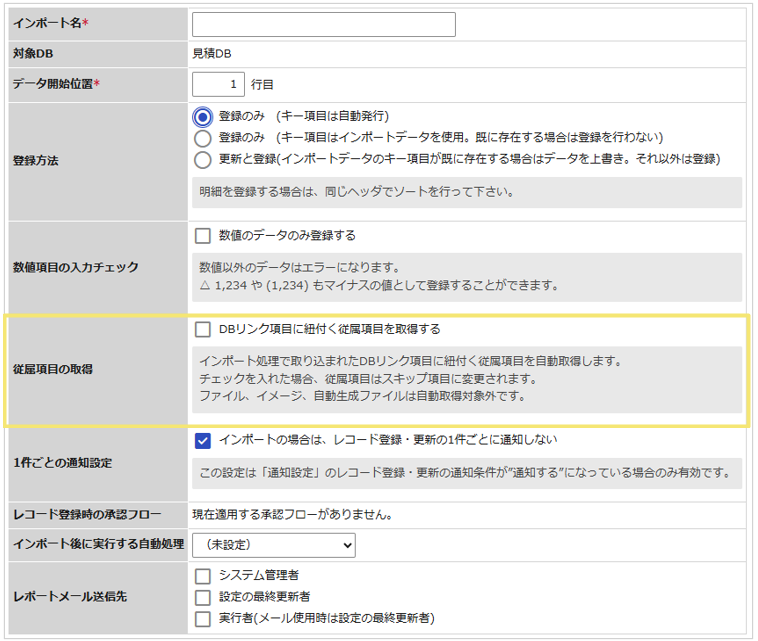
「選択肢(1件選択)」項目
「選択肢(1件選択)」項目もしくは「ユーザ選択肢(1件選択)」項目へインポートを行う際は、
該当の項目で設定されている選択肢と完全一致している必要があります。
※半角や全角、大文字や小文字も一致させる必要があります。
【例】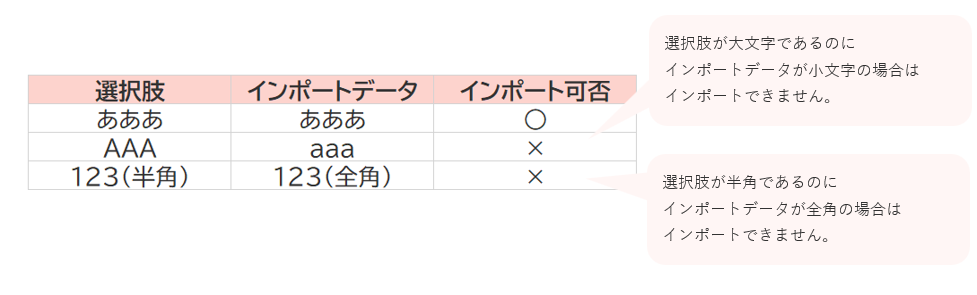
「選択肢(複数件選択)」項目
「選択肢(複数件選択)」項目もしくは、「ユーザ選択肢(複数件)」項目へインポートする場合には、CSVファイルの1つの「セル」中にインポートしたい選択肢を入力してください。
この時、選択肢と選択肢の間はTAB文字で区切ってください。
※他、選択肢(1件選択)と同様の制限があります。
【例】
※CSVをExcelで加工する場合にはキーボード上からTAB文字の入力は行えません。
そのため、「CHAR(9)」という関数を使用し、TAB文字を入力してください。
この関数の出力結果は表示されません(B列)が、実際にはTAB文字が入っています。(C列)
明細インポート用のデータ
明細項目にインポートする場合、データは下記の仕様で扱われます。
-
- キー項目がない場合でも、インポート項目のすべてのヘッダ項目のデータが一致しているデータは同一のレコードの明細として判定される。
-
- インポートファイルの中に同じキー値が何度も登場する場合、
最初の固まり(連続)だけをインポートする。
- インポートファイルの中に同じキー値が何度も登場する場合、
明細がある新規登録の場合から、例をあげてご説明します。
明細のある新規登録の場合
「登録方法」ごとの明細用のインポートデータの注意点を以下にご説明いたします。
■登録方法:登録のみ(キー項目は自動発行)
キー項目がない場合でも、下記の条件を満たしている場合、
同一のヘッダに紐づく明細行と判定されます。
-
- インポートデータのすべてのヘッダ項目の内容が一致している
- インポートデータ内で同一ヘッダごとにソートされている
インポートデータにすべてのヘッダ項目が同じデータの固まりが2つあった場合、
インポート後の一覧画面では下記のようになります。
【インポートしたデータ】
1行目、2行目、5行目はヘッダ項目の内容がすべて一致しているが、5行目のみヘッダ項目でソートされていない。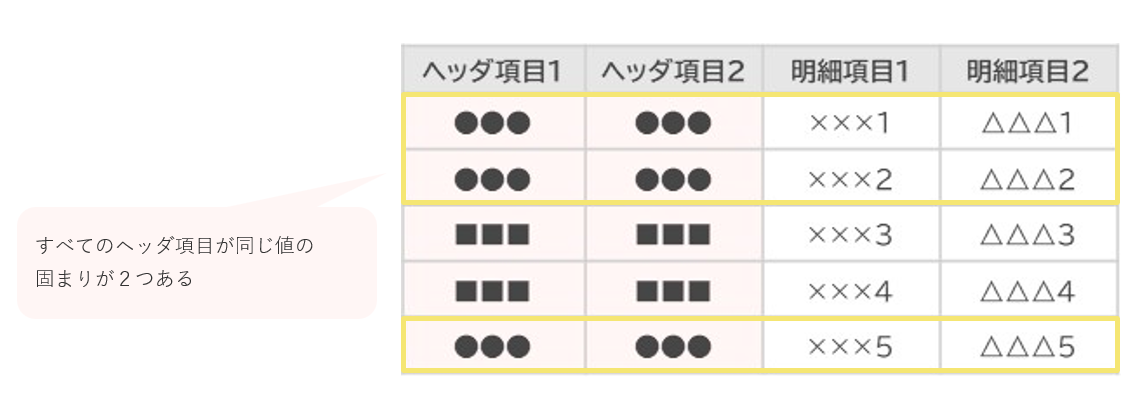
【インポートした結果】
下記のようにヘッダ項目の内容がすべて一致していても、インポートデータ内でソートされていないため、インポートファイルの5行目が別のレコードとして登録されています。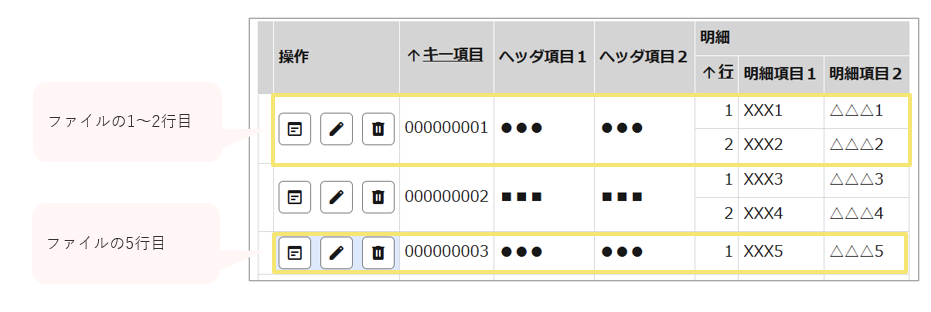
■登録方法:登録のみ(キー項目はインポートデータを使用。既に存在する場合は登録を行わない)
下記のルールにそってインポートデータを作成してください。
- ヘッダのキー項目を用意する。
- 必ずヘッダのキー項目の値でソートし、同じ値をまとめる。
- 明細行はデータの固まりごとにソートをする。
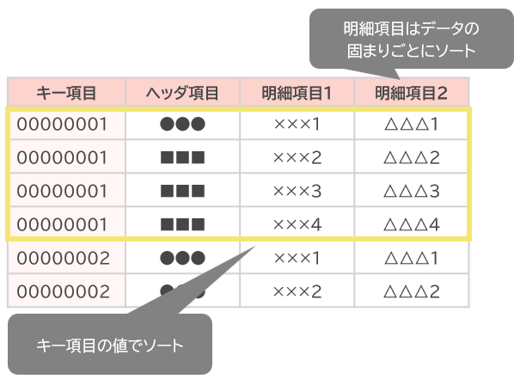
上の図は、正しいCSVデータの例です。
ソート時は、最も優先する列を「キー項目」、第二優先を「明細項目1」としています。
【キー項目があるデータの正しくない例】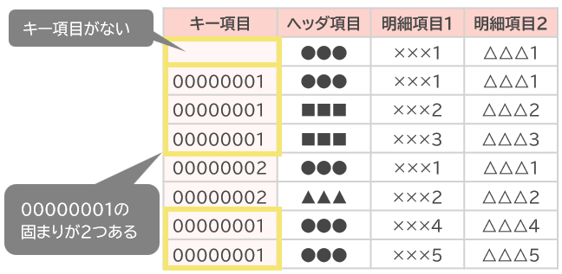
上の図は、正しくないCSVデータの例です。
キー項目の値がソートされておらず、3~5行目の他に8行目以降にも、
同じキー項目の値(00000001)を持つデータの固まりがあります。
さらにキー項目の値がないデータもあります。
【参考:正しくないデータのインポート例】
正しくないデータをインポートした場合に、
どのような形でデータがインポートされるか次の表で説明します。
【インポートルール適用】 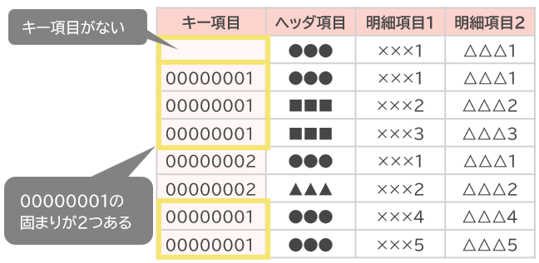
こちらが先ほどの正しくないCSVデータにインポートルールを適用した結果です。
キー項目が「00000001」は3行目の他に、8行目にも存在しますが、
最初の固まりである3~5行目までのみがインポートされ8行目はエラーとなります。
上記のデータをインポートすると一覧画面では下記のようになります。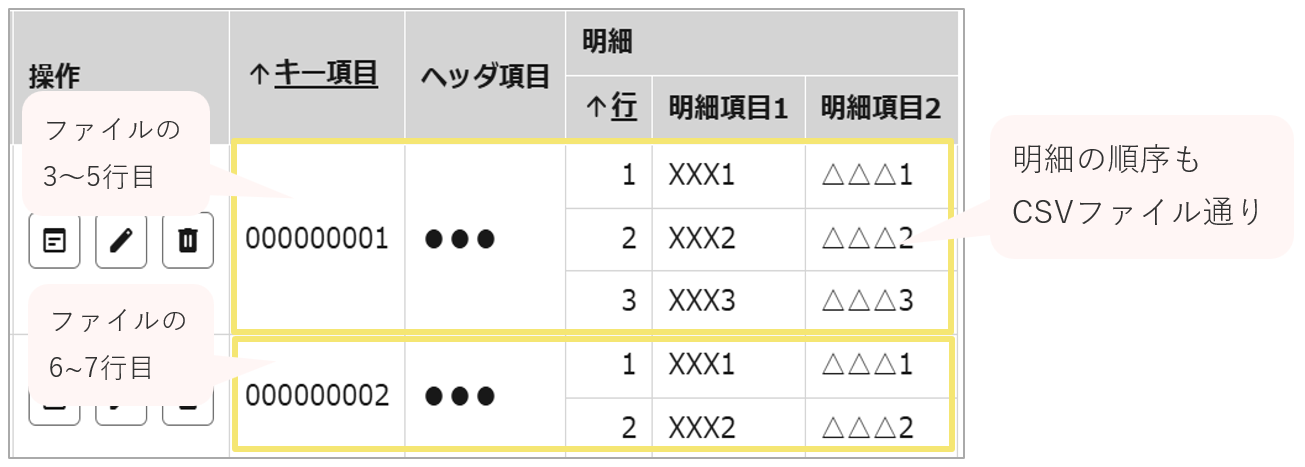
ヘッダ項目の値には、先頭行のデータが使われており、
明細項目ではCSVデータに記載された順番でインポートされています。
明細項目をインポートで更新
明細の一括更新インポートには下記のルールがあります。
- ヘッダのキー項目と明細の更新キーがCSVに含まれている必要がある
- (ヘッダ・明細共に)CSVファイルの上の行からインポートが実行される
- 同じ値の更新キーが複数登場した場合、上から順に更新をする
(一番下にある行の内容がDBに残る) - CSVにある明細の更新キーがレコードにない場合は、明細の末尾に追加される
全体設定の「登録方法」で「更新と登録」を選び下方に現れるプルダウンで指定します。
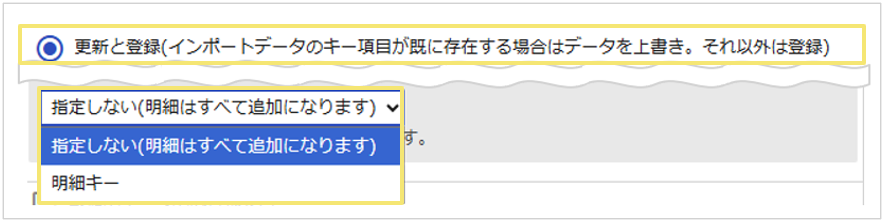
更新キーには下記のいずれかを使用します。
|
明細キー |
明細項目があるDBにはあらかじめ用意されている項目です。 |
|
値の重複を禁止した明細項目 |
明細項目を重複不可の設定にすることで、 |
明細用のインポートデータは下記のルールに沿って作成してください。
-
- 必ずヘッダのキー項目の値でソートし同じ値をまとめる。
- 明細の更新キーを用意する。
- 明細行は更新キーでソートをする。
【正しいデータ】 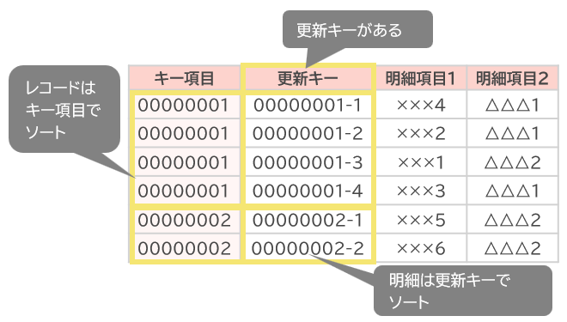
【正しくないデータ】 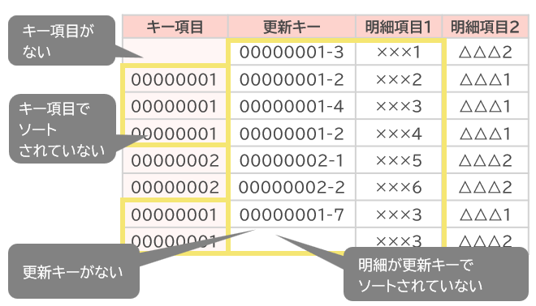
更新キーの取得
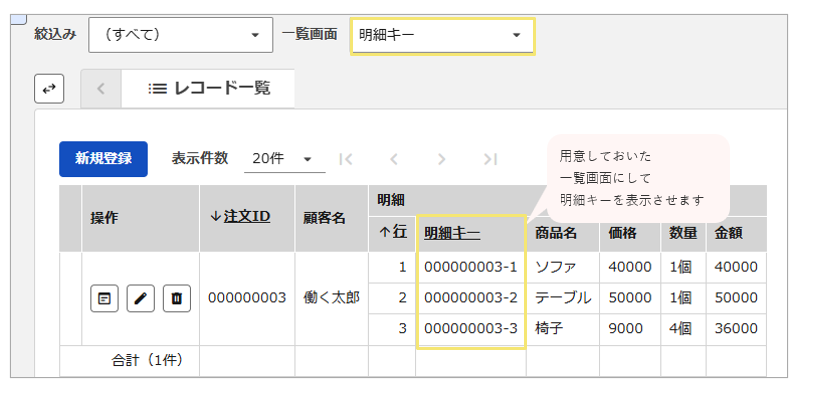
ここでは更新キーとして明細キーを使用しています。
明細キーは、一覧画面・閲覧画面設定にて明細キーを画面上に表示することで確認できます。
詳細は下記記事をご覧ください。
・レコード一覧画面設定:項目設定(特殊な項目の表示)
次は実際に明細の一括更新の手順を説明します。
今回は顧客が購入した商品情報を明細項目として管理する「注文DB」を例に説明します。
手順の中で必要になるもの(※)は、あらかじめ設定してあるものとします。
■注文DB:項目一覧画面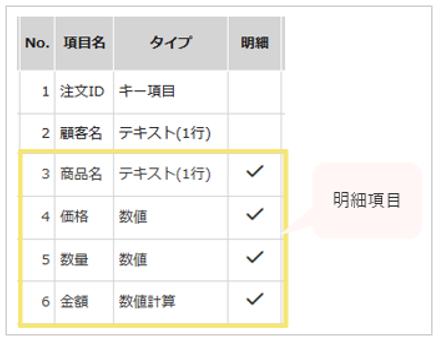
■注文DB:データ例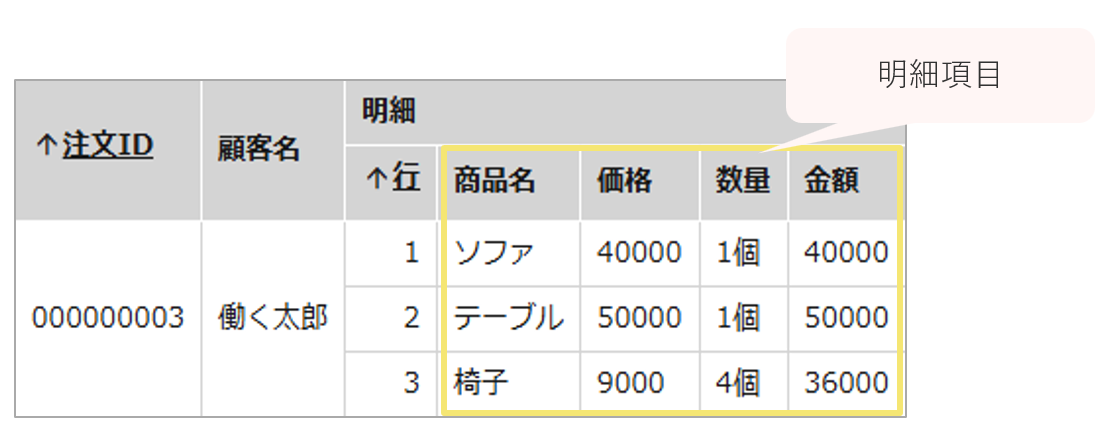
今回はこの注文ID「00000003」のレコードの明細を更新します。
- 一覧画面設定で明細キーを表示させます。
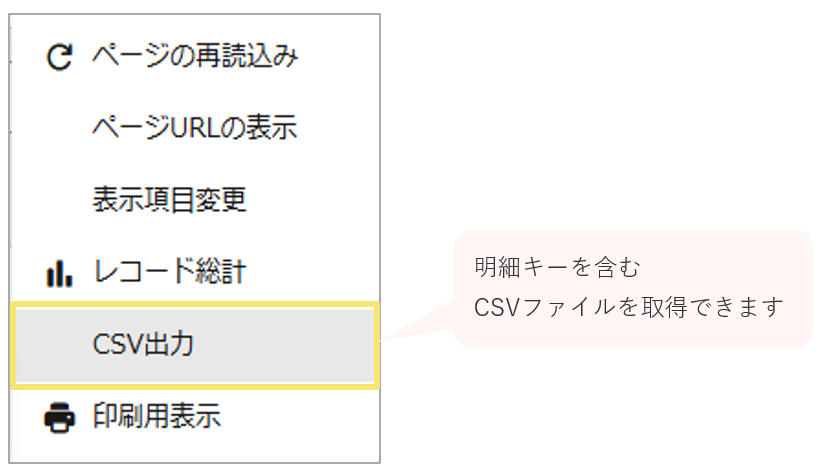
- 画面右上のボタン(サブメニュー)から「CSV出力」を選択します。
- 取得したCSVファイルから、インポートデータを作成します。
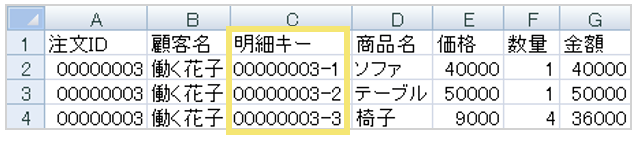
明細の更新に必要なので、「明細キー」の値は編集しないようにしてください。
なお、明細キーの仕様は下記よりご確認ください。
明細キーの仕様
【更新インポートに使用したCSVデータ】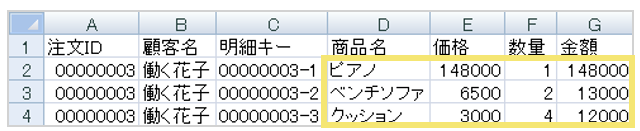
更新したい箇所を編集しました。
このデータをインポートします。
【注文一覧画面:インポート後】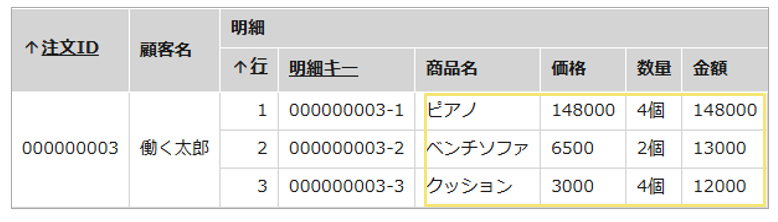
一覧画面を確認し、指定した注文ID「00000003」のレコードの明細が、用意したデータで更新されていれば、インポートによる一括更新は成功です。
(記事ID:1612)






