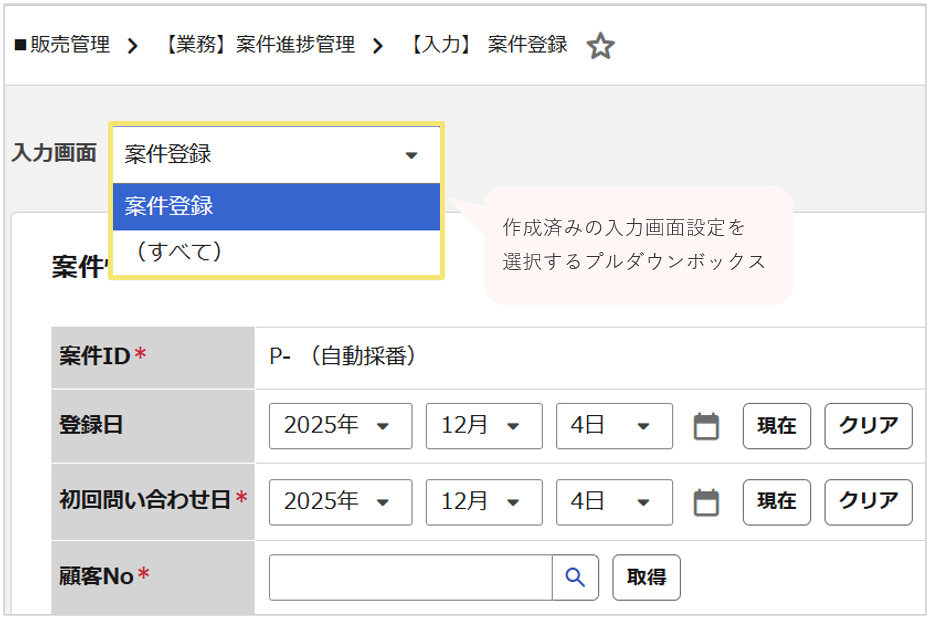
入力画面では基本的に、項目が縦に並びます。
一方で、レコード入力画面設定を使用すると、下記のように複数の項目を横に並べるようなレイアウトも作成できます。
また、入力させたくない項目がある場合などは、その項目を非表示にすることもできます。
レコード入力画面設定の新規追加
|
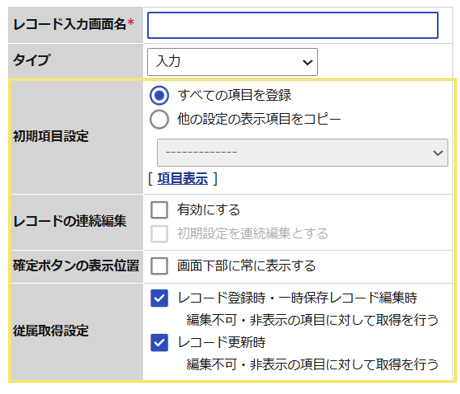
初期項目設定
|
レコード一覧画面設定、レコード閲覧画面設定を登録してある場合、その設定を初期値として使用できます。
|
|
レコードの連続編集
レコードの連続編集入力画面での操作については下記記事をご覧ください。
既存レコード編集画面の横移動と連続編集
|
【有効にする】
既存レコード編集画面の最下部に
「続けて次のレコードを編集する」という
チェックボックスを表示します。
チェックをONにして確定すると、自動的に次のレコードの編集画面に移動します。
(新しいレコードを連続登録するには、
入力メニューから設定します)
|
|
【初期設定を連続編集とする】
「続けて次のレコードを編集する」の初期状態をONにします。
|
|
確定ボタンの表示位置
|
「画面下部に常に表示する」にチェックを入れると、縦に長い入力画面でも「確定」ボタンや「キャンセル」ボタンなどが常に最下部に表示されるようになります。
|
|
従属取得設定
|
「編集不可」や「非表示」の従属項目を取得するかを設定します。
|
詳細設定画面が表示されます。
下部の項目設定エリアで、入力画面に必要な項目を追加/不要な項目を非表示にし、その並び順など様々な設定を行います。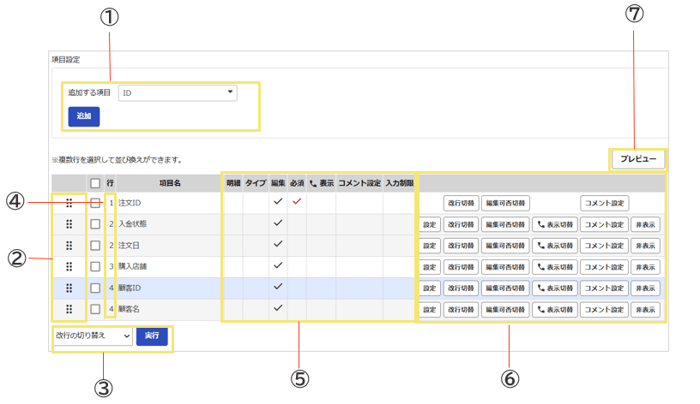
|
①
|
項目追加パネル
|
プルダウンから選択して「追加」ボタンをクリックすることで、下の表にない(=非表示の)項目や項目以外の要素を追加します。
|
|
②
|
順序変更アイコン
|
「順序変更ボタン」を上下にドラッグ&ドロップして項目の順序を変更します。
|
|
③
|
一括選択&変更
|
チェックをつけたすべての項目に、下部のプルダウンで選択した変更(改行切替/編集可否切替/非表示)を一括で実施します。
|
|
④
|
行番号表示
|
入力画面でこの数字の行に表示されます。
改行切替で変更します。
|
|
⑤
|
設定表示部
|
現在の設定状態をチェックマークで示しています。
|
|
⑥
|
個別設定ボタン
|
項目ごとに設定を変更します。改行切替・編集可否切替・非表示の3つは、③一括選択&変更からでも実施できます。
|
|
⑦
|
プレビューボタン
|
現状の設定でどのような入力画面になるかプレビューできます。
|
入力画面の追加できる項目以外の要素
項目追加パネルのプルダウンにはDB項目以外の要素も含まれており、
入力画面に追加できます。
入力画面設定によって追加できる、DB項目以外の情報は次の通りです。
- レコード基本情報(ID/登録・更新日とユーザ/明細キー)
- 承認状態
- 最終承認日
- 最終承認者
- 参照専用項目
- 見出し・区切り線・空白行
参照専用項目の追加
DBに「DBリンク項目」があり値が入っていれば、リンク先レコードの値を入力画面上に表示できます。
この機能を「参照専用項目」と呼びます。
参照専用項目は入力中のデータベースに保存されず、あくまで参考として表示されるものです。
詳細は下記記事をご覧ください。
参照専用項目
見出し・区切り線・空白行
入力画面と閲覧画面に設定できる3種類の区切りです。
同じ種類の項目をまとめるなどすることで、画面内の項目が増えても見やすく入力しやすい画面を作れます。
【設定画面】 【入力画面】
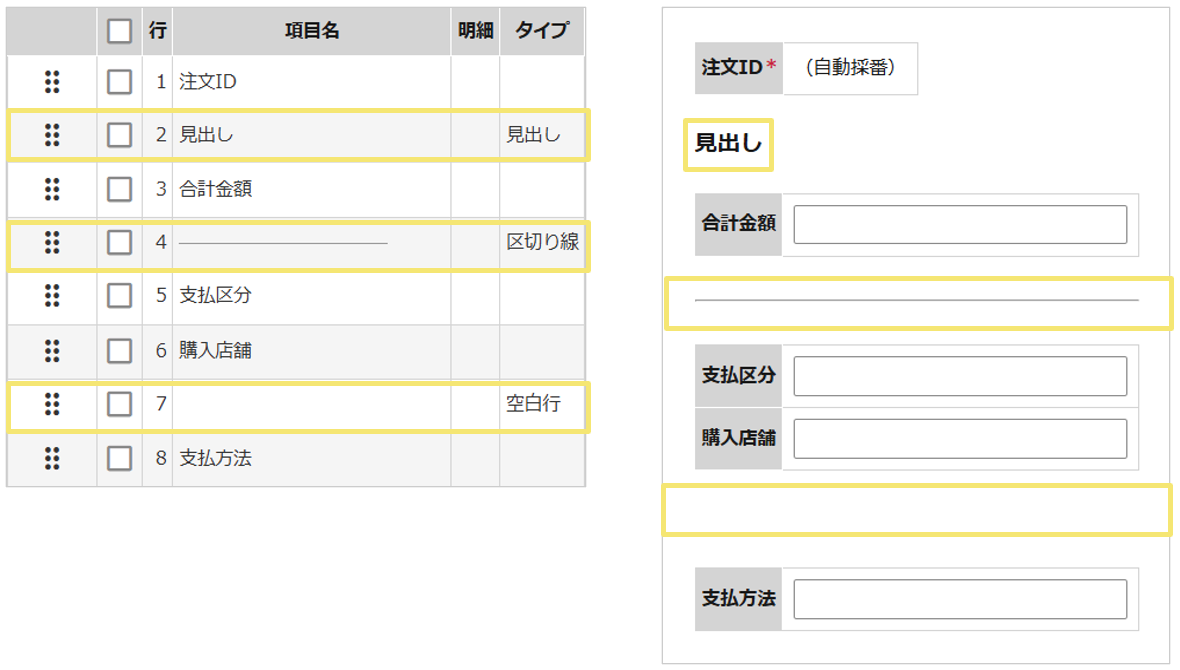
見出しについては、追加時でも追加後でも、自由な文言を入力できます。
上図は「見出し」と設定した場合の表示例です。
改行切替
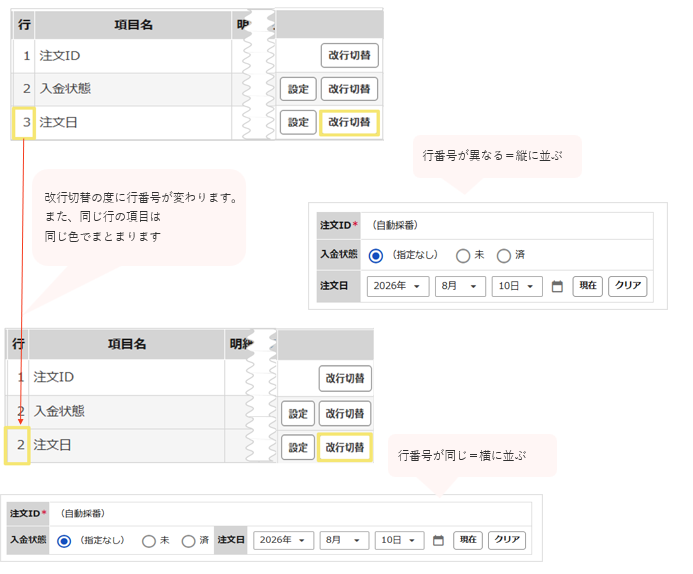
「改行切替」ボタンをクリックすると、行番号が変更され、入力画面で項目が縦に並ぶか横に並ぶかが切り替わります。
この変更は一括変更でも行うことができます。
行番号が異なれば違う行に表示され、同じ行番号であれば同じ行内に表示されます。
編集可否切替
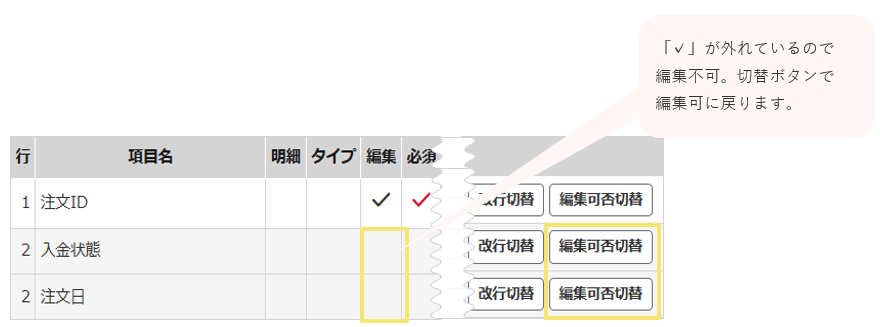
「編集可否切替」ボタンをクリックすると、入力画面での編集の可否が切り替わります。
この変更は一括変更でも行うことができます。
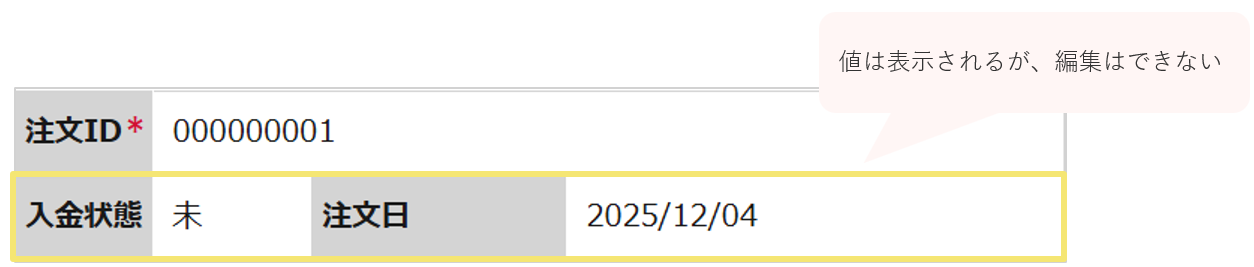
「✓」がついていない項目は編集できません。
【入力画面例:値が入力済みの場合】
【入力画面例:値が未入力の場合】

コメント設定
入力画面に表示されるコメント(入力者向けの説明文)は、
項目設定でも設定できますが、入力画面で別途設定することも可能です。
一覧画面で設定できるコメントは下記記事をご覧ください。
・レコード一覧画面設定:コメント表示設定/強調設定
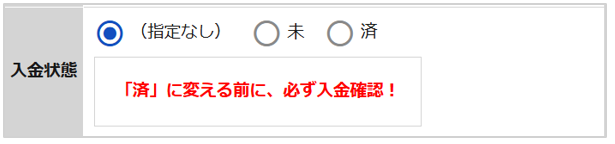
コメント設定個所(A):
DB設定>基本設定>項目設定
コメント設定個所(B):
DB設定>表示設定>レコード入力画面設定
コメント設定箇所(A)(B)の違いは次の表の通りです。
| |
設定箇所
|
影響範囲
|
備考
|
|
A
|
項目設定
|
すべての入力画面
|
どちらが優先されるかは、Bの表示制御によって決まります。(下図参照)
|
|
B
|
入力画面設定
|
その入力画面だけ
|
|
C
|
一覧画面設定
|
その一覧画面だけ
|
詳細は下記記事をご覧ください。
レコード一覧画面設定:コメント表示設定/強調設定
|
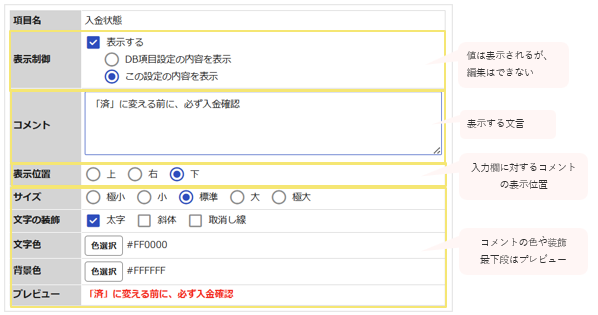
設定ボタンの働き
「設定」ボタンは項目によっては表示されず、クリックした時の機能も項目により異なります。
表示名称の変更
項目が参照専用項目や見出しの場合、表示項目名あるいは表示する文言を編集できます。
「設定」 ボタンをクリックすると下図のような画面になるので、テキストを入力して「確定」ボタンをクリックします。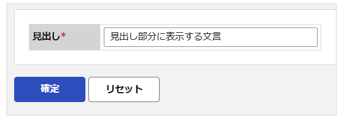
入力制限
「入力制限」とは、特定の条件を満たした時だけ入力できるようにするという、編集可否切替をより柔軟にしたような機能です。
入力制限をかけられる項目(後述の補足)の 「設定」ボタンをクリックすると、初期状態では次のように表示されます。
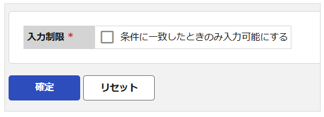
チェックが外れている状態では制限がかかっていません。
チェックを入れると、下図のように条件設定欄が新たに表示されます。
条件を設定して「確定」ボタンをクリックすると、その条件を満たさない限り入力できなくなります。
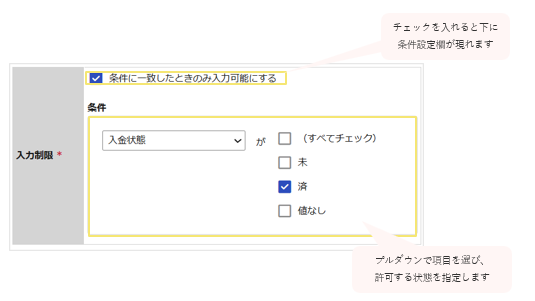
入力制限のかかった項目は、入力画面ではグレーアウトして表示されます。
設定された条件を満たすと色が変わり、入力可能になります。

(記事ID:1555)







