
項目一覧画面の右端にある「コメント設定」をクリックすると、
項目にコメントを付けることができます。
補足
コメントの用途・目的
項目に付けるコメントは、DBを利用するユーザー向けのものです。
ただし、これは例外的なことで、他の設定箇所(DBやDBグループ、自動処理自体や自動処理パーツなど)に付けられるコメントは
基本的に設定者・管理者向けのものです。
項目に添えたコメントは下図黄枠部分のように、レコード入力画面の入力欄や選択欄の周囲に表示されます。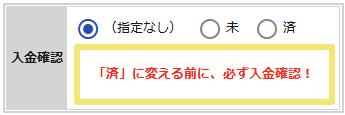
入力時の注意点や確認事項などを表示しておくと良いでしょう。
コメントの設定方法
設定個所:DB設定>基本設定>項目設定
「コメント設定」をクリックすると、下のような画面が表示されます。
設定後は「確定」ボタンを押せば完了です。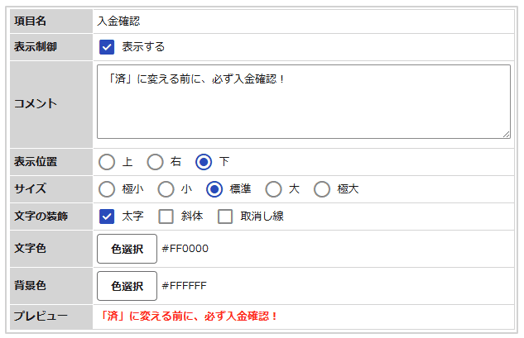
|
設定項目 |
説明 |
|
表示制御 |
チェックを外すと、コメントが表示されなくなります。 |
|
コメント |
コメントとして表示したい文章を入力します。 |
|
表示位置 |
入力欄に対してどこにコメントを表示するか選びます。 |
|
サイズ/装飾 |
文字のサイズと装飾を選びます。 |
|
文字色/背景色 |
「色選択」ボタンをクリックして、文字と背景の色を選択します。 |
|
見本 |
サイズ・装飾・文字色・背景色を反映したプレビュー表示です。 |
補足
設定の適用範囲
ここで設定したコメントは、基本的にすべての入力画面に適用されます。
しかし入力画面や一覧画面でもコメントを設定することができ、
項目設定と画面設定のどちらのコメントを適用するかは各画面設定にて選択できます。
各画面のコメント設定方法については下記記事をご覧ください。
レコード入力画面設定
レコード一覧画面設定
(記事ID:1533)






