
DBの名称や、初期状態(デフォルト)の表示を決める設定です。
設定箇所:DB設定>基本設定>DB全体設定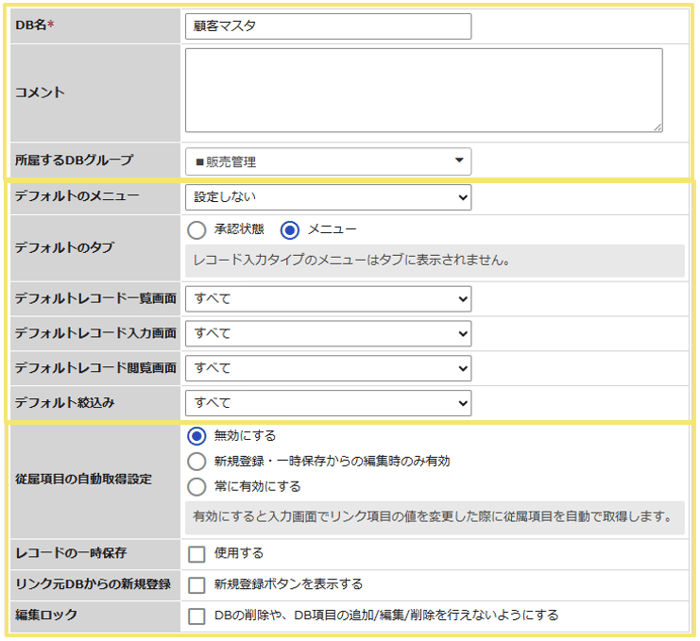
所属するDBグループ
DBグループは、プルダウンで選び直すことでいつでも変更できます。
デフォルトのメニュー
(デフォルトレコード一覧/入力/閲覧画面も関連)
各種画面を開いた時点の表示設定をプルダウンで選びます。
「デフォルトのメニュー」を選ぶと、「デフォルトレコード一覧画面」から「デフォルトレコード閲覧画面」にもそのメニューの設定に関連したものが適用されるため、グレーアウトします。
「デフォルトレコード一覧画面」から「デフォルトレコード閲覧画面」を個別に選択することもできますが、メニュー設定が必要な機能もあるため、基本的には「デフォルトのメニュー」を設定することを推奨しております。
デフォルトのタブ
一覧画面の上部に最初に表示するタブを「承認状態」もしくは「メニュー」から選択します。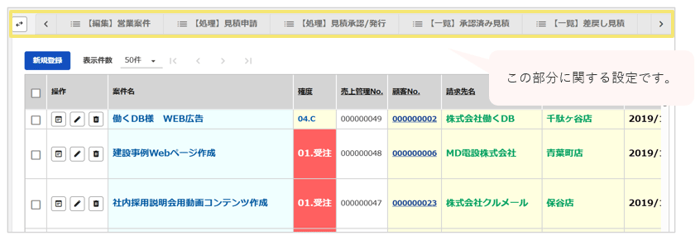

タブ部分に表示されるメニューは、左パネルからDB名やメニュー名をクリックした場合と、
トップページに置いたメニューから遷移した場合では、下記のように異なります。
|
遷移ルート |
表示されるメニュー |
|
左パネル |
同じDBにある、一覧または集計タイプのメニュー |
|
トップページ |
同じメニューグループにある、一覧または |
入力タイプやインポートタイプのメニューはタブに表示されません。
従属項目の自動取得設定
「DBリンク項目」が編集された際、「従属項目」を自動的に取得する設定です。
|
無効にする |
自動取得を行いません。 |
|
新規登録・一時保存からの編集時のみ有効 |
レコードの新規登録時および一時保存レコードの編集時のみ、自動取得を有効にします。 |
|
常に有効にする |
新規登録/既存編集に関わらず、常に自動で取得します。 |
レコードの一時保存
チェックを入れた場合、新規レコードの入力時の画面下部に「一時保存する」ボタンが表示されます。
一時保存は下書きのようなもので、保存したユーザーにしか見えません。
一時保存した下書きは、承認状態タブの一番右にある「一時保存中」というタブの中に入っています。
ここから編集画面を開き、「確定」ボタンをクリックすることで正式にレコードとして登録され、他のユーザーからも見えるようになります。
リンク元DBからの新規登録
他のDBからリンクされている時、「DBリンク項目」の検索ウィンドウに
「新規登録」ボタンを表示させ、レコードの登録可否を設定できます。
「新規登録ボタンを表示する」にチェックをつけると下記のような活用が可能です。
【例】
見積DBから顧客マスタにDBリンク項目を張っていた場合、
見積DBのレコード編集の画面から、顧客マスタのレコード登録をすることができる。
編集ロック
チェックを入れた場合、DBの削除やDB項目の追加/編集/削除ができなくなります。
DBの設定が完了した際にチェックを入れ、誤操作による変更を防ぐことができます。
(記事ID:1528)






