
入力画面・閲覧画面での操作方法
新規レコードの登録や登録済レコードの編集を行うのがレコード入力画面で、
登録済レコード1件を詳しく参照する画面をレコード閲覧画面と呼びます。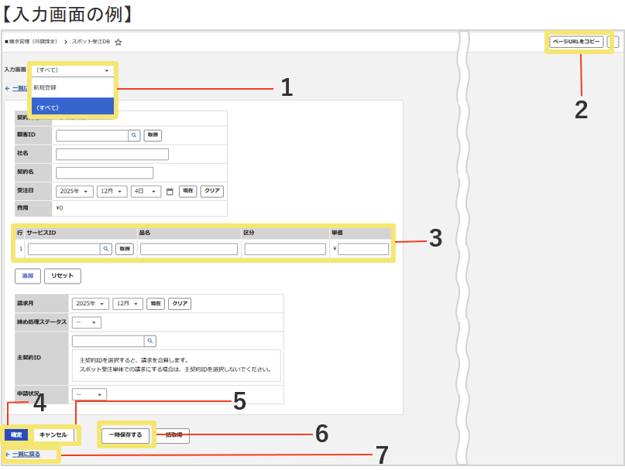
|
① |
画面の選択 |
あらかじめ作成した「レコード入力/閲覧画面」を選ぶと設定された項目が表示されます。 |
|
② |
ページURLを |
この入力画面または閲覧画面へ直接アクセスするURLをコピーします。 |
|
③ |
明細の操作 |
明細行を追加・更新・リセットするボタンです。 |
|
④ |
確定 |
入力・変更を確定し、DBへ保存します。このボタンを押し忘れると、あらゆる操作内容は保存されず消えてしまいます。 |
|
⑤ |
キャンセル |
新規登録時:「キャンセル」一覧画面に戻ります。 |
|
⑥ |
一時保存する |
新規登録の途中の状態でレコードを一時保存します。 |
|
⑦ |
一覧画面へ戻る |
直前に見ていた一覧画面に戻ります。 |
入力画面変更時のリセットについて
- 入力画面を変更しようとすると、「値がリセットされますがよろしいですか?」という確認ダイアログが表示されます。
⇒「キャンセル」を選んだ場合、リセットは行われず画面は変更されません。
⇒「OK」を選ぶと入力した値がリセットされ、画面が変更されます。 - 過去に入力を確定し、DBに保存されている値はリセットされません。
また、初期値として項目に設定されている値もリセットされません。 - それ以外の、編集した後に確定していない項目の値は、編集前に戻ってしまいます。
キーボード操作での項目移動について
項目の移動はブラウザの標準的な操作体系に準拠しており、通常はTabキーで移動することが可能です。
■キーボードでの操作方法
・次の項目へ移動:Tabキー
・前の項目へ戻る:Shift + Tabキー
入力画面からのページ遷移について
-
レコードの入力または変更を行っている状態で、保存せずにページ遷移しようとすると、「変更内容が保存されない可能性がある」旨の警告メッセージが表示されます。
-
以下の操作によってページ遷移が発生する場合に表示されます。
・ブラウザ操作: 「閉じる」「再読み込み(リロード)」「戻る・進む」
・画面内操作: リンクやボタンによる他画面への遷移 - 警告は入力操作の有無で判定されます。
一度も変更がない場合は表示されませんが、一度入力を行うと、値を元に戻しても「変更あり」と見なされ警告が表示されます。
レコードをコピーして登録する
既存のレコードをコピーして登録できます。
- コピーしたいレコードの閲覧画面に移動します。
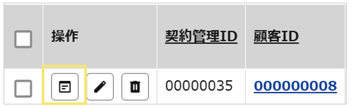
- 最上部または最下部にある、「コピー」ボタンをクリックします。
- コピー元と同じ内容が入力された新規レコード登録画面が開きます。
確定ボタンをクリックすればコピーは完了です。
(もちろん編集することもできます。)
既存レコード編集画面の横移動と連続編集
新しくレコードを登録する画面にはありませんが、既存のレコードを編集する画面の上下には、「<前へ」「次へ>」というリンクがあります。
「<前へ」ボタンは一覧画面で1つ上のレコード、
「次へ>」ボタンは一覧画面で1つ下のレコードの編集画面に移動します。
また、入力画面設定でレコードの連続編集が有効になっていると、
既存レコードの編集画面には以下のようなチェックボックスが表示されます。
※あらかじめ入力画面設定からレコードの連続編集を有効にしておく必要があります。
詳細は下記記事をご覧ください。
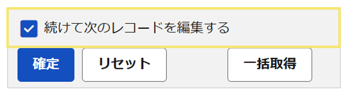
このチェックをONにして確定すると、自動的に次のレコードの編集画面に移動し、続けて編集操作を行えます。
チェックの初期状態も、入力画面設定から行います。
一時保存
新規レコード登録の際、入力途中の状態で保存することを一時保存と呼び、入力画面の最下段にある 「一時保存する」 ボタンをクリックするだけで保存は完了です。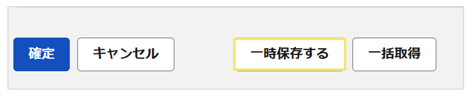
レコードの一時保存利用する際の詳細な操作方法、操作制限などの注意点については下記記事をご覧ください。
明細項目の操作
新しい明細行の追加
明細編集欄に内容を入力後、「追加」ボタンをクリックします。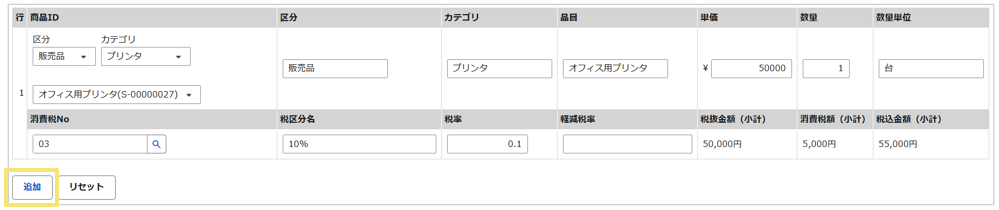
入力した内容は追加ボタンの下に反映されます。
追加する度に行が増えていきます。
入力内容の編集
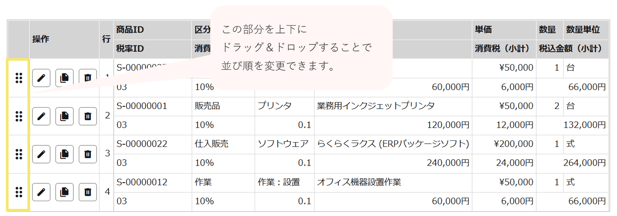
入力した明細行の「鉛筆マークのアイコン」をクリックすると、
明細編集欄にその行の内容が表示され、「追加」ボタンが「更新」ボタンに変わります。
編集後に「更新」ボタンを押下すると反映されます。
明細行のコピー
入力した明細行の「書類マークのアイコン」をクリックすると、明細編集欄にその行の内容が表示されます。
内容を編集しないまま「追加」ボタンをクリックすれば、全く同じ行をコピーできます。
明細行の削除
入力した明細行の「×マークのアイコン」をクリックすると、その行が削除されます。
クリック時に確認は求められませんが、もし誤って削除した場合は画面最下部の「リセットボタン」をクリックしてください。
行番号(並び順)の変更
追加/更新ボタンの押し忘れ防止
明細編集欄にデータを入力しても、その内容は「追加」ボタンや「更新」ボタンをクリックしてから「確定」しないとDBに保存されません。
もし下図のような状態で確定できてしまうと、明細入力欄に入力しただけで追加していない内容が失われてしまいます。
それを防ぐために、明細入力欄に「データが入力され、追加または更新、リセットが行われるまで」の間は、入力画面最下部に警告メッセージが表示され「確定」ボタンをクリックできなくなります。
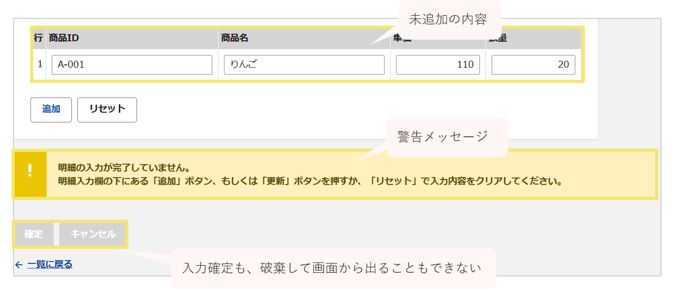
上図の場合、「追加」ボタンで明細を追加するか、「リセット」ボタンで明細に入力した内容を破棄することによって、「確定」ボタンをクリックできるようになります。
(記事ID:1549)






