メニュー設定
スマートフォンタイプのメニューの設定をご説明します。
メニュータイプで「レコード一覧(スマートフォン)タイプ」または「レコード入力(スマートフォン)タイプ」を選択してください。
設定箇所:DB設定>基本設定>メニュー設定
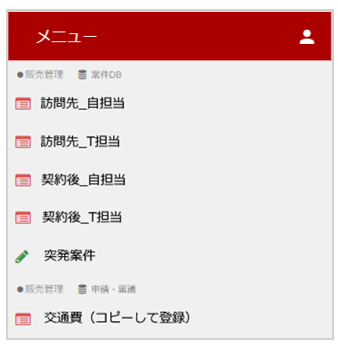
メニュー名はそのままスマートフォンの画面に表示されます。
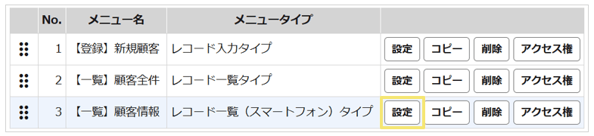
作成したメニューの設定ボタンをクリックし、設定画面に移動します。
全体設定
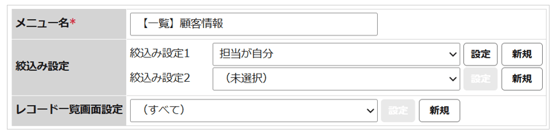
全体設定では、絞込みと一覧画面設定を選択します。
|
絞込み設定
|
絞込みは、パソコン版と共通のものを最大10個組み合わせて選べます。
スマートフォンから一覧メニューを開いた際には変更できないので、絞込みの割り当てはありません。 |
| レコード一覧画面設定 |
画面設定は、スマートフォン専用のものを使用します。
未設定の場合は上図右下の「新規」ボタンから作成できます。
|
全体設定>レコード一覧画面設定(全体)
レコード一覧画面の作成画面でも、表示タイプにスマートフォン用のものを選択できます。
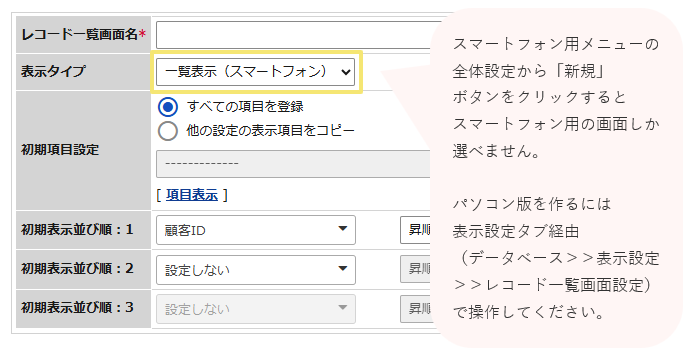
| 表示タイプ |
スマートフォンで利用できるのは一覧タイプだけです。 |
| 初期項目設定 |
- すべての項目を登録
このDBの項目を上から5つまで表示します。
- 他の設定の表示項目をコピー
他のスマートフォン用画面設定から表示項目をコピーします。
|
| 初期表示並び順 |
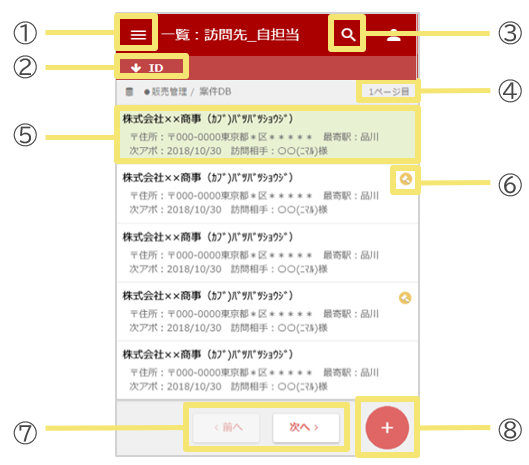
この一覧画面を開いた時のレコードの並び順を選択します。
並び順は一覧画面左上に表示されユーザーも変更できますが、画面を開きなおした時はここで設定した並び順に戻ります。
|
全体設定>レコード一覧画面設定(項目設定)
表示する項目と並び順を設定します。
設定時はパソコンと並べてスマートフォンで表示を確認しながら進めるとスムーズに設定できます。
※同時ログインは非推奨です。
レコードの操作はせず、表示を確認するだけという前提でのご提案です。
【設定例】
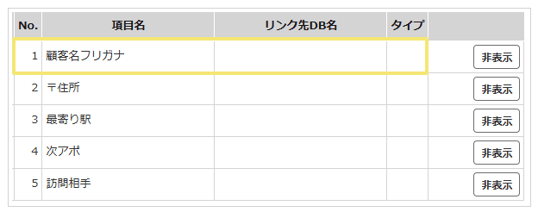
【表示例】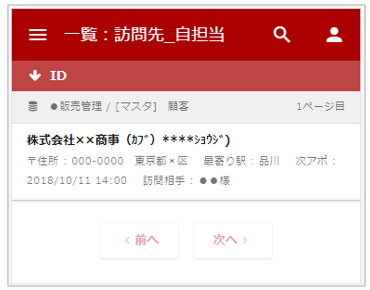
| 表示可能項目 |
最大5つです。
例ではより多くの情報を表示するために「文字連結」項目を使用しています。
例えば太字の「顧客企業名」と「フリガナ」はDBでは2つの項目ですが、文字連結で1つにまとめています。
文字連結については下記記事をご覧ください。
・レコード一覧画面設定:項目設定(特殊な項目の表示)
|
| 一番上の項目 |
項目名が省略されます。
各レコードの最上部に太く表示されます。
|
|
他の項目
|
項目名と内容が全角コロンで区切られ、項目同士はスペースで連なって表示されます。
画面端で折り返し、それ以外では改行しません。
項目名1:内容1 項目名2:内容2…
|
処理設定
メニューに自動処理を割り当てる設定です。
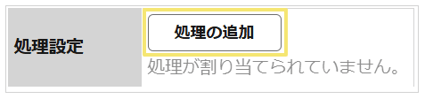
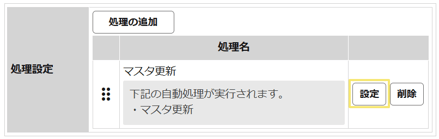
| +処理の追加 |
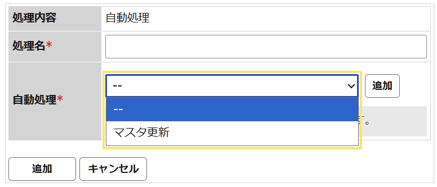
クリックすると自動処理選択ウィンドウが表示されます。 |
処理名
自動処理 |
プルダウンで選択した自動処理を右側の「+追加」 ボタンで追加し、必要なら処理名を変更して左下の「+追加」ボタンで確定します。
スマートフォンで利用できる処理は自動処理だけです。 |
| 設定 |
処理追加後も処理名の変更や自動処理の差替ができます。 |
表示設定
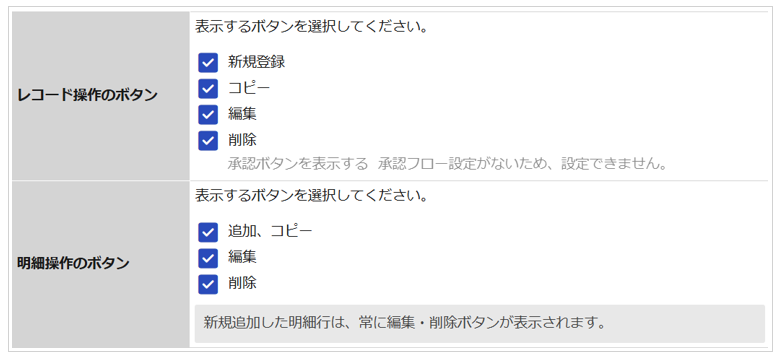
各操作の可否をチェックボックスで設定します。
| レコード操作のボタン |
「新規登録」は一覧画面への新規登録ボタン表示有無を選択します。
他はすべて閲覧画面への各ボタン表示有無を選択します。 |
| 明細操作ボタン |
すべて入力画面への表示有無を選択します。 |
レコード入力画面設定
このメニューで入力画面を開いた時に使う画面設定と承認フローを選択します。
| レコード入力画面設定 |
画面設定はスマートフォン専用のものを使用します。
未設定の場合は上図右上の「新規」ボタンから作成できます。 |
| 承認フロー設定の初期選択 |
承認フローはパソコン版と共通です。
入力画面で最初に選択されている承認フローと、 その他のフローを選べるかどうかを設定します。 |
レコード入力画面設定>入力画面設定
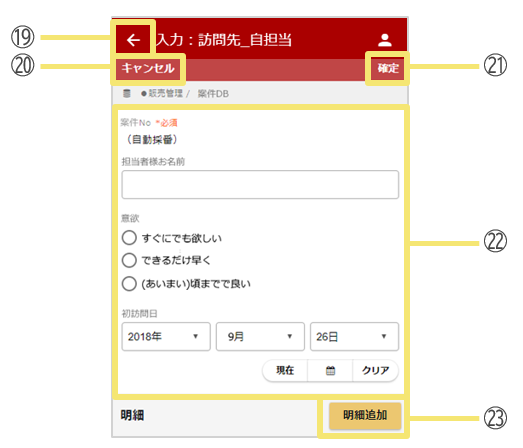
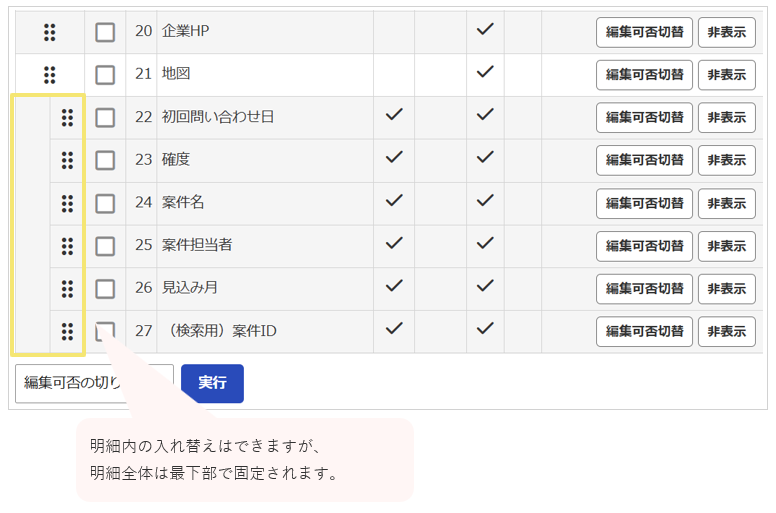
スマートフォン版の入力画面では以下の点にご注意ください。
-
- すべての項目が縦に並ぶ
- 最大表示数は30項目
- 区切り線などは挿入不可
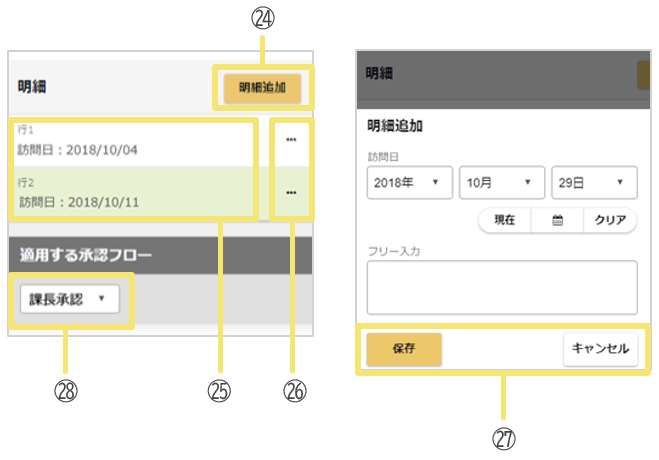
- 明細項目はすべて最下部にまとまり、入力中以外は最初の1個だけ表示
- 項目タイプによる違い
詳細は下記記事をご覧ください。
・スマートフォン:項目タイプごとの注意点
入力画面自動処理設定
パソコン版と同様の機能・設定ですので下記記事をご覧ください。
・レコード入力画面設定
レコードの新規入力や編集を確定した際に所定の自動処理を自動実行する機能です。
レコード閲覧画面設定
このメニューで閲覧画面を開いた時に使う画面設定を選択します。

| レコード閲覧画面設定 |
画面設定はスマートフォン専用のものを使用します。
未設定の場合は上図右端の「新規」ボタンから作成できます。 |
レコード閲覧画面設定>閲覧画面設定
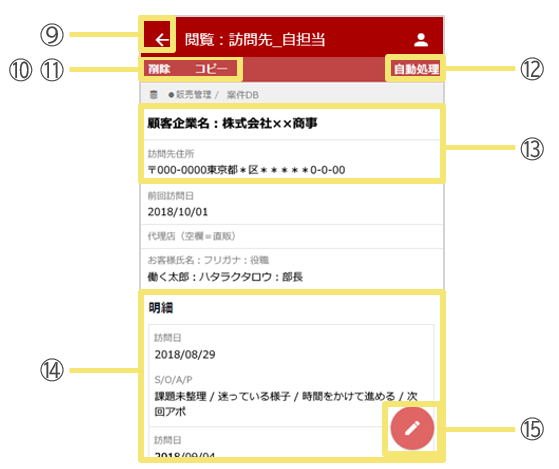
スマートフォン版の閲覧画面でも、入力画面と同じ点にご注意ください。
最大表示数は30項目です。明細項目は全行常に表示されます。
また閲覧画面では、一番上の項目のみ太く大きな文字です。
「レコード一覧(スマートフォン)タイプ」のご説明は以上です。
「レコード入力(スマートフォン)タイプ」の設定方法は、一覧(スマートフォン)タイプの入力画面設定とほぼ同じです。
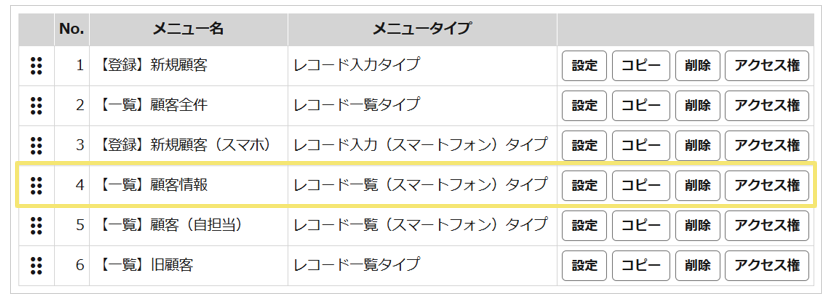
メニューの並び順
スマートフォンのトップページには、アクセス権のあるスマートフォン用メニューがすべて表示されます。
並び順はパソコン版の左パネルに表示される順(※)ですので、以下から変更できます。
※スマートフォン用のメニューは左パネルに表示されないので、厳密には以下のように並びます。
①DBグループ順
└ ②(同じグループの中では)DB順
└ ③(同じDBの中では)メニュー一覧の順
■設定箇所
DBグループ:管理者設定>データ設定>DBグループ設定
DB:管理者設定>データ設定>DBグループ設定>DB設定
メニュー:DB設定>基本設定>メニュー設定
画面直通のURLについて
パソコン版では、以下のいずれかの方法で
表示中の画面を直接開けるURLをコピーできます。
| 方法1 |
右上のメニューボタンからURLを表示・コピー |
| 方法2 |
右上の「ページURLをコピー」から直接コピー |
こうしたURLをメールなどでスマートフォンに送る際は、次の点にご注意ください。
メニュー画面と非メニュー画面
パソコンが表示する画面には、メニュー(パソコン版)とそれ以外のものがあります。
スマートフォン版ではパソコン版のメニューは表示できませんので、
両方で共通してご利用いただけるのはメニューを除く画面のURLです。
画面左上の表示で見分けがつきます。
右図のようにDB名が大きく表示されているのが
メニューを使用していない画面です。

スマートフォン版での表示
スマートフォンでは、そのDBにある『レコード一覧(スマートフォン)タイプ』のうち一番上のメニュー設定に従って表示します。
「レコード入力(スマートフォン)タイプ」は使用しません。
開くURLが入力画面の場合でも、
一覧タイプの入力画面設定の内容の入力画面を表示します。
(記事ID:1625)