
「承認フロー設定」の画面ごとにご説明します。
承認フロー全体設定
「新規追加」ボタンをクリック、または承認フロー設定閲覧画面の上部にある「承認フロー全体設定」の「設定」ボタンをクリックすると表示されます。
フローの名称とコメント、承認済み/否認済みレコードの削除可否を設定します。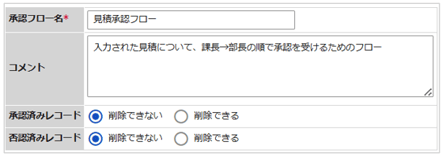
承認フロー設定閲覧
承認フロー新規追加時に全体設定を確定する、もしくは承認フロー一覧画面で「設定」ボタンをクリックすると表示されます。
上部に全体設定、下部にポイント設定の現状が表示されており、それぞれ「設定」ボタンでそれらを変更する画面に移動できます。
承認ポイント設定一覧
承認フロー設定閲覧画面で下側の「設定」ボタンをクリックすると表示されます。
ポイントが1つもない状態では注意書きと「新規追加」ボタンだけですが、ポイントを設定済みであれば下記のような表が表示されます。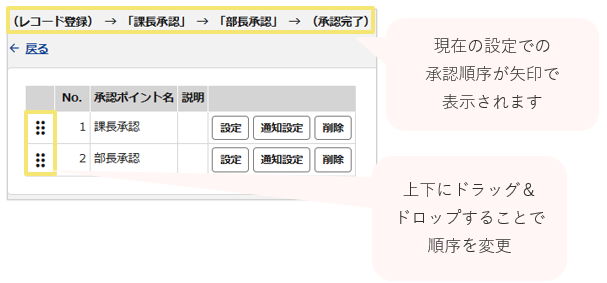
表内右側のボタンで承認ポイント全体設定や承認通知設定の画面へ移動できます。
不要なポイントの削除もここから操作します。
また、左端を上下にドラッグ&ドロップすることで承認の順序を変更できます。(上から順に行われます)
承認ポイント設定
承認ポイント設定一覧画面で各ポイント右の「設定」ボタンをクリックすると表示されます。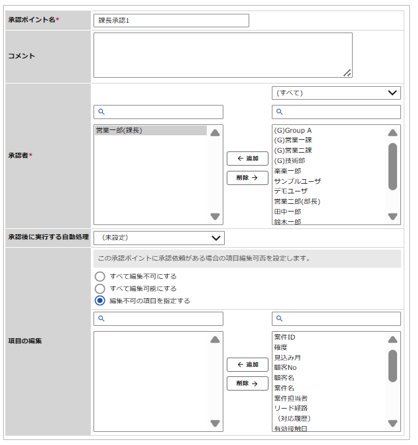
|
設定欄 |
内容 |
|
承認ポイント名 |
承認ポイントの名称です。 |
|
コメント |
このポイントに関する説明です。 |
|
承認者 |
右側のボックスから承認を行うユーザを選び、「追加」ボタンで左側に移すと承認者にできます。 |
|
承認後に実行する自動処理 |
事前に作成した自動処理を選択しておくと、このポイントでの承認が済んだ直後に自動的に実行されます。 |
|
項目の編集 |
このポイントで承認待ちの状態(承認が済む前)で、レコードの内容を編集できるかどうか選択します。初期状態は「すべて編集不可」です。 |
承認通知設定
承認ポイント設定一覧画面で各ポイント右の「通知設定」ボタンをクリックすると表示されます。
初期状態では「承認依頼通知編集」が表示されます。画面下部に「各承認操作での設定一覧」という部分があり、承認操作ごとに違った通知内容を設定できます。(※)
共通設定
通知の有無、通知方法(メール/お知らせ)、通知先を設定します。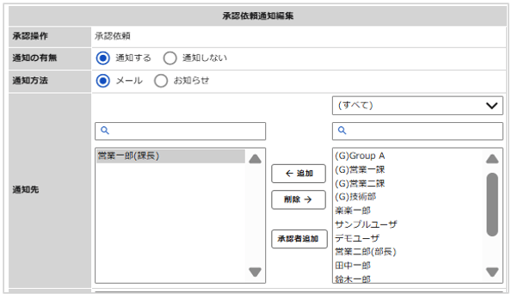
通知方法:メールの場合
登録ユーザ以外のメール送信先、CC、本文に追加するコメントを設定します。
(メール本文は各承認操作が行われたというだけの定型文です。大きな編集はできず、コメントの追加のみできます)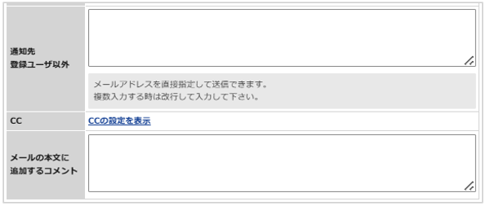
通知方法:お知らせの場合
右上のお知らせマークから通知を確認できます。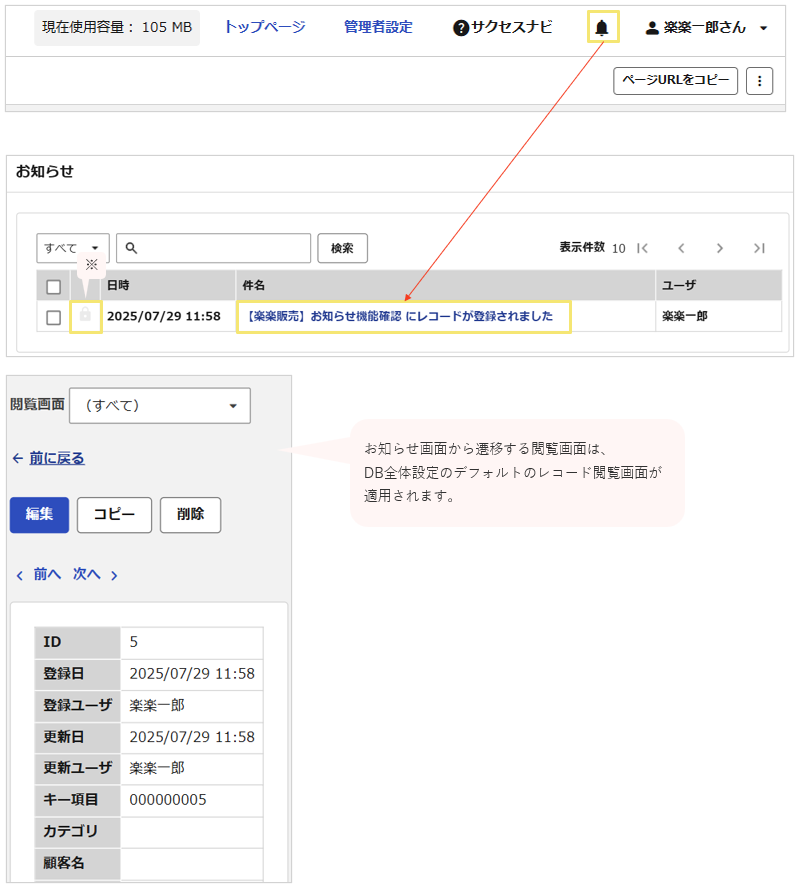
(記事ID:1578)






