
全体設定を設定したら、元の画面で表示する項目を設定します。
設定個所:DB設定>表示設定>レコード一覧画面設定>設定
一覧画面にはDBに作成した項目の他に、次の項目を表示できます。
- レコード基本情報(ID / 登録・更新日付とユーザ / 明細キー)
- 参照専用項目
- 被リンク一覧
- URLリンク
参照専用項目
DBリンク項目があるDBでは、リンク先のレコードの情報を画面に表示できます。
そのための機能が「参照専用項目」です。
リンク元のDBに値をコピーしてくる「従属項目」とは違い、参照専用項目はリンク先の値をそのまま表示します。
参照専用項目は、常に参照先のレコードの最新の状態を表示するため、従属項目の様に都度「取得」ボタンをクリックする必要がありません。
参照専用項目は画面上ではDB項目と同じ様に表示されます。
従属項目との違いをご理解の上で、ご都合にあった形でご利用ください。
下記、参照専用項目の追加手順を案内します。
- 「表示設定」タブ内の「レコード一覧画面設定」をクリックします。
- 「新規追加」ボタンをクリックした後、レコード一覧画面名などを設定し「確定」ボタンをクリックします。
- 「追加する項目」欄にて (参照専用項目)を選択すると、
右側にプルダウンが2つと入力欄が1つ表示されます。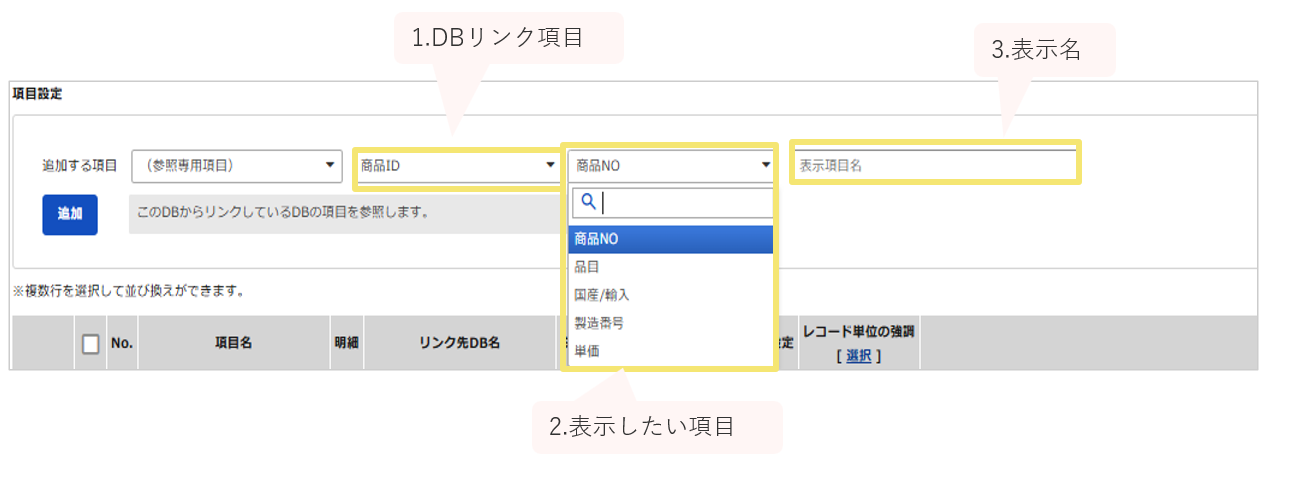
まずは情報を表示したいDBにリンクしている「DBリンク項目」を選択し、次にリンク先DBの項目を選択します。
最後に参照側DBでの表示名を記入し、 「追加」ボタンをクリックします。 - 下部に参照専用項目が追加されているのが確認できます。
追加後に表示名を変更したい場合 は、右端の「設定」ボタンをクリックします。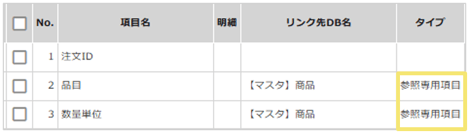
【一覧画面での表示例】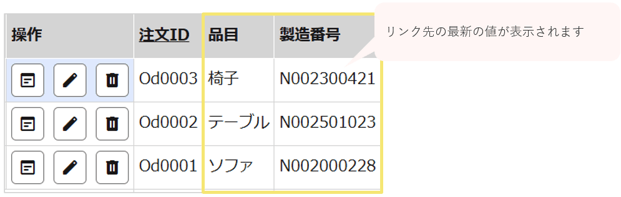
被リンク一覧
他のDBからDBリンク項目によって 「リンクされている側のDB」 では、
「被リンク一覧」を表示することができます。
【例】「注文DB」から「顧客DB」へのDBリンク項目がある場合
被リンク一覧を使えば、「顧客DB」にある顧客を選択するだけで、
その顧客がこれまでにした注文を「注文DB」で一覧表示できます。
下記は上記の例の画面表示サンプルです。
【顧客DB】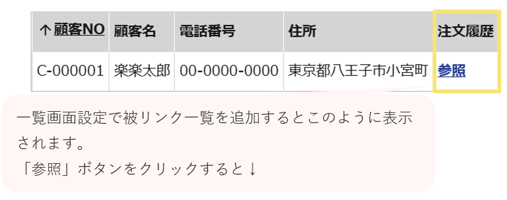
【注文DB】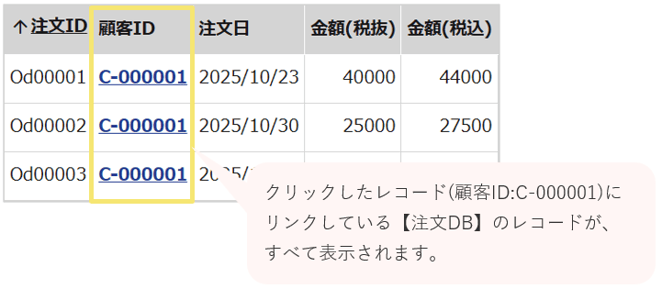
「顧客DB」で顧客を選んで「参照」というリンクをクリックすると、
「注文DB」のレコード一覧画面が開きます。
この画面に表示されるのは、「参照」をクリックした顧客レコードにリンクしている注文レコードのみです。
当該顧客のこれまでの注文一覧を1クリックで表示できます。
レコード基本情報の表示
基本情報とは、すべてのレコードにおいて自動で登録・更新される編集不可の情報で、下記の6つがあります。
(明細項目がないDBでは明細キー以外の5つ)
基本情報は、設定により一覧画面や閲覧画面に表示できます。
|
項目名 |
項目内容 |
|
ID |
システム上のレコードID |
|
登録日 |
レコードが登録された/最後に更新された日時 |
|
登録ユーザ |
レコードを登録した/最後に更新したユーザ名 ・インポートや自動処理で登録/更新されたレコードの場合、その処理を実行したユーザ名 (※1) |
|
明細キー |
明細項目のキー項目(レコードのキー項目の値 "-" 数値) (※2)インポートによる明細の更新時は、更新キーとして使用 |
承認関連の情報表示
承認関連の情報として、下記の4項目を表示に追加できます。
|
項目名 |
内容 |
備考 |
|
ID |
レコードの現在の承認状態 |
最初の承認依頼が行われるまではすべて空欄 |
|
登録日 |
最後に承認関連の操作が行われた日時 |
|
|
明細キー |
最後に承認関連の操作を行ったユーザ名 |
「承認状態」は、追加した時点では文字通り承認状態だけを表示しますが、「設定」ボタンから表示形式を変更すると承認フロー名や現在のポイントといった付随情報を追加できます。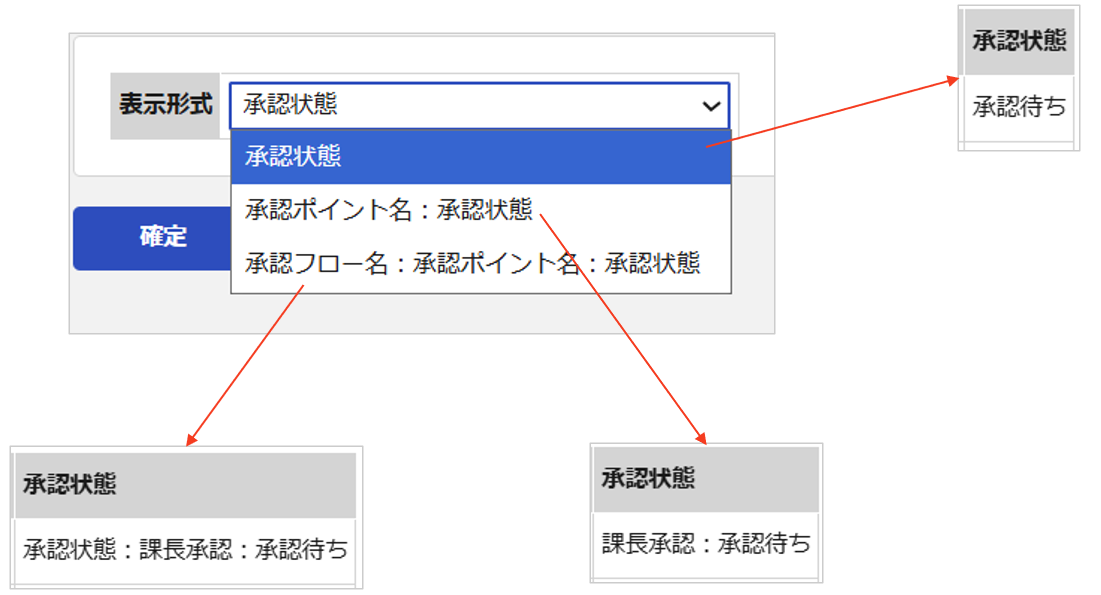
文字連結
例えば「姓」と「名」が別々のDB項目に登録されている時、
「姓名」とつなげて1つの項目のように表示するのが文字連結機能です。
一覧画面と閲覧画面で利用できます。
文字連結設定は「レコード画面設定」内の「項目設定」から設定します。
- 「表示設定」タブ内の「レコード一覧画面設定」をクリックします。
- レコード一覧画面の設定画面に入り、追加する項目で「(文字連結)」を選択し、表示項目名を入力後「追加」ボタンをクリックします。
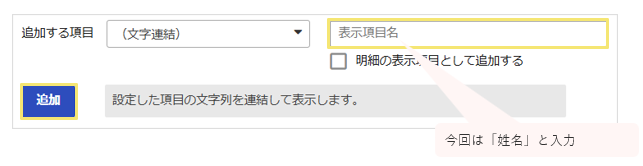
- 文字連結項目の「設定」ボタンをクリックし、連結したい項目と順番を設定します。

【文字連結例:設定】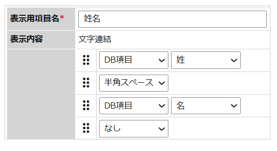
DB項目だけでなく、直接指定した文字やスペースなども連結できます(最大10個)。
【文字連結例:一覧画面】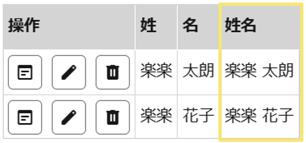
文字連結設定は、CSVエクスポートにも反映されます。
項目の値を変化させて出力したい場合などに利用ください。
URLリンク
特定の項目値を利用してURLリンクを作成することができ、
直接クリックする事でブラウザを立ち上げることができます。
URLリンクは「レコード画面設定」内の「項目設定」から設定します。
- 「表示設定」タブ内の「レコード一覧画面設定」をクリックします。
- レコード一覧画面の設定画面に入り、追加する項目で「(URLリンク)」を選択し、表示項目名を入力後「追加」ボタンをクリックします。

- URLリンクの「設定」ボタンをクリックし、URLに利用したい項目などの設定をします。

【URLリンク例:設定】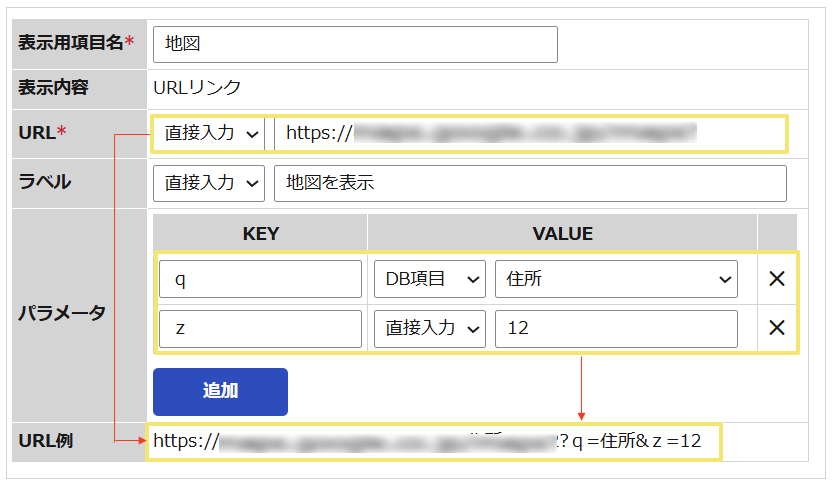
URLは直接入力ではなく、DB上にあるURL項目を指定することも可能です。
【URLリンク例:一覧画面】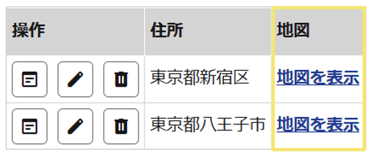
ラベルで設定した文字列が表示され、クリックすると生成されたURLが開きます。
その他の項目
その他、以下の情報を表示できます。
これらの項目は閲覧画面設定でも利用可能です。
|
項目名 |
項目内容 |
|
現在日時 |
画面表示時の現在日時を YYYY/MM/DD |
|
ログインユーザ |
各々がログインしているユーザ名を表示 |
|
日時と日時の計算 |
現在日時を計算対象に含めた、日時と日時の計算をします。 |
|
日時と時間量の計算 |
現在日時を計算対象に含めた、日時と時間量の計算をします。 |
|
固定値 |
設定した固定値を表示します。 |
(記事ID:1557)






