
※本機能をご利用頂くためにはオプション申込みが必要となります。
オプションの詳細については下記の記事をご覧ください。
・メールボックスオプションのご紹介
オプションのお申込みに関しましては、下記お問い合わせフォームよりご相談ください。
・契約変更/料金確認
はじめに
メールボックスオプションにご加入いただく事で、
受信専用のメールアドレスを作成できます。
このアドレス宛てに送られたメールは、添付ファイルのインポートや内容をデータベースに取り込むなど様々な処理の対象にできます。
左パネル最下部に「メール」という分類があります。
この中にメールボックスを複数作成でき、それぞれがメールアドレス
を持っています。
各メールボックスには、受信したメールを仕分ける為の振分け設定を複数作ることができます。
それぞれの振分設定には、その設定に合致したメールに対して行う処理を
ひとつだけ決めることができます。(インポートか自動処理、どちらかひとつ)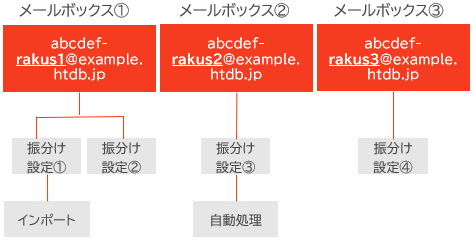
権限の設定
メールボックスの設定を行う前に、権限設定にて「メールボックス設定」への設定権限を追加します。設定手順は以下の通りです。
設定箇所:管理者設定>ユーザ設定>ユーザ管理
- ユーザ設定一覧から、対象ユーザの「権限」ボタンをクリックします。
-
全体設定から「メールボックス設定」にチェックを入れ、
「確定」ボタンをクリックします。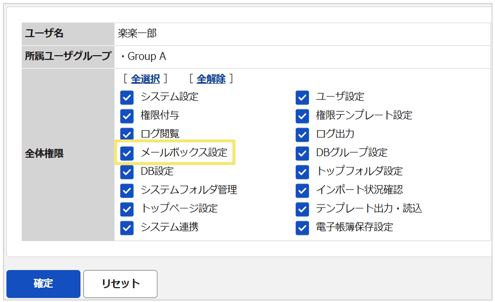
メールボックスの追加
メールボックスの作成手順は次の通りです。
設定箇所:管理者設定>データ設定>メールボックス設定
設定箇所:左パネル>メールの「管理」
- 管理者設定の「メールボックス設定」または左パネルの「管理」をクリックします。
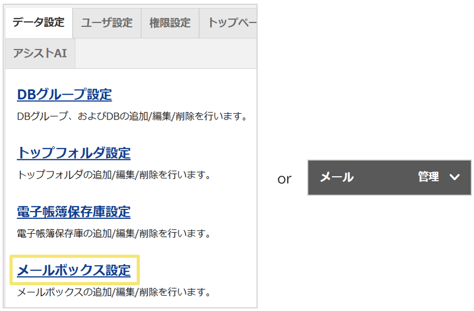
※どちらでも同じ画面(メールボックス設定一覧)へ遷移します。 - 「新規追加」ボタンをクリックします。
- 各項目を設定します。
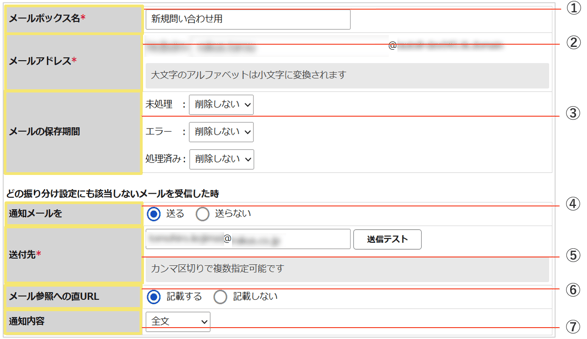
①.管理画面や左パネルに表示される名前
②.メールアドレスの一部になる任意の半角文字列
③.処理を行わなかった/処理がエラーになった/処理が完了した
それぞれの場合のメールの保存期間
④.振分け設定に該当しないメールの受信を通知するかどうか
(「送らない」を選ぶと以降の設定欄が非表示になる)
⑤.通知メールの送信先メールアドレス
⑥.通知メールに該当メールへのリンクを記載するかどうか
⑦.通知メールの記載内容を下記から選択
全文:該当メールの全文
ヘッダ情報:該当メールのヘッダ情報のみ
通知のみ:該当メールが届いたことのみ - 「確定」ボタンをクリックします。
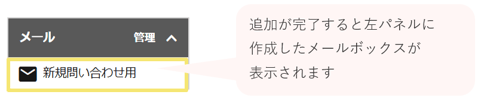
上記でメールボックスの登録は完了です。
メールボックス一覧画面の管理
メールボックス一覧画面は、下記のいずれかの操作で表示できます。
設定箇所:管理者設定>データ設定>メールボックス設定
設定箇所:左パネル>メールの 「管理」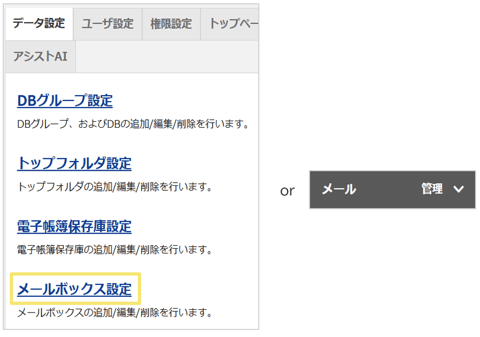
※どちらでも同じ画面(メールボックス設定一覧)へ遷移します。
操作一覧
各メールボックスには、5つの操作部分があります。
【例】メールボックス設定一覧の表示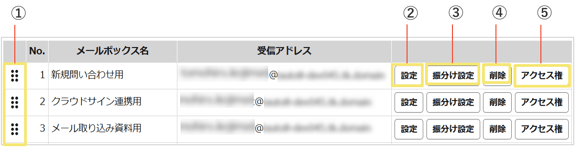
①上下にドラッグ&ドロップすることで、左パネルでの表示順序を変更できる
②メールボックスの追加時に行った設定を変更できる
③このメールボックスに設定されている振分け設定の一覧を表示・新しい振分け設定の追加ができる
④メールボックスを削除
※このメールボックスで受信したメールはすべて削除されますのでご注意ください。
⑤ユーザーおよびユーザーグループごとに、メールボックスの利用可能者を指定
振分け設定
メールボックスに届いたメールが一定の基準を満たしている場合、自動的に何らかの処理をさせることができます。
この判断基準のことを振分け設定と呼びます。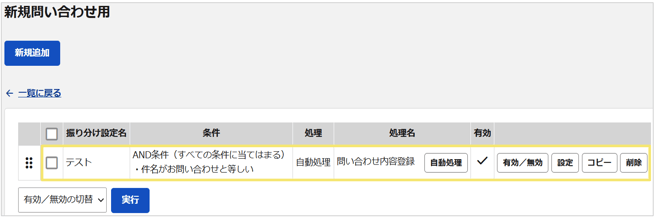
画面下部には設定済みの振分け設定が表示されています。
ここから設定の変更やコピー・削除が行えます。
新しい振分け設定の作成は、画面上部の「新規追加」をクリックします。
既存の振分け設定を変更する際は、表内右側の「設定」をクリックします。
どちらの操作でも次の画面に移動します。
【例】振分け設定の新規追加/編集画面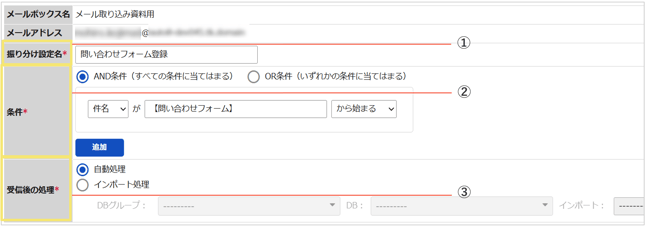
|
① |
振り分け設定名 |
設定の名称 |
|
② |
条件 |
処理の対象となるメールの条件を設定 |
|
③ |
受信後の処理 |
条件に合致するメールを受信した際に実施する処理を選択します。 |
【例】振分け設定一覧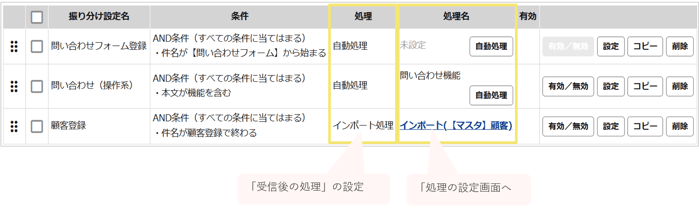
振分け設定の「受信後の処理」で自動処理を選ぶと、「処理名」の欄に「自動処理」ボタンが表示されます。
設定直後は1行目のように「未設定」ですが、「自動処理」ボタンをクリックして処理内容を設定すると2行目のような表示に変わります。
「受信後の処理」でインポート処理を選んだ場合は、インポート名とDB名が表示されます。
このリンクも、クリックするとインポート設定画面へ移動します。
【例】振分け設定一覧上での操作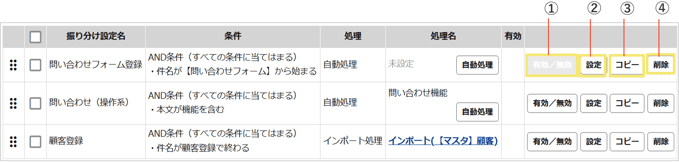
①振り分け設定の有効/無効を選択
②クリックすると、振分け設定編集画面へ移動
③振分け設定をコピー
④振分け設定を削除
自動処理とは何か、またその設定方法の概要については下記記事をご覧ください。
・自動処理設定:概要
なお、メールボックスの自動処理には、受信メールの内容を処理に用いる「メール解析設定」という機能がある点で、通常の自動処理とは異なります。
メールの解析については、
「メールボックスオプション:設定方法」の中で詳しくご案内しております。
メールボックス(受信メール一覧)の操作
左パネルの「メール」の中に表示されるメールボックスの名称をクリックすると、受信メールの一覧画面が表示されます。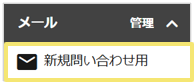
【例】受信メール一覧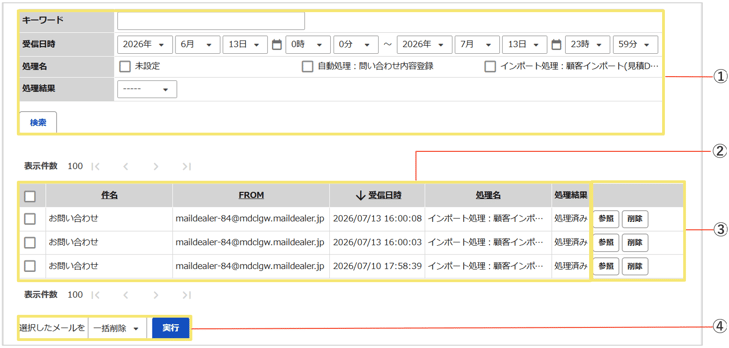
①検索操作部分
②メール全件または検索結果の表示部分
③個別操作部分
④一括操作部分
メールの検索
入力したキーワード、メールの受信日時、インポートまたは自動処理の処理状態を組み合わせて検索できます。
フリーワード検索はメールの本文だけでなく、送信者や件名などのヘッダ情報も検索対象です。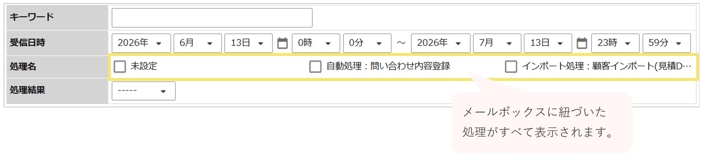
「処理結果」欄には、次の3つの選択肢があります。
| 未処理 |
次のようなメールは未処理扱いとなります。 |
| 処理済み |
割り当てられた処理が正常に完了したメール。 |
|
エラー |
自動処理がエラーになったメール。 |
受信メールに対する操作
受信したメールに対しては、次の3つの操作が可能です。
| 参照 |
クリックするとそのメールの参照画面が表示されます。 |
| 削除 |
メールを削除します。 |
|
自動処理 |
そのメールを対象にして自動処理を実行します。 |
【受信時自動処理に失敗したら】
設定していた自動処理が上手く動作しなかった場合、下記のいずれかの方法で対応します。
- 自動処理や項目の設定を修正して再処理
- 受信したメールの件名/本文を編集して再処理
受信メール一覧画面で「自動処理」をクリックすると、次のような画面が表示されます。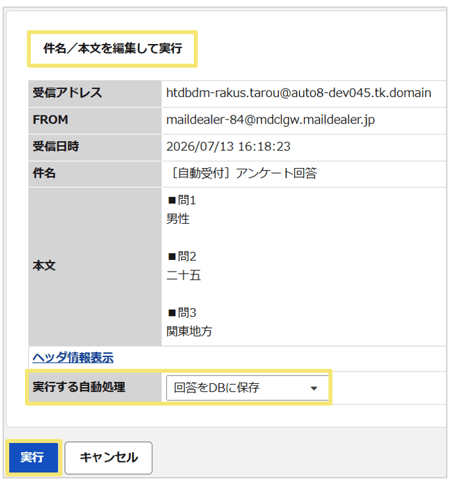
-
自動処理や項目の設定を修正して再処理
自動処理や項目の設定を修正した場合は、画面下部のプルダウンで自動処理を選び「実行」ボタンをクリックすると再処理が行われます。 - 受信したメールの件名/本文を編集して再処理
画面上部の「件名/本文を編集して実行」ボタンを押すと件名と本文が直接編集可能になります。
問題の箇所を編集後、同様に下部プルダウンで自動処理を選び「実行」ボタンをクリックして再処理を行います。
【編集して処理したメール】
編集後に処理したメールの参照画面には、下図のようにその旨が表示されます。
また、「実行時の内容を表示する」の部分をクリックすると受信時点と処理実行時点の内容を切り替え表示できます。
関連記事
(記事ID:1121)






