
概要
「楽楽債権管理」を利用している場合、「楽楽販売」で作成した請求情報をCSV形式で連携し、「楽楽債権管理」上で入金情報と消込することができます。
なお、「楽楽明細」と債権管理オプションを利用しており、「楽楽明細」に
CSV形式で請求データを連携している場合は、本設定は不要です。
「楽楽明細」からワンクリックで債権管理オプションに請求情報が連携できます。
請求データの出力(楽楽販売側)
まずは、「楽楽販売」から請求データを出力します。
前提
「楽楽債権管理」に請求データを連携する場合、明細行を含めず取引ごとに1行の出力形式のデータとなっている必要があります。
■OK例
取引ごとに1行の請求データとなっている。
|
請求日 |
顧客コード |
顧客名 |
請求額 |
請求内容 |
入金予定日 |
|
2025/10/1 |
CID0001 |
A会社 |
100,000 |
25年10月請求分 |
2025/10/31 |
|
2025/10/1 |
CID0002 |
B会社 |
200,000 |
25年10月請求分 |
2025/10/31 |
■NG例
取引ごとの明細行が含まれており、複数行の合算で請求データとなっている。
|
請求日 |
顧客 |
顧客名 |
請求額 |
明細額 |
請求内容(明細) |
入金予定日 |
|
2025/10/1 |
CID0001 |
A会社 |
100,000 |
50,000 |
A商品 |
2025/10/31 |
|
2025/10/1 |
CID0001 |
A会社 |
100,000 |
50,000 |
B商品 |
2025/10/31 |
|
2025/10/1 |
CID0002 |
B会社 |
200,000 |
100,000 |
C商品 |
2025/10/31 |
|
2025/10/1 |
CID0002 |
B会社 |
200,000 |
25,000 |
D商品 |
2025/10/31 |
|
2025/10/1 |
CID0002 |
B会社 |
200,000 |
75,000 |
E商品 |
2025/10/31 |
出力方法
「楽楽販売」から請求データを出力する方法は、
「操作方法:エクスポート」をご確認ください。
CSV出力時に明細行が含まれてしまう場合は、
「CSV出力すると1レコードが2行以上に分かれる」をご確認いただき、
再度出力をお試しください。
請求データの取込設定(楽楽債権管理側)
次に、請求データを「楽楽債権管理」に取り込めるよう設定します。
1.債権管理画面にアクセス>メニュー「設定」>「取込フォーマット」をクリックします。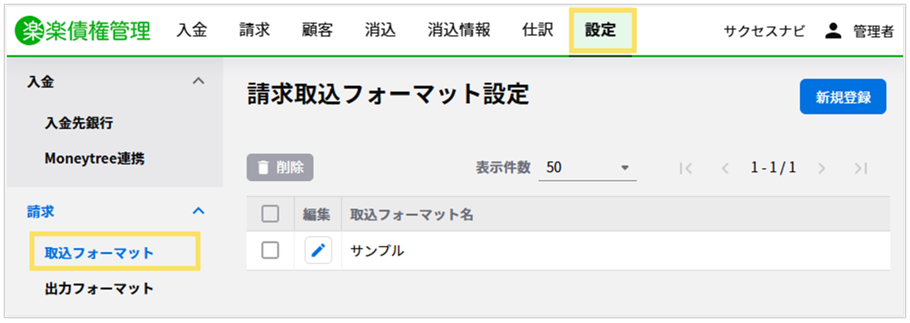
2.「新規登録」をクリックします。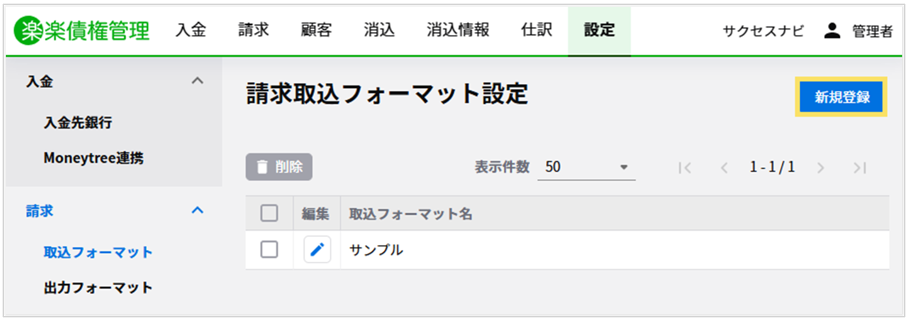
3.「基本設定」エリアを設定します。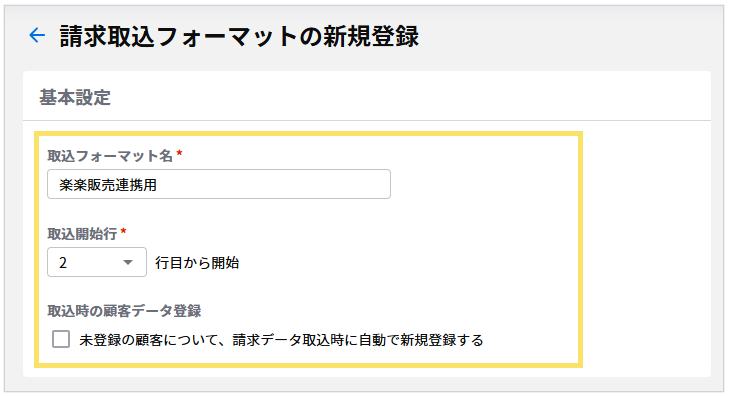
■取込フォーマット名
フォーマット名を入力します。
■取込開始行
取込開始行を入力します。
【例】CSVの1行目に項目名が入っている場合、取込開始行を2行目から開始に設定
■取込時の顧客データ登録
請求データ取込時に、CSV内に未登録の顧客データが含まれていた場合、合わせて顧客データを登録したい場合はチェックを入れます。
4.「楽楽販売」から出力した請求データにあわせて、「取込設定」エリアを設定します。
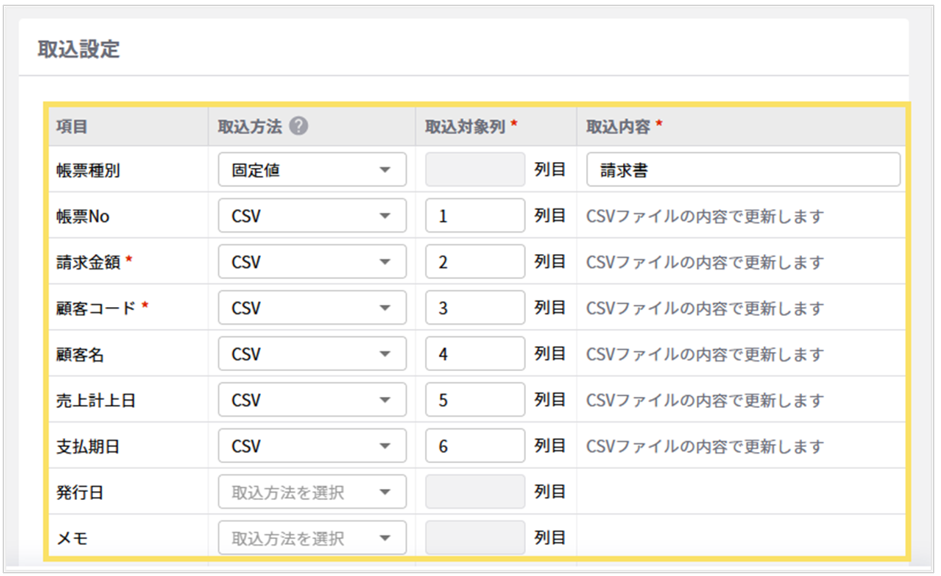
■取込方法
CSVもしくは固定値より選択します。
■取込対象列
取込方法でCSVを選択した場合は、請求データに該当する対象列を半角数字で入力します。
■取込内容
取込方法で固定値を選択した場合は、反映したい値を入力します。
5.画面下部の「保存」をクリックします。

請求データの取込(楽楽債権管理側)
最後に、請求データを「楽楽債権管理」に取り込みます。
1.債権管理画面にアクセス>メニュー「請求」>「請求データ取込」>「CSV取込」をクリックします。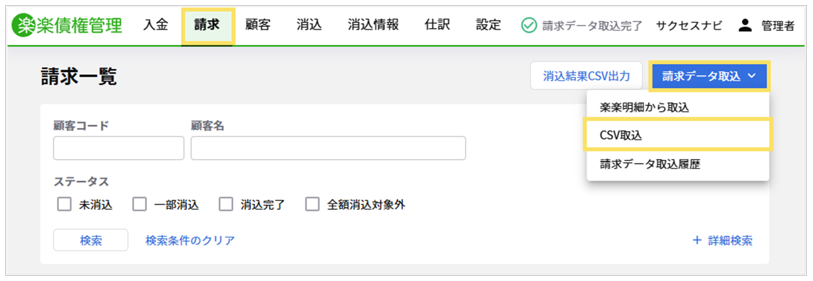
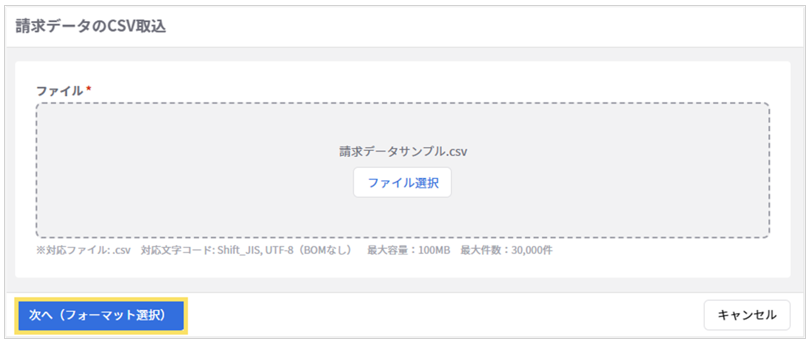
2.請求データのCSVファイルを選択し、次へ(フォーマット選択)をクリックします。
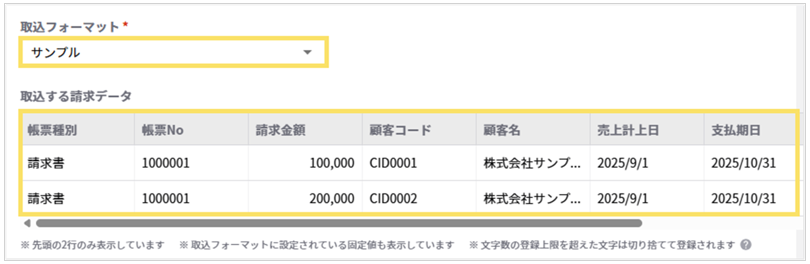
3.「請求取込フォーマット設定」で設定した取込フォーマットを選択します。
取込フォーマットを選択すると、取込する請求データの2行分のみプレビューとして表示されます。
項目名と値に相違がないかご確認ください。
4.重複チェック項目があれば、プルダウンより選択します。

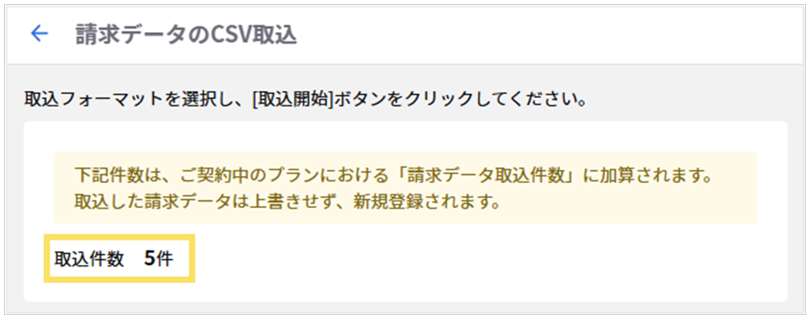
5.取込件数が表示されます。
補足
-
「取込件数」はご利用料金に影響します。取込テストを行う場合は、CSVの取込件数を少なく調整し、意図しない形で契約プランの発行可能件数を越えないようご調整ください。
-
請求データは上書きできず、再度同じデータを取り込んだ場合は、新規登録されます。
6.取込開始をクリックすると、取込が開始されます。「閉じる」をクリックしてください。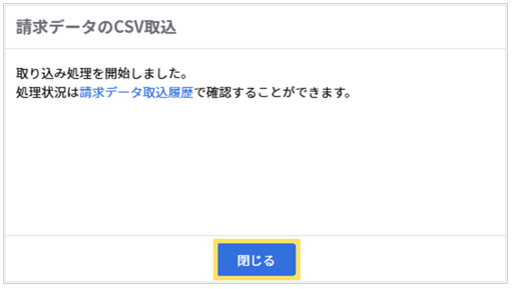
7.右上に取込状況が表示されます。
「請求データ取込完了」が表示されるまでお待ちください。
なお、「請求データ取込中」となっている場合、債権管理画面上で他の画面に遷移したり
他の操作をいただいても請求データの取得が止まることはありません。
8.もう一度債権管理画面のメニューから「請求」をクリックし、
指定期間に該当する請求データが取り込まれたことを確認してください。
「楽楽債権管理」について詳しく知りたい方は
「楽楽債権管理」と「楽楽販売」を連携させることで、入金の消込処理について確認漏れを防ぎ、業務工数を大幅に削減できます。
「楽楽債権管理」は銀行データと自動で照合・消込ができるほか、手数料の自動判定や、複数月・複数枚の一括入金、一部入金など複雑なケースにも柔軟に対応可能です。
関連記事は下記をご覧ください。
銀行の入金データを目視確認して手入力するのが大変です。振込手数料の差し引きや一括入金も自動化できますか?
「楽楽債権管理」の詳細について知りたい方は、「楽楽債権管理」製品ページをご確認ください。
※外部サイトへ遷移します
(記事ID:1140)






