
複数のユーザをまとめて扱う単位として、ユーザグループ機能があります。
1人のユーザは、複数のユーザグループに所属することができます。
ユーザグループの作成
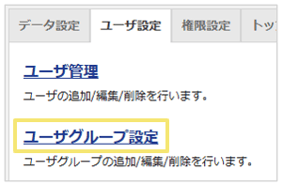
設定箇所:管理者設定>ユーザ設定>ユーザグループ設定
ユーザグループを設定していると、下記のような設定で
複数ユーザをまとめて指定できます。
【例】ユーザグループ機能を利用できる設定の一部
-
- 各種メール通知の送付先の選択
- アクセス権の設定
- 承認を行うユーザの選択
- 「ユーザ選択肢」項目の項目設定
ユーザグループの追加手順は下記の通りです。
- 「ユーザグループ設定」をクリックします。
- 「新規追加」ボタンをクリックします。
- グループに所属させたいユーザを左側のボックスに移動し、
「確定」ボタンをクリックします。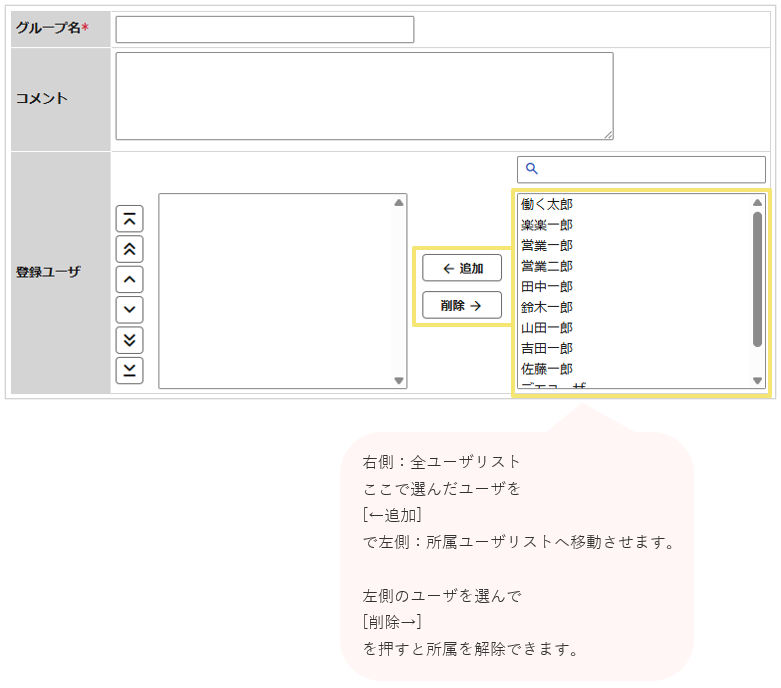
所属グループを一覧で確認する
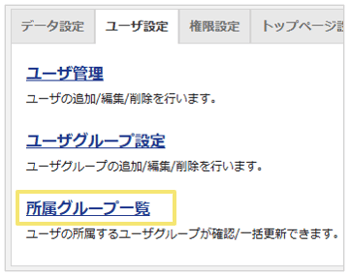
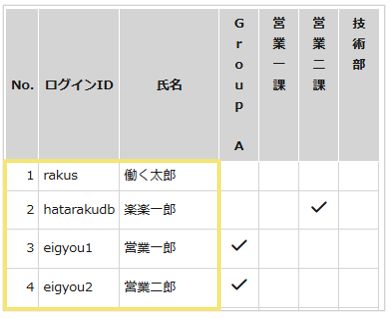
ユーザがどのユーザグループに所属しているかは「所属グループ一覧」で確認します。
確認箇所:管理者設定>ユーザ設定>所属グループ一覧
- 「所属一覧」をクリックします。
- 所属を確認します。
所属するユーザグループを一括で更新する
ユーザが所属するユーザグループを一括で変更することができます。
確認箇所:管理者設定>ユーザ設定>所属グループ一覧
1. 「所属グループ一覧」をクリックします。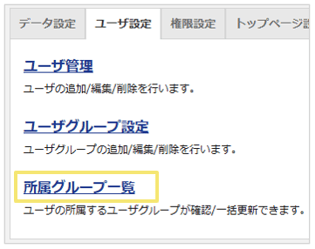
2. 「CSVダウンロード」ボタンをクリックします。
3. 「ダウンロード」ボタンをクリックするとウィンドウが表示され、
ダウンロードの進行状況が表示されます。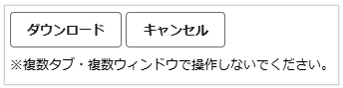
進行状況が100%になるとダウンロードするファイルが表示されます。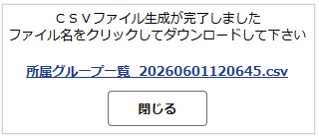
ファイル名をクリックするとダウンロード画面が表示されますので、 PCに保存してください。
4. CSVファイルを編集します。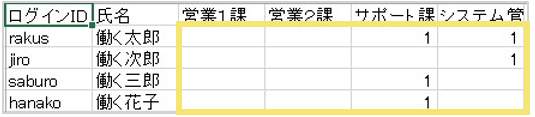
※ダウンロードしたCSVは現在設定されているユーザグループ名が
表示されます。2行目以降に所属の有無を入力ください。
5. 「一括更新」をクリックします。
6. 所属グループ一括更新画面が開きます。
7. 作成したリストを読み込ませて「次へ」をクリックします。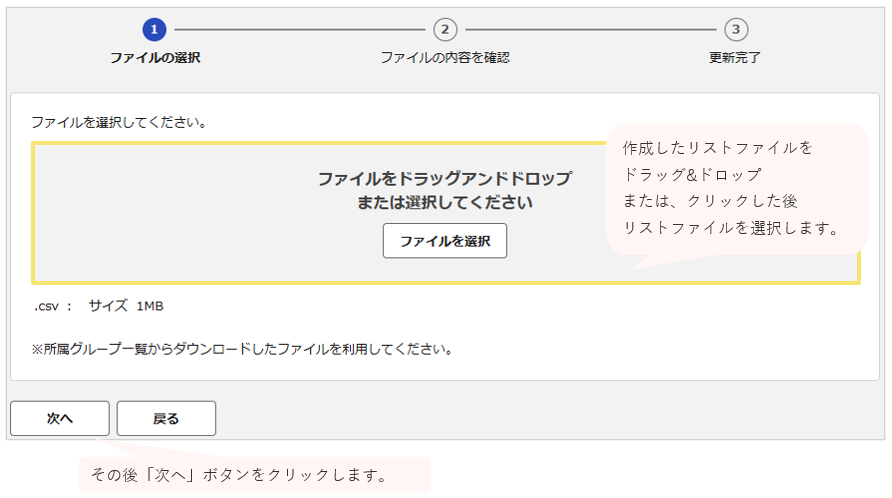
8. リストの中身が表示されるので、問題なければ「登録」をクリックします。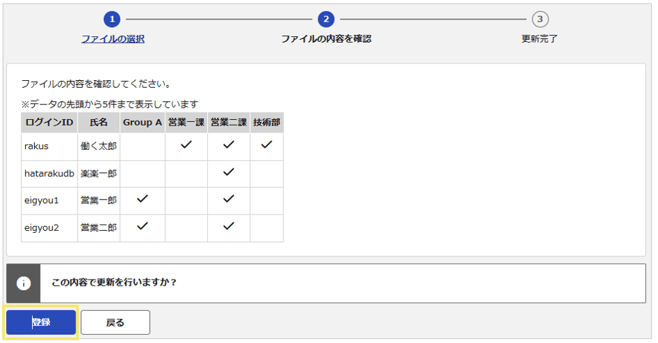
処理にしばらく時間がかかりますが、自動的に完了画面になるので操作は不要です。
エラーの対処
何らかのエラーが発生すると、上記8の画面の後の完了画面で、
エラーの件数とその詳細をダウンロードするリンクが表示されます。
詳細を確認の上、リストの修正を行ってください。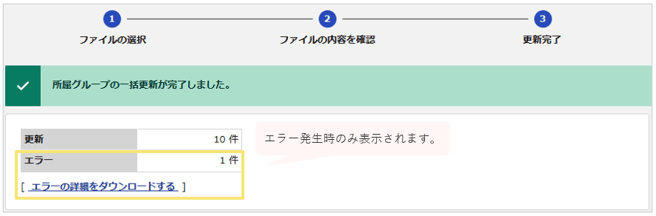
CSVからの所属ユーザグループの更新手順は以上です。
(記事ID:1504)






