
営業日カレンダー設定
営業日のカレンダーを作成・カスタマイズできます。
営業日カレンダーを作成することで、日時項目のカレンダーにて日付を入力する際に営業日かチェックをしたり、日時計算時に営業日のみで計算できます。
設定箇所:管理者設定>システム設定>営業日カレンダー設定
営業日カレンダーの作成方法
任意のカレンダー名を記入し「追加」ボタンをクリックします。
カレンダーは複数作成することができます。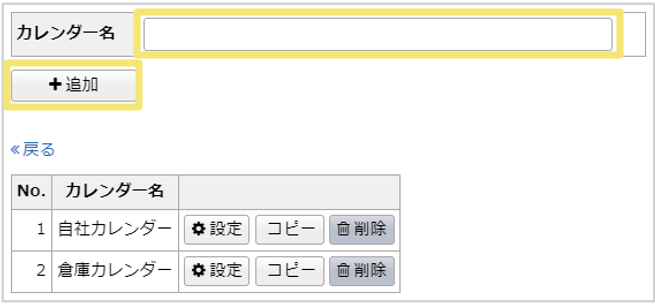
カレンダー一覧画面の説明
鉛筆ボタンをクリックするとカレンダー名を変更できます。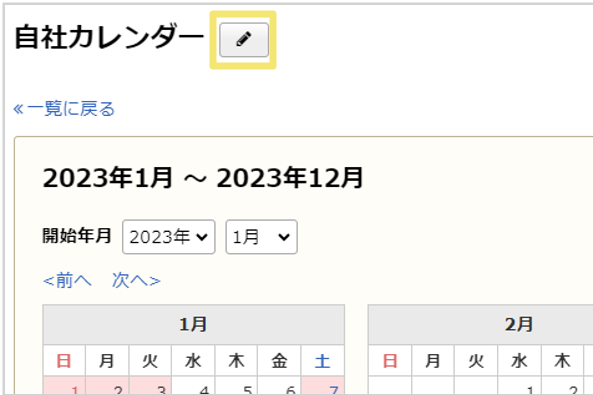
プルダウンから開始年月を変更できます。
選択した月始まりで12か月分が表示されます。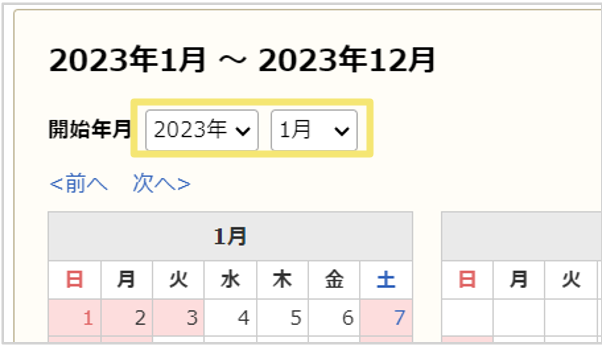
「前へ」「次へ」をクリックすると年の移動ができます。
移動できる範囲:現在年~5年後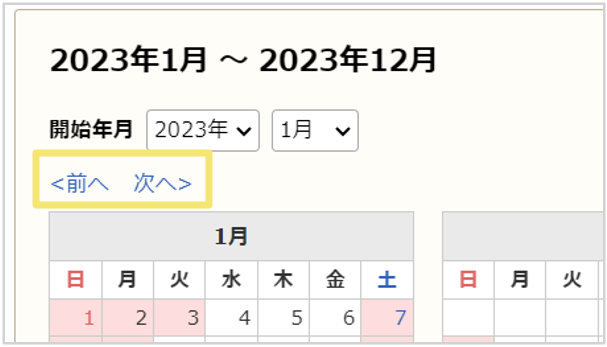
非営業日の設定方法
- カレンダー一覧画面設定の「編集」ボタンをクリックします。
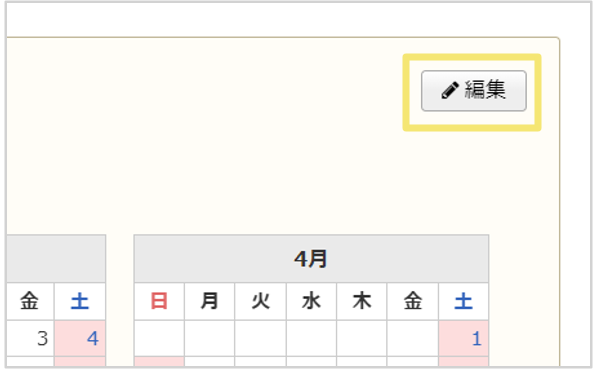
- 指定した開始年月から1年間の非営業日を画面上で設定します。
上記2の日営業日の設定方法は2種類あります。
-
- カレンダー内の日付をクリックし、営業日⇔非営業日を切り替えます。
日付をクリックすると、以下のように営業日と非営業日が切り替わります。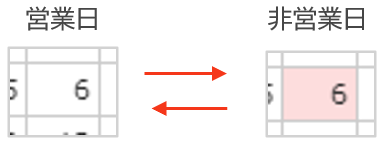
- 曜日単位あるいは祝日の営業日/非営業日を切り替えます。
チェックボックスにチェックを入れた曜日または祝日が一括で非営業日となります。
【例】水曜日を選択した場合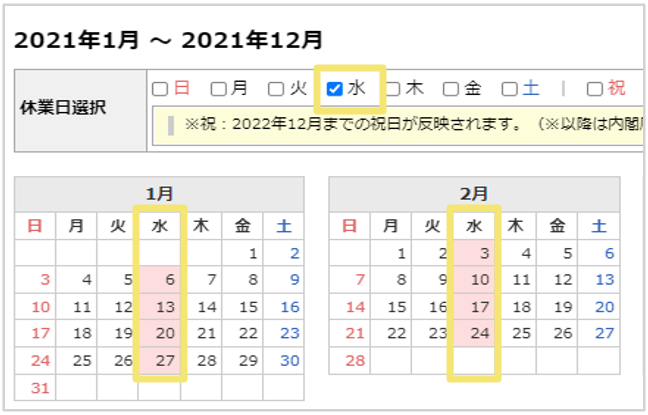
- カレンダー内の日付をクリックし、営業日⇔非営業日を切り替えます。
補足
設定の注意点
- 12か月ごとに非営業日を設定いただく必要があります。
- 数年分一括で非営業日を設定することはできません。
- 祝日情報は内閣府からの発表をもって弊社にて毎年3月末頃に反映いたします。
【例】
現在の年月 →設定できる祝日の上限
2022年2月 → 2022年12月まで
2022年3月末以降 → 2023年12月まで
反映前の祝日はチェックボックスにチェックを入れても非営業日にはなりません。
反映後に祝日のチェックボックスにチェックを入れ直す必要があります。 - 営業日カレンダーの設定はテンプレート出力/読込に対応していません。
- 過去の年のカレンダーは編集できません。
- その年の過去月は編集可能です。
補足
DB項目(日時/日時と日時の計算/日時と時間量の計算)への設定時
- DB項目へ営業日カレンダーの設定をした際、
DB項目設定をコピーすると、紐づくカレンダー設定もコピーされます。 - テンプレート出力→読込で生成されたDB項目設定に紐づくカレンダー設定は出力されず、生成されたDB項目の営業日の考慮設定はOFFとなります。
(記事ID:1518)






