
トップメニューで表示する「メニュータブ」を作成します。
設定箇所:管理者設定>トップページ設定>メニュータブ設定
- 「メニュータブ設定」にてタブ名などを設定し「追加」ボタンをクリックします。
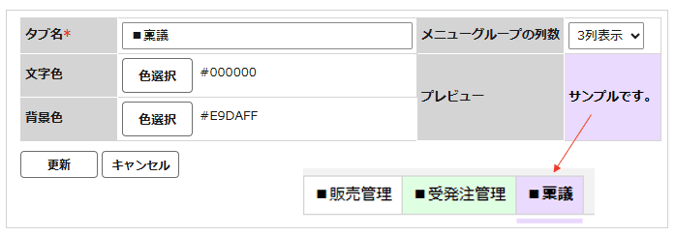
メニュータブの中身はまだ空の状態です。
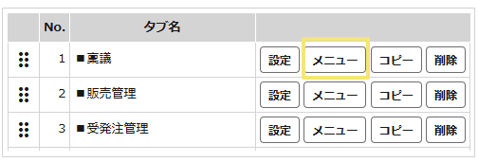
このタブの中にメニューグループを作成し、メニューを登録します。 - 「メニュータブ設定」でタブ名の右にある「メニュー」ボタンをクリックします。
グループに割り当てるメニューを下記の手順で追加します。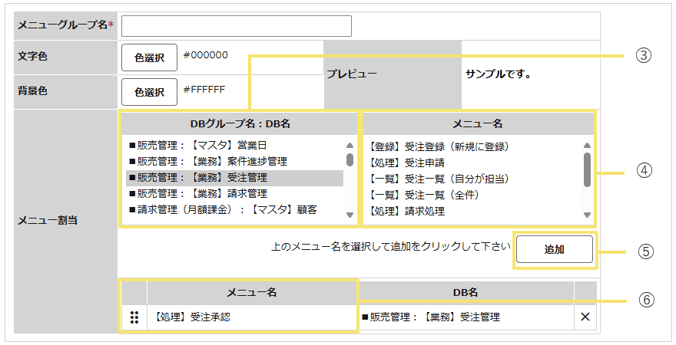
- 「DBグループ名:DB名」からDB名を選択します。
- 「メニュー名」から該当するメニューを選択します。
- 「追加」ボタンをクリックします。
- 追加したメニューが表示されるので、順序を整えます。
- 「確定」ボタンをクリックすると、画面下にプレビューが表示されます。
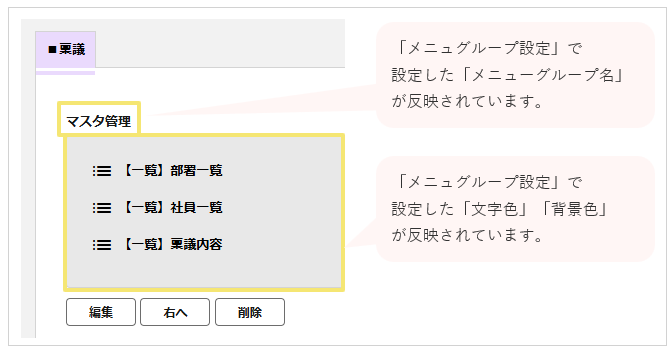
- 【任意設定】プレビュー画面にて 「上へ」「下へ」「左へ」「右へ」 を
クリックすることで、メニュータブの中でメニューグループを上下左右に位置を変更できます。
【例】
メニューグループの「右へ」ボタンをクリックすると、右位置に移動します。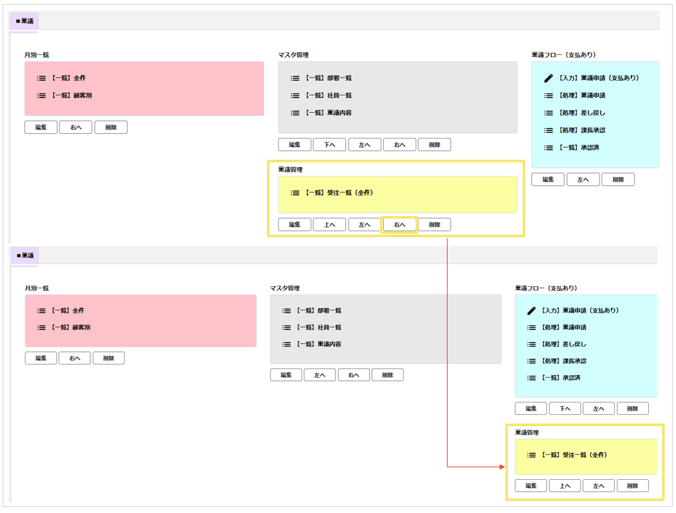
以上で、メニュータブ設定は完了です。
注意
メニューの参照にはアクセス権が必要
アクセス権の無いメニューをトップメニューに設定しても、メニュー名自体が表示されず参照できません。
補足
設定のヒント
メニュータブ/メニューグループ設定の際は、下記のようなことを
意識してみてください。
- トップメニューに割り当てるDBには予めメニューを作成しておく必要があります。
- 各メニューを使うユーザーを考えて、メニュータブを編成します。
⇒「あるユーザー/部署が使うメニューのまとまり」を同じタブに入れます。 - 各メニューを使う業務がどのような時か考えて、メニューグループに括ります。
⇒「同時に並行して使うメニュー」や「連続して使う一連のメニュー」を同じグループにまとめます。
※上記は設定の一例であり、必ずこうしなければならないというものではありません。
補足
一覧画面上部のタブ群
こちらの記事で説明しているメニュータブ(トップページに表示するもの)とは別に、
レコード一覧画面の上部には、素早くメニューを移動する為のタブが表示されます。
左パネルからデータベースやメニューを選択して一覧画面に移動すると、この部分には同じデータベースのメニューだけが並びます。
これに対してトップページのメニューグループから移動すると、データベースを飛び越えて同じメニューグループのメニューが並びます。
複数のデータベースを跨いで行うような作業には、是非メニューグループをご利用ください。
(記事ID:1520)






