
トップメニュー設定では、トップページのレイアウトを決めると同時に、
各ユーザーが使用するトップページを割り当てていきます。
設定方法は下記の通りです。
設定箇所:管理者設定>トップページ設定>トップメニュー設定
1. 「トップメニュー設定」をクリックします。
2. 「新規追加」ボタンをクリックします。
3. 「トップメニュー名」及び各ブロックの表示/非表示を設定します。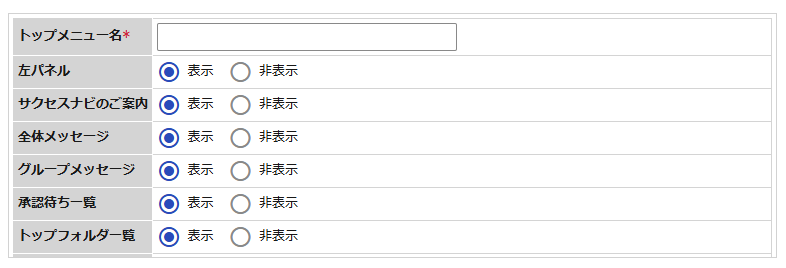
|
|
「表示」を選ぶと表示されるもの |
|
サクセスナビのご案内 |
ラクスが公開しているサクセスナビへのリンク |
|
全体メッセージ |
全ユーザーへの統一メッセージ |
|
グループメッセージ |
このトップメニューに付随するメッセージ |
|
承認待ち一覧 |
ログインユーザーの承認を求めているレコードの一覧 |
|
トップフォルダ一覧 |
トップフォルダ設定に追加されているフォルダの一覧
トップページの最下部にトップフォルダが表示されます。 |
4. 「タブ割当」にて、このメニューで使用するメニュータブを選択します。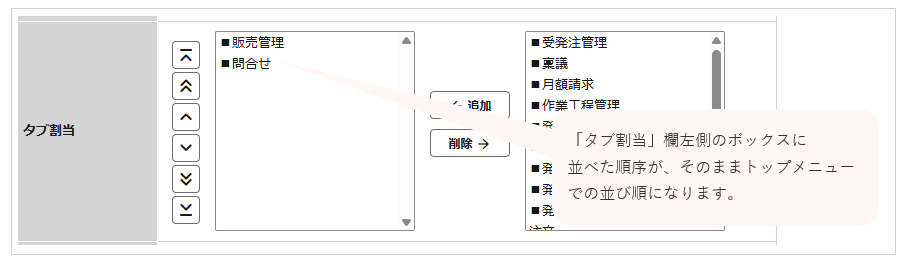 ↓
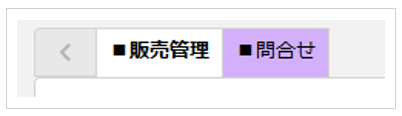
↓
メニュータブ設定で作成したタブから、最低1枚を割り当ててください。
複数登録した場合は上図のように横並びになり、クリックで切り替えられるようになります。
5. 「ユーザ割当」にて、このトップメニューを使用するユーザを割り当てます。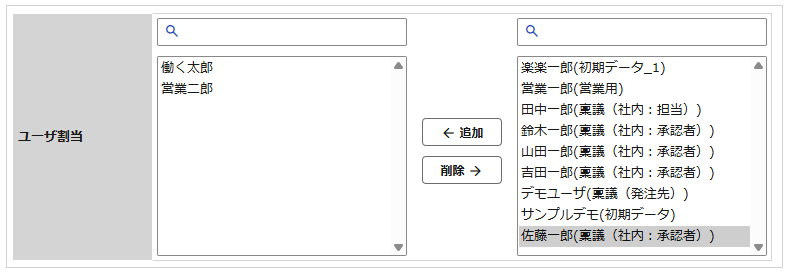
なお、トップメニューの割り当てはユーザ管理からも行えます。
設定箇所:管理者設定>ユーザ設定>ユーザ管理
6. 画面最下部で、グループメッセージの設定を行います。
同じトップメニューを使っているユーザーに、
共通のメッセージを表示する設定がグループメッセージです。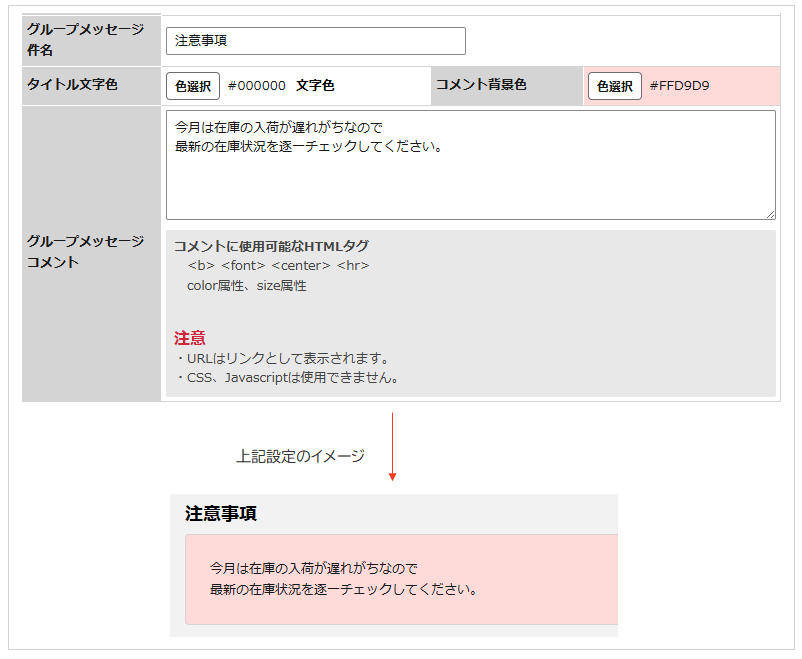
(記事ID:1521)






