
外部の送信メールサーバ(Google OAuth認証)利用の
前準備(GCP有効化設定)
外部のメール送信サーバ(OAuth認証)をご利用かつGSuiteでOAuth認証を使用する場合、クライアントIDを発行するためには、
Google Cloud Platform(GCP)が有効になっている必要があります。
下記手順は、GSuiteの管理者が特定のグループに対しGCPを有効化するためのものです。
※画像は2020年10月時点でのキャプチャとなります。
【設定手順】
- URL
https://admin.google.com/ - ログイン情報
GSuiteの管理者のメールアドレス/パスワード
1.グループを追加する
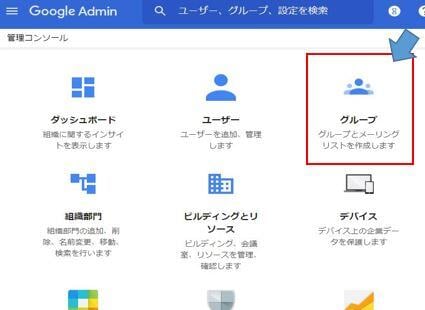
- 「グループ」をクリック
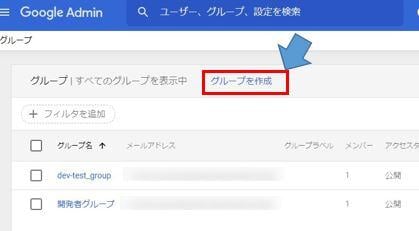
- 「グループを作成」をクリック
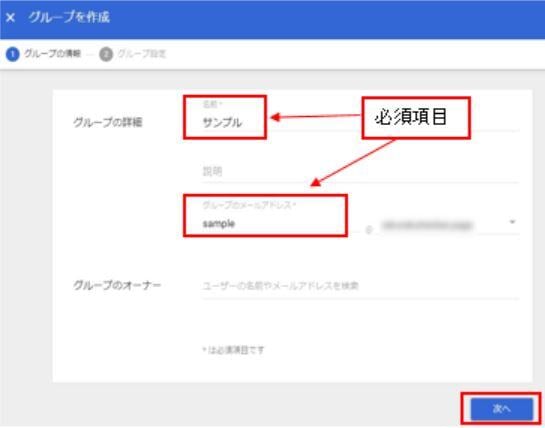
- グループの情報を入力して「次へ」クリック
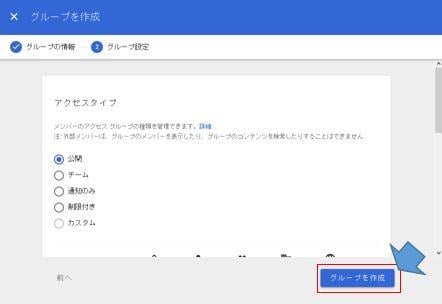
- 「グループを作成」をクリック
- 「完了」をクリック
2.グループにユーザーを追加
※既存のユーザーを使用する場合は、以下2と3は不要
- 「ユーザー」をクリック
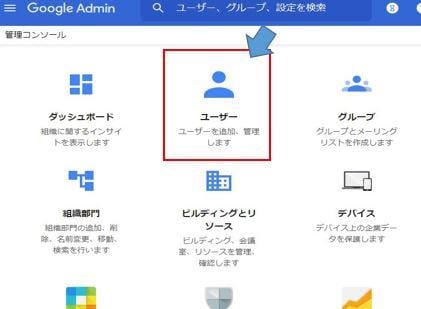
- 「新しいユーザー」をクリック
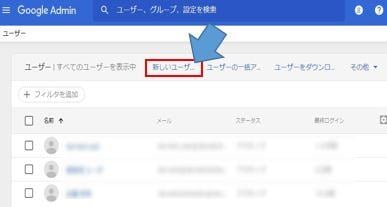
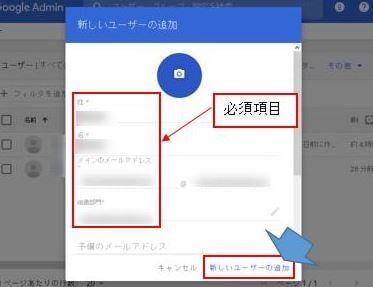
- ユーザーの情報を入力して「新しいユーザーの追加」をクリック
- 「パスワードをコピー」をクリック後、「完了」をクリック
パスワードはログインする際に必要となりますので控えておいてください。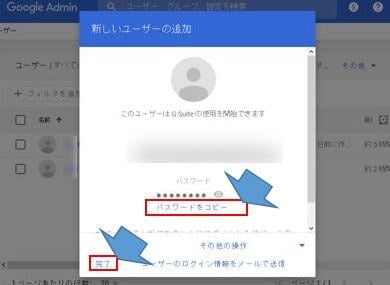
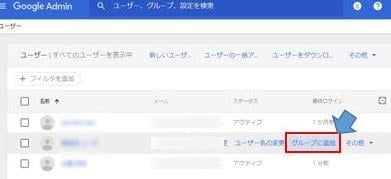
- 「グループに追加」をクリック
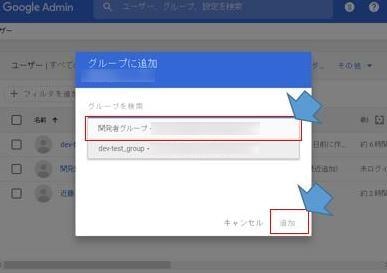
- 任意のグループをクリックして「追加」をクリック
3.GCPを有効化/設定の確認
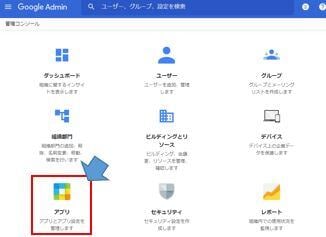
- 「アプリ」をクリック
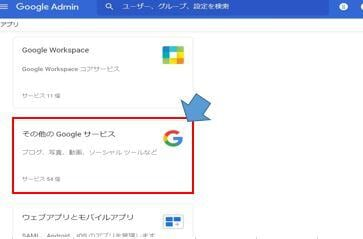
- 「その他のGoogleサービス」をクリック
- 「Google Cloud Platform」をクリック
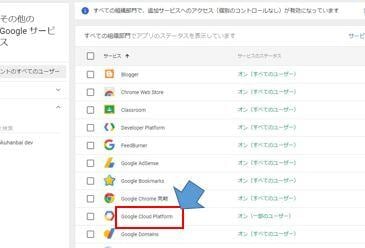
- 「サービスのステータス」をクリック
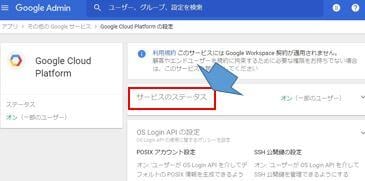
- 「グループ」をクリック
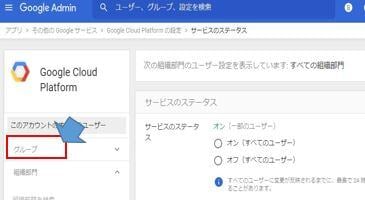
- 任意のグループをクリック
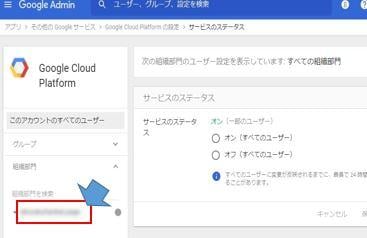
- 選択したグループのサービスのステータスを「オン」にする
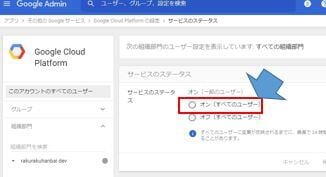
上記にてGoogle Cloud Platform(GCP)の有効化設定は完了です。
GoogleクライアントID/クライアントシークレットの取得手順は
下記記事をご覧ください。
・外部の送信メールサーバ(Google OAuth認証)利用の設定手順
(記事ID:2070)
「自動処理設定」の関連記事一覧
こちらの記事もあわせてご確認ください。
- 年度ごとにデータを絞り込み・集計する2つの方法(日時項目の範囲指定/年度管理項目の作成による自動化)
- 選択した帳票タイプ(フォーマット)に応じて帳票を自動で出し分ける方法
- 明細単位の自動処理で、特定の一行だけ実行する方法
- 自動処理(レコード登録・更新パーツ)の「計算」チェックボックスの使い方と活用例
- 異なる得意先の受注を同一の「請求先」でまとめて請求データを作成する方法
- 自動処理を活用して承認機能を独自に構築する方法・設定手順
- 自動処理のメール送信でプロジェクトや取引内容に応じてCC宛先のみを動的に切り替える方法・マスタ構築手順
- CSVインポートや一括登録時に通知メールが大量送信されるのを防ぎ、完了時にまとめて通知する方法
- データベースをコピー(複製)した際に登録済みのレコードデータも引き継がれるか
- 異なるデータベース間でデータを自動で転記・登録する方法・設定手順






