「楽楽販売サクセスナビ」は、管理者向けの機能についても扱っております。
「楽楽販売サクセスナビ」閲覧時は管理者アカウント(もしくは全ての権限を持ったユーザアカウント)でログインしてご覧ください。
トップページ
ログイン後の画面(トップページ)に表示する内容は管理者設定から編集できます。
メインパネルにメニューへのリンクをタブで表示することもできます。
詳しくは下記記事をご覧ください。
メニュータブ設定
画面構成
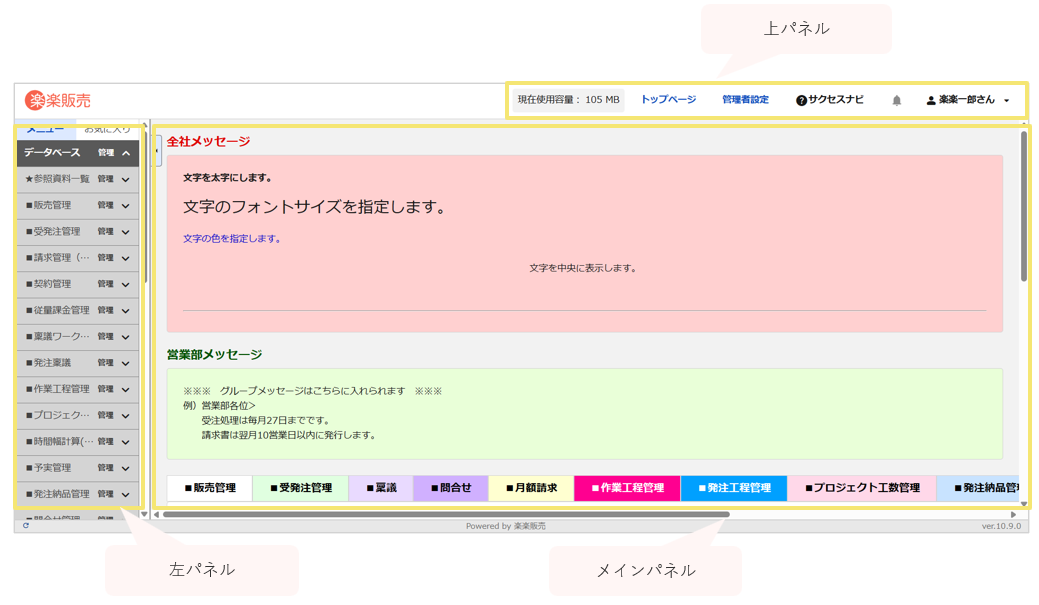
各部分をそれぞれ左パネル、上パネル、メインパネルと呼びます。
|
上パネル
|
管理者設定画面などへのリンクボタンが配置されています。
|
|
左パネル
|
最上部のタブで、DBなどの一覧とお気に入りを切り替えることができます。
一覧にはアクセスできる全データが表示され、設定画面に移動できます。
お気に入りには利用者自身が登録したメニューだけが表示されます。
|
|
メインパネル
|
データの一覧表示や閲覧、各機能の設定画面が表示されます。
|
上パネル>現在使用容量
現在使用容量とは、ご利用中の環境に保存されている全てのデータ
(DB内のレコード、受信したメール、設定そのものなど)の容量です。
この容量がご契約の上限に達すると、利用に著しい制限がかかる可能性があります。
使用容量の内訳
下記の各要素の合算が使用容量となります。
|
データ名
|
カウント対象となるデータ
|
|
データベース
|
各DBのレコードのデータ
|
|
各DBにアップロードされたファイル
|
|
フォルダ
|
自動生成パーツで生成されたファイル
|
|
電子帳簿保存庫
|
保存庫ごとに保存されたファイル
|
|
メールボックス
|
各メールボックスで受信したメール
|
|
操作ログ
|
直近3カ月より前の操作ログ
|
|
メール送信ログ
|
直近3カ月より前のメール送信ログ
|
|
各種設定データ
|
各設定のデータ
|
上パネルの現在使用容量は簡易的な表示です。
詳細は管理者設定>システム設定>ライセンス管理をご覧ください。
- 上パネルの表示は週に一度(土曜日の深夜)しか更新されません。
- ライセンス管理では総合計だけでなく詳しい内訳を参照できます。
- 最大(上限)容量も、ライセンス管理画面にて確認できます。
上パネル>管理者設定
「管理者設定」ボタンをクリックすると、ユーザの作成や利用環境全体の設定が種別ごとに分かれた画面としてタブ表示されます。

管理者設定のタブ
管理者設定は、下記のタブによって設定や操作が分類されています。
上パネル>サクセスナビ
「サクセスナビ」ボタンをクリックすると、「楽楽販売サクセスナビ」へのリンクが表示されます。

DBの編集
作成したDBは下記の手順で編集します。
設定個所:左パネル>データベース>DBグループ>DB設定
- 編集したいDB名の右にあるスパナアイコンをクリック
- DB全体に関する設定など種別ごとに分かれた画面がタブで表示されます。
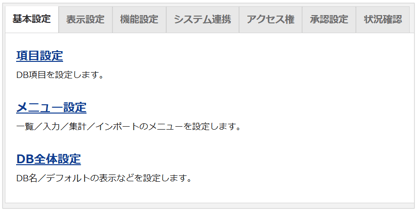
タブについて
メインパネルに表示されるタブの内容は下記の通りです。
|
DBの基本的な設定や項目の設定を行います。
|
|
閲覧・一覧・入力画面など、DBの各画面設定を行います。
|
|
集計や自動処理など、DBに追加する機能の設定などができます。
DBのレコード一括削除もこちらから行います。
|
|
システム連携設定や、楽楽明細連携設定の設定などを行います。
|
|
アクセス権やレコードアクセス権の設定を行います。
|
|
承認に関する設定を行います。
|
|
インポートや一括処理の実行状況を確認できます。
|
ボタンについて
各ボタンの内容は下記の通りです。

|
画面上で行った設定や入力をサーバーに送信し、保存します。
|

|
画面上で行った設定や入力をサーバーに保存せずに
元の画面に戻ります。
|

|
画面上で行った設定や入力を破棄します。
|

|
複数件のデータ追加を入力する時に使用します。
「追加」ボタンを押した時点ではサーバーには保存されません。
画面内の「確定」ボタンをクリックして、はじめてサーバーに保存されますのでご注意ください。
|

|
登録済みのデータを、編集後のデータに更新します。
「更新」ボタンを押した時点ではまだサーバーには
保存されません。
画面内の「確定」ボタンを押してはじめて保存されます。ご注意ください。
|
(記事ID:1502)