
全体詳細設定では、ご利用中の「楽楽販売」全体に影響を及ぼす細かな設定を行うことができます。
設定箇所:管理者設定>システム設定>全体詳細設定
ユーザ情報に関する設定
利用者アカウントに関する設定を行います。
|
ユーザ情報の変更 |
チェックを付けると、画面右上のユーザ名表示欄 |
|
登録通知メール初期値 |
新規ユーザ作成画面の、登録通知メール設定の初 |
※ユーザ名表示欄は画面右上にあります。
(下記の例はユーザ名が「楽楽一郎」の場合)
アクセス権に関する設定
新しく作成したデータやユーザに対して、作成時のアクセス権の状態を設定します。
※データとは、データベース、項目、メニュー、自動処理、トップフォルダ、メールボックスのことを指します。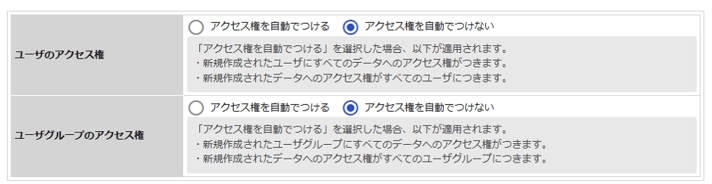
|
ユーザの |
アクセス権を |
新規作成されたユーザはすべてのデータにアクセスでき、すべてのユーザは新規作成されたデータにアクセスできます。 |
|
アクセス権を |
新規作成されたユーザはすべてのデータにアクセスできず、すべてのユーザは新規作成されたデータにアクセスできません。 |
|
|
ユーザグループのアクセス権 |
アクセス権を |
新規作成されたユーザグループはすべてのデータにアクセスでき、すべてのユーザグループは新規作成されたデータにアクセスできます。 |
|
アクセス権を |
新規作成されたユーザグループはすべてのデータにアクセスできず、すべてのユーザグループは新規作成されたデータにアクセスできません。 |
高度な検索に関する設定
日時項目などで絞り込む際の、開始日の初期値を設定します。
「絞込み設定」や「集計絞込み設定」画面の「高度な検索へ」ボタンをクリック後、日時項目などを選択し、
「今年~月~日から」と「今月~日から」を選択した際、初期値に適用されます。
メール送信に関する設定
システムの管理者として使用されるメールアドレスを登録します。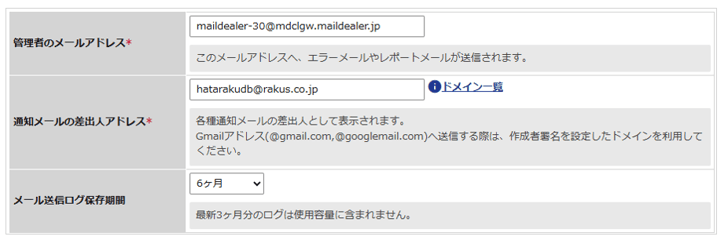
|
管理者の |
自動処理以外のエラーメールの送付先です。 |
|
通知メールの |
本システムから送信される各種通知メールの差出人として使用されるメールアドレスとなります。 |
|
メール送信ログ |
メール送信ログを保存する期間を設定します。 |
文字コードに関する設定
「楽楽販売」から送信するメールの文字コードを選択します。
ISO-2022-JPかUTF-8かの二択で、「主に用いる言語」や「受信するメールソフト」が選択基準となります。
|
ISO-2022-JP |
昨今はUTF-8の利用も増えていますが、長く日本語のメール |
|
UTF-8 |
昨今では主流の文字コードです。 |
ログに関する設定
レコードやファイルの操作などのログについての設定を行います。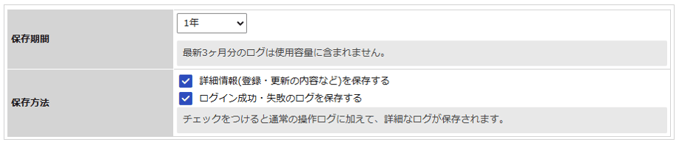
|
保存期間 |
操作ログを保存する期間を設定します。 |
|
保存方法(1) |
チェックを入れた場合 |
|
チェックを入れない場合 |
|
|
保存方法(2) |
チェックを入れた場合 |
|
チェックを入れない場合 |
スマートフォン機能に関する設定
スマートフォン向けの設定を作成できます。
「利用する」とした場合、IPアクセス制限は適用されませんので
ご注意ください。
セッション情報に関する設定
こちらの設定で指定した時間、何の操作もしなかったユーザを
強制的にログアウトさせます。
ログインしたままの状態が続くことによるセキュリティリスクを軽減するための機能です。
自動処理に関する設定
自動処理に関する設定を行います。
影響範囲の広い設定ですのでご注意ください。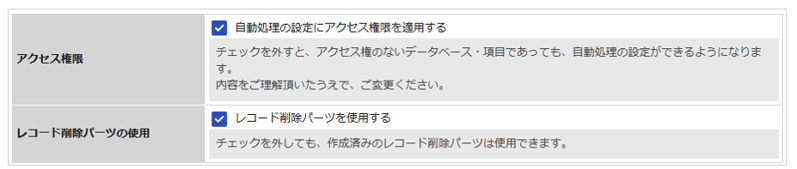
|
アクセス権限 |
自動処理の設定時に、設定者のアクセス権を反映するか |
|
レコード削除 |
チェックをつけると、自動処理のパーツ設定で |
レコード操作に関する設定
レコードの編集中、同じレコードが他のユーザによって変更された場合の
動作を設定します。
チェックが外れている状態では、一切の排他制御を行いません。
ひとつのレコードが複数のユーザに同時編集されていても特に警告などは行わず、最後に確定ボタンをクリックした編集だけが最終的に有効になります。
チェックを入れると、下図のように設定項目が表示され、
どのような制御を行うか選択できます。
他のユーザが先に更新している場合は、上書きするかどうか
確認ダイアログを表示する
編集画面で「確定」ボタンをクリックしたタイミングで、他の編集が行われた可能性があれば下記のようなダイアログを表示します。
「OK」ボタンをクリックすると、他の編集を最新の(自身の)編集で
上書きします。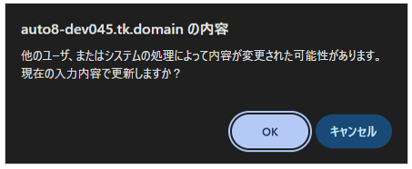
前述の排他制御が行われるタイミングについて補足します。
下記のような順序で操作が行われるとダイアログが発生します。
- ユーザAがあるレコードの「編集」ボタンをクリック
- ユーザBが同じレコードの「編集」ボタンをクリック
- ユーザBが先に編集を完了し「確定」ボタンをクリック
- ユーザAが後から編集を完了し「確定」ボタンをクリック
上記4で「確定」ボタンをクリックすると、ユーザAの操作画面に警告ダイアログが表示されます。
「OK」ボタンをクリックすると、上記4の編集内容をそのままデータベースに保存します。
その際、 上記3の編集内容は上書きされ消えてしまいます。
これは排他制御を行わない(チェックを外した)場合と同じ動作です。
「キャンセル」ボタンをクリックし、一覧画面に戻ると上記3の編集内容を確認できます。
他のユーザが編集中の場合は、編集を禁止する
「編集」ボタンをクリックしたタイミングで、同じレコードを編集している他のユーザがいる場合は下記のようなダイアログを表示します。
この設定では、他のユーザが編集を終えるまではこのレコードの編集画面に入れません。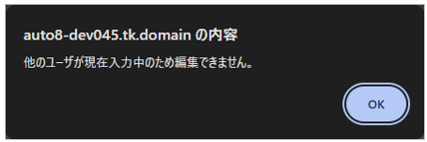
他のユーザが編集中の場合は、確認のうえ編集を許可する
一覧画面で「編集」ボタンをクリックしたタイミングで、同じレコードを編集している他のユーザがいる場合は下記のようなダイアログを表示します。
「OK」ボタンをクリックすると編集画面に移動します。
また、先に編集画面に入っているユーザの画面には「他のユーザがレコード編集状態になったため、現在入力中のレコードが確定できません。」との警告が表示されます。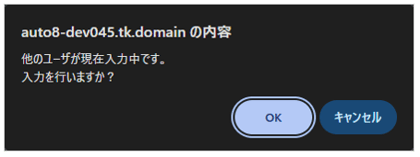
上記のダイアログ表示例は、「競合しているユーザ名を表示する」のチェックを外した設定のものです。
チェックを入れた場合はどの設定であっても、「他のユーザ」との
文言の代わりに編集中のユーザ名が表示されます。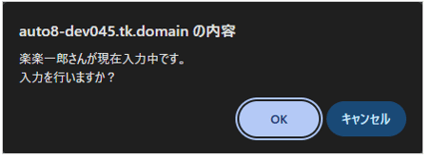
使用容量に関する設定
上パネルに、現在の使用容量を表示するかどうか設定します。
「表示する」のチェックを入れた場合、すべてのユーザの画面右上に、
使用容量が表示されます。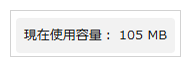
シングルサインオンに関する設定
外部シングルサインオンサービスとの連携設定をします。
シングルサインオンとは
「シングルサインオン」とは、一度の認証処理で、複数のサービスに
ログイン可能になる機能です。
認証システムである「IDプロバイダー(IdP)」にログインしている状態であれば、本システムにID/パスワードを入力することなく、ログインすることが可能です。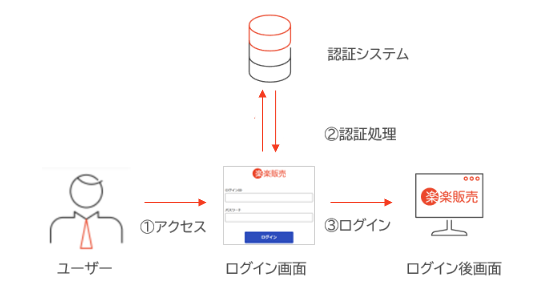
「使用する」にチェックを入れると、下部にシングルサインオン設定に
必要な情報の入力欄が表示されます。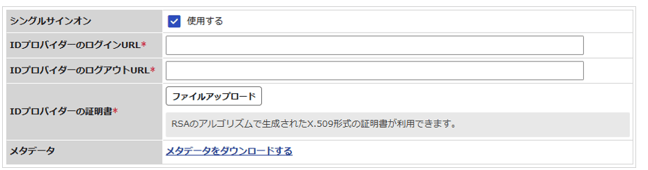
|
IDプロバイダーのログインURL |
IdP側のログインURLを入力します。 |
|
IDプロバイダーのログアウトURL |
IdP側のログアウトURLを入力します。 |
|
IDプロバイダーの証明書 |
IdP側からダウンロードした証明書ファイルを |
|
メタデータ |
IdPに設定する本システムのデータをダウンロードできます。 |
詳細設定は、ご利用のシングルサインオンサービスのサポート担当様に
お問い合わせください。
(記事ID:1513)






