
「楽楽販売」には、データベースのレコードデータを流し込んだExcelファイルを生成する機能があります。
そのファイルを「楽楽販売」上で管理する機能がフォルダです。
【使用例】
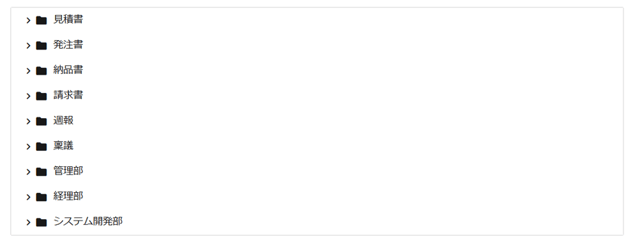
毎月末に本システムで請求書を自動生成し、「請求書フォルダ」にて管理する。
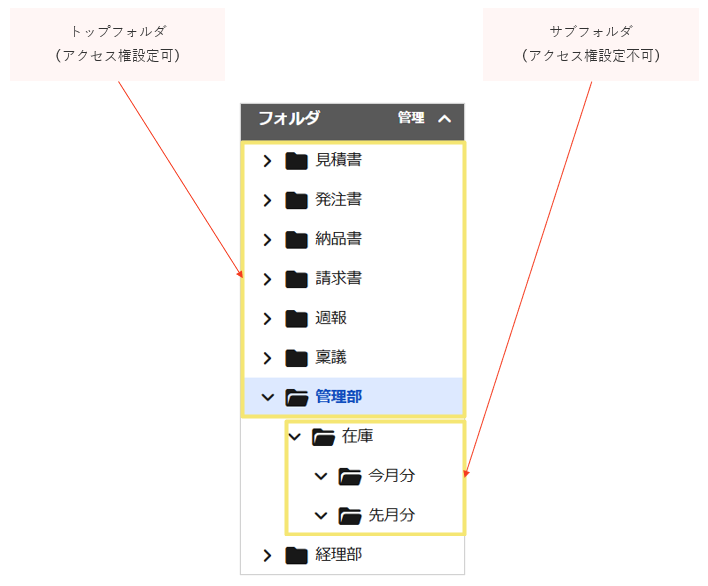
トップフォルダの追加
トップフォルダの作成手順は下記の通りです。
設定箇所:管理者設定>データ設定>トップフォルダ設定
設定箇所:左パネル>フォルダ > [管理]
- 管理者設定の「トップフォルダ設定」、または左パネルの [管理] を
クリックします。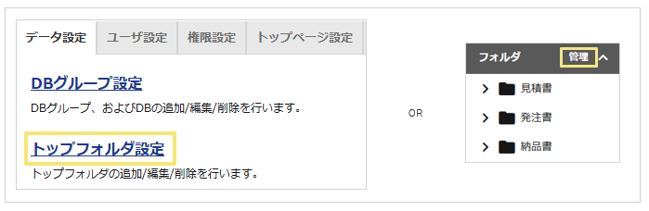
※どちらでも同じ画面へ遷移します。 - 「新規追加」ボタンをクリックします。
- トップフォルダ名とファイルの保存期間を選択して、
最後に「確定」ボタンをクリックします。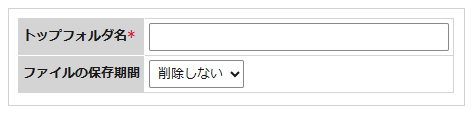
- 追加が完了すると左パネルに作成したトップフォルダが表示されます。
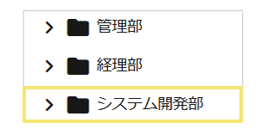
以上でフォルダの登録は完了です。
フォルダの操作
内容の閲覧
フォルダ内を閲覧するには、左パネルにあるフォルダ名をクリックします。
サブフォルダは通常非表示になっていますので、まずはトップフォルダを
クリックしてください。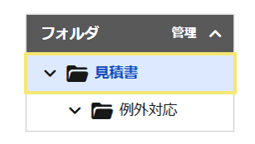
クリックすると、メインパネルにフォルダの内容が表示されます。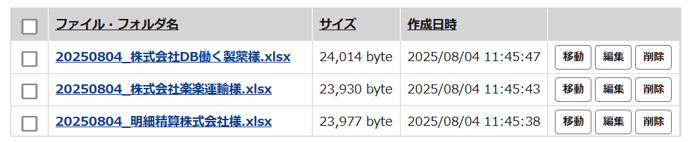
フォルダ名をクリックでそのフォルダに移動し、ファイル名をクリックで
ダウンロードできます。
補足
ファイルの一括ダウンロードについて
ファイル名の左にあるチェックボックスで対象ファイルを選択し、画面下部のプルダウンから「一括ダウンロード」を選んで「実行」ボタンをクリックすると、
複数ファイルを一括ダウンロードすることができます。
ダウンロード可能なファイルの上限は下記の通りです。
件数 :200件
合計サイズ :32MB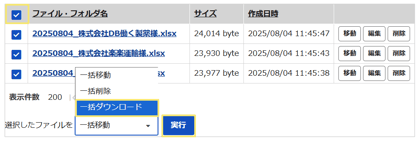
サブフォルダの追加
フォルダの内容を表示中、画面上部の「フォルダの追加」をクリックするとサブフォルダを追加できます。
サブフォルダの名前を入力し「確定」ボタンをクリックしてください。
ファイルやフォルダの移動
サブフォルダや中身のファイルは、他のフォルダに移動できます。
- 移動させたいフォルダやファイルの「移動」ボタンをクリックします。
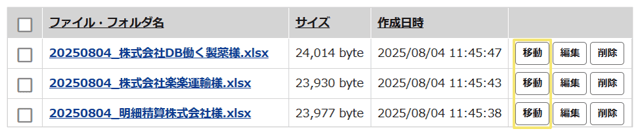
- 移動先を選択し、「移動」ボタンをクリックすれば移動完了です。
(記事ID:1525)






