
DKIMとは、メールの受信側サーバーで送信元ドメインのなりすましや
メール改ざんの疑いがあると判断されてしまうことを防ぐ仕組みです。
DKIMを設定しない場合、
「楽楽販売」から送信したメールが迷惑メールとして振り分けられたり、受信を拒否されてしまう可能性があります。
DKIM設定を実施いただくことで、
「楽楽販売」から送信されるメールが迷惑メールとして判断されにくくなります。
こちらの記事では、署名管理についてご案内します。
ドメイン管理については下記記事をご覧ください。
・DKIM設定:ドメイン管理
署名管理では、DKIM署名の追加/編集/閲覧/削除が実施できます。
DKIM署名の追加
- DKIM署名の追加は下記の手順で実施します。
設定個所:管理者設定>DKIM設定>署名管理
「DKIM設定」タブ内の「署名管理」をクリックします。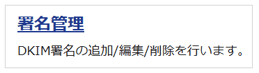
- 「新規追加」ボタンをクリックします。
- 必要事項を登録し、最後に「確定」ボタンを押します。
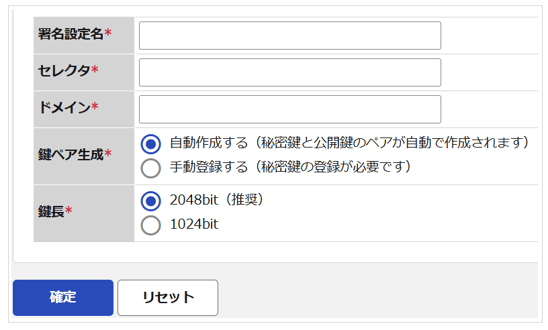
| 1 | 署名設定名 | 署名設定の名称を設定します。 |
| 2 | セレクタ | セレクタとは、公開鍵・秘密鍵の名称となる任意の名称です。 なお、以下の入力制限が適用されます。 ・最大63文字 ・英数字(a-z、O-9)とハイフン(-)のみ ・先頭末尾は英数字 |
| 3 | ドメイン | DKIM署名を付与するドメインを設定します。 |
| 4 | 鍵ペア生成 | 鍵ペア生成の方法を選択します。 「手動登録する」を選択した場合は6.秘密鍵を設定する必要があります。 |
| 5 | 鍵長 | 鍵長を選択します(2,048bitが推奨となります)。 4.鍵ペア生成で「手動登録する」を選択した場合は非表示となります。 |
| 6 | 秘密鍵 | 秘密鍵を手動で設定します。 4.鍵ペア生成で「手動登録する」を選択した場合に表示されます。 なお、下記の入力制限が適用されます。 ・PEMフォーマットであること ・鍵長が1,024bi以上であること |
DKIM署名の編集
作成したDKIM署名設定の署名設定名を編集できます。- 署名設定名の名称を変更したい設定の「設定」ボタンをクリックします。

- ポップアップ表示された署名設定名の変更より、
変更後の署名設定名を入力し、「確定」ボタンを押します。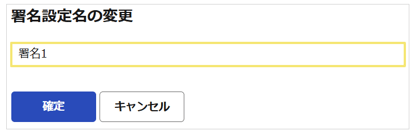
DKIM署名の閲覧
作成したDKIM署名設定の情報を閲覧できます。- 詳細を確認したい設定の「参照」ボタンをクリックします。

- DKIM署名設定の情報が表示されます。
本画面より公開鍵をコピーできます。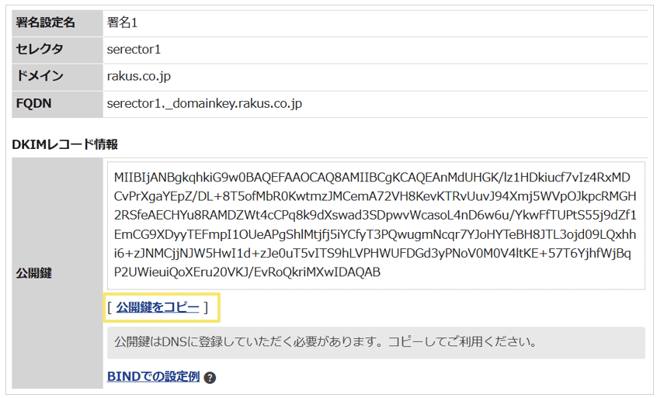
DKIM署名の削除
作成したDKIM署名設定を削除できます。
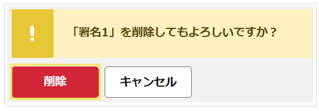
- 削除したい設定の「削除」ボタンをクリックします。

- 「削除」ボタンをクリックします。
(記事ID:1628)






