
テスト実行をして想定通りに動くか確認する
「(STEP2)必要なパーツを設定する」で、自動処理の設定ができたら、
想定通りに動くかテスト実行をして確認します。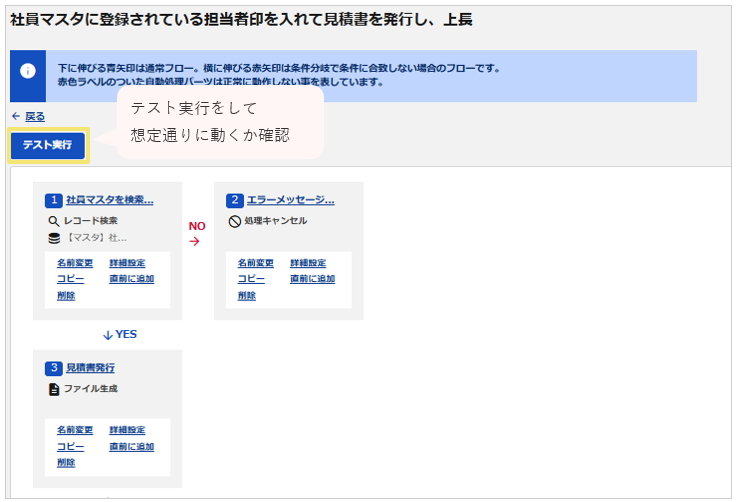
なぜテスト実行が必要なのか
なぜテスト実行が必要なのでしょうか。
それは、対応の手間を減らし、効率的に設定を確認/修正するためです。
テスト実行をせず自動処理を実行すると下記のように、手間と時間がかかってしまうことがあります。
- エラーになって想定通り動かなかった
→結果しかわからないため、何が原因か見当がつかない
→設定のどこを見直せばよいかわからないので、すべてのパーツを確認する - 運用中だったので、既に登録されていたレコードの内容が意図せず変更されてしまった
→対象のレコードの前の状態を確認して手動で修正する
テスト実行をすれば、事前に下記を確認することができ、効率的に設定を確認/修正することができます。
- 想定通り動作するかどうか
- 動作しなかった場合、どのパーツまではうまく動いていてどのパーツが間違っていそうなのか、原因の当たりをつける
テスト実行の方法
テスト実行の方法をご説明します。
概要
自動処理のテスト実行機能では、
DBに実際に登録されているレコードを対象に「そのレコードを対象にこの自動処理を実行した結果」をテストして確認することができます。
※テストのため、実際にレコードに対して、登録/更新等の処理が実行されることはありません。
「ログインしているユーザではない、別のユーザが実行したら」という仮定でのテストも可能です。
どのようなルートを通り、どのような結果になるのかを確認できます。
テスト実行手順
▼設定箇所
DB設定>機能設定タブ>自動処理設定>設定>自動処理パーツ設定
- 「テスト実行」ボタンをクリックします。
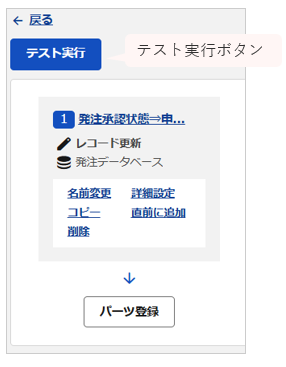
- 実行ユーザとテスト対象のレコードを選択するウィンドウが新しく開きます。
レコード一覧からテスト対象にするレコードの「選択」ボタンをクリックします。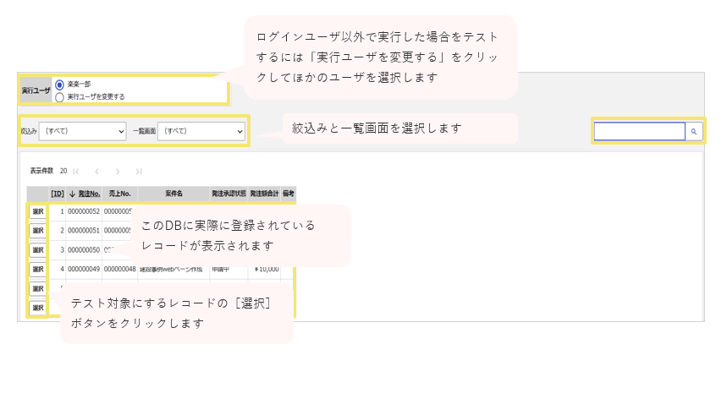
- 実行ユーザと対象レコードが間違いがないか確認し、「テスト実行」ボタンをクリックします。
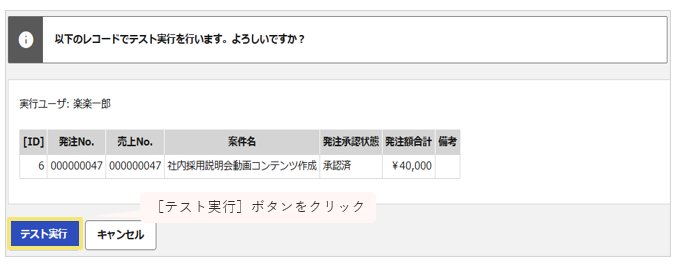
- 実行結果を確認します。
・実行結果は、対象のレコードに対して処理が実行されたパーツが、実行された順番で 表示されます。また、各パーツごとに下記内容が表示されます。
・パーツNo
・パーツ名
・パーツタイプ
・そのパーツの処理結果
【下記の例】
パーツNo :1
パーツ名 :末日/末払い
パーツタイプ :条件分岐
そのパーツの処理結果:ひとつ目の条件NG、ふたつ目の条件OK
・条件分岐パーツや検索パーツでは、処理の結果、対象レコード/明細行ではどちらに分岐したか確認できます。
【下記の例】
NO(赤い↓やじるし)に分岐
・レコード登録パーツや更新パーツでは、DB項目の値を使う設定になっていた場合
実際にDBに登録される文字列や数値が表示されます。
【下記の例】
支払期限:2023-11-30 00:00:00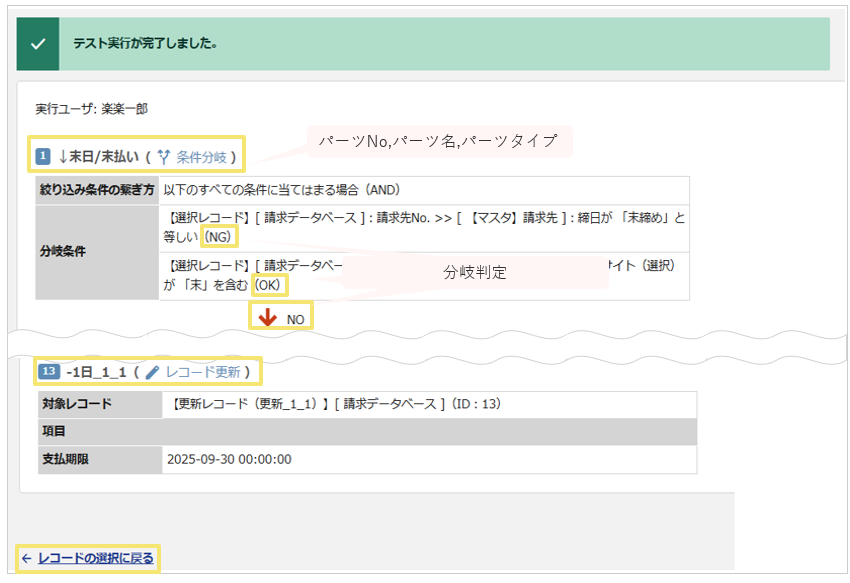
※最下部の「テスト実行するレコードに戻る」のリンクをクリックすると、テスト対象選択画面に戻って別のレコードでテストをやり直せます。
自動処理がうまくいかない場合
テスト実行をしてみて自動処理がうまくいかない場合は下記記事をご覧ください。
自動処理がうまくいかない
次のステップは「実行方法設定」です!
(記事ID:1026)






