
下記のそれぞれについて、ユーザもしくはユーザグループごとにアクセス
を制御できます。
- DB全体/DBの項目/メニュー /自動処理
- フォルダの管理と参照
- メールボックスの管理と参照
ユーザごとに設定
ユーザを1人ずつ選んで、個別にアクセス権を設定する場合の手順は下記の通りです。
設定箇所:管理者設定>ユーザ設定>ユーザ管理
- 「ユーザ設定」タブ内の「ユーザ管理」をクリックします。
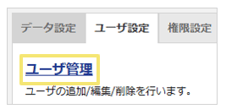
- ユーザ設定一覧内の「アクセス権」ボタンをクリックします。

- 対象データの種類にチェックを入れ、「データベース」の場合は
さらに対象のDBグループ・DB名を選択した後、「表示」ボタンをクリックします。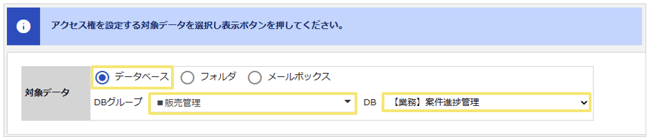
- 対象ユーザに設定されているアクセス権が下段に一覧表示されます。
チェックが付いている場合、許可を意味します。
適宜編集し、最後に「確定」ボタンを押して完了です。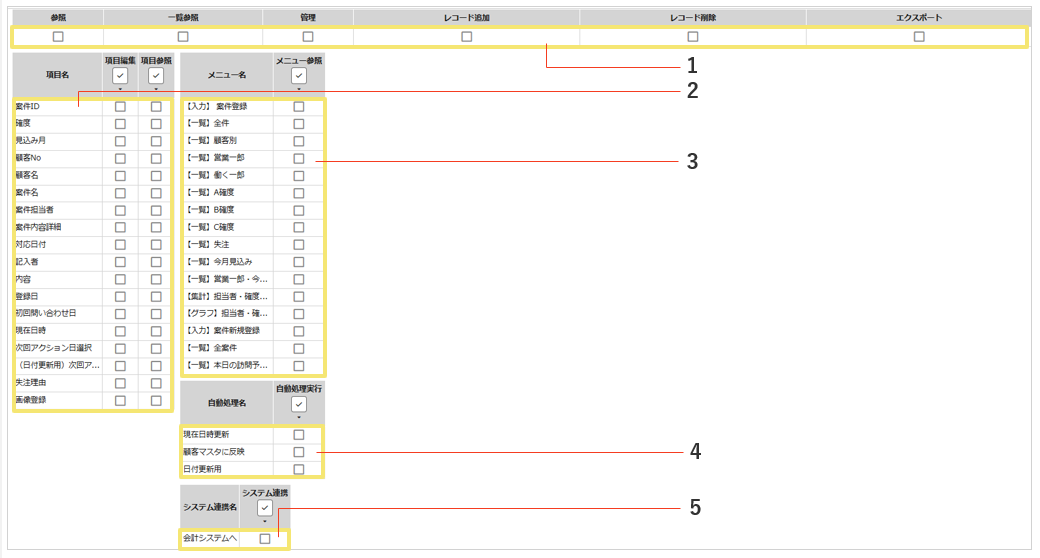
2 各項目を参照/編集できるか
3 メニューを表示できるか
4 自動処理を実行できるか
5 システム連携を使用できるか
ユーザグループごとに設定
ユーザグループを1つずつ選んで、個別にアクセス権を設定する場合の手順は下記の通りです。
設定箇所:管理者設定>ユーザ設定>ユーザグループ設定
- 「ユーザ設定」タブ内の「ユーザグループ設定」をクリックします。
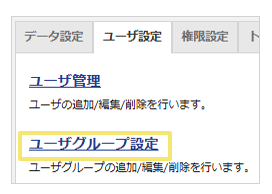
- ユーザグループ設定一覧内の「アクセス権」をクリックします。
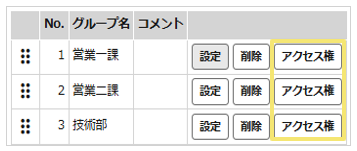
- 対象データの種類にチェックを入れ、「データベース」の場合はさらに
対象のDBグループ・DB名を選択した後、「表示」ボタンをクリックします。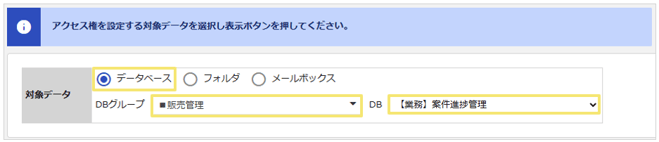
- 対象ユーザグループに設定されているアクセス権が下段に一覧表示されます。
チェックが付いている場合、許可を意味します。
適宜編集し、最後に「確定」ボタンを押して完了です。
単体のDBを選択しない場合は下図のように表が変わります。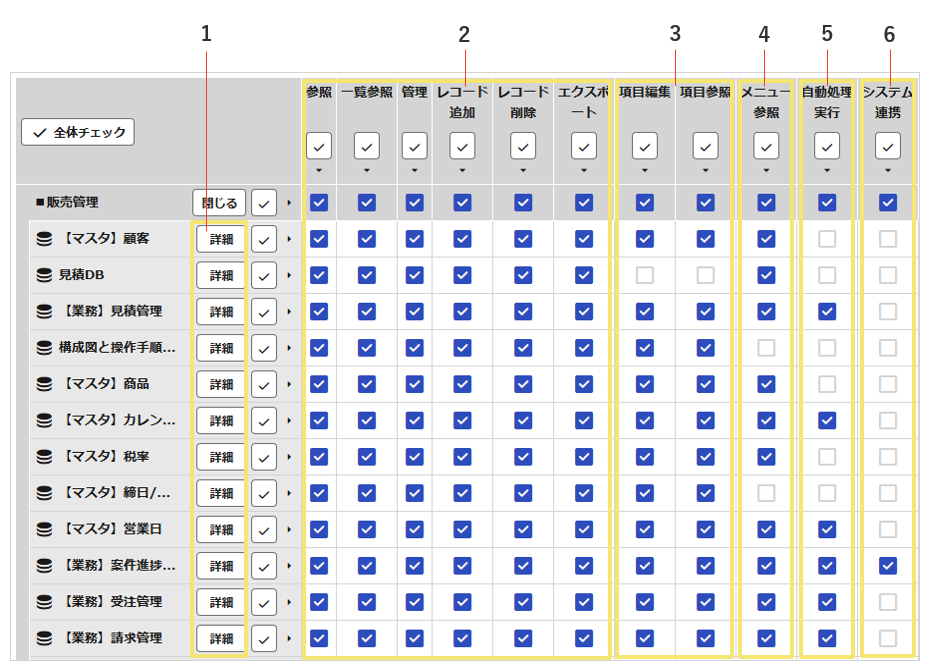
1 DBごとの設定画面を表示
2 そもそもDB自体にアクセスできるかなど、全体的な制御
3 各項目を参照/編集できるか
4 メニューを表示できるか
5 自動処理を実行できるか
6 システム連携を使用できるか
単体のDBを選択した場合と異なり、項目・メニュー・自動処理の設定は
DBごとにまとめられており、項目ひとつひとつの設定は表示されていません。
画面左方の「詳細」ボタンをクリックすると、DB単体の設定状態が表示され、そこから変更も可能です。
チェックあり/なしが混ざっている状態のチェックボックスは、下記の表示になります。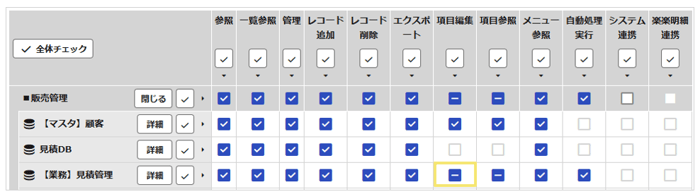
補足
フォルダとメールボックスのアクセス権設定
データベース以外のアクセス権は、参照と管理の2種類のみです。
プルダウンボックスで「すべて」を選んでも、下図のように非常にシンプルな設定画面になります。
単体のフォルダやメールボックスを選ぶと表が1行だけになりますが、変化はそれだけです。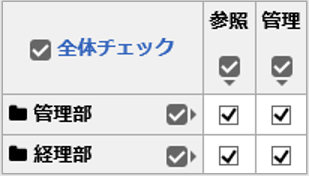
(記事ID:1509)






