
一時的に、「楽楽販売」を利用できるユーザを制限する機能です。
メンテナンスなどの理由でしばらく一般ユーザの利用を止めたい時などにご活用ください。
補足
いつでもログイン可能なユーザ
ログイン制限中であっても、「システム設定」の権限を持っているユーザはログインが可能です。
その他のユーザは、設定の中でログイン可能ユーザとして指定された方のみ可能になります。
設定箇所:管理者設定>システム設定>ログイン制限
初期状態(制限がかかっていない状態)は下記の画面です。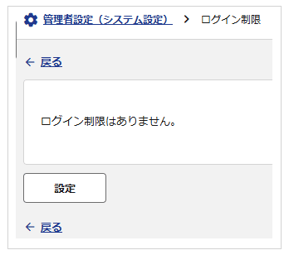
- 「設定」ボタンをクリックして設定画面に移ります。
- ログイン可能ユーザと、ログイン画面に表示するメッセージを設定して
「次へ」ボタンをクリックします。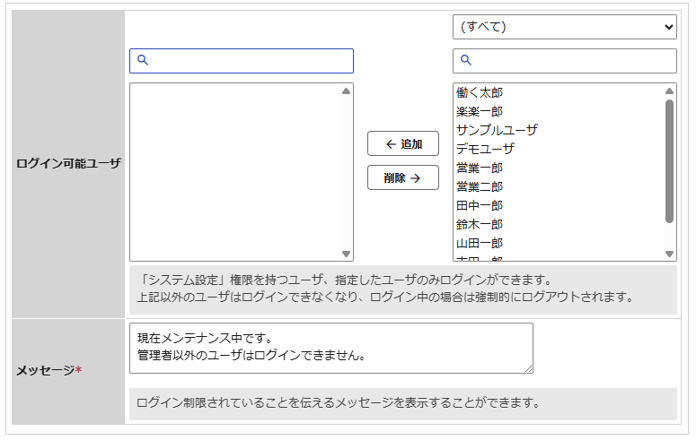
ログイン可能ユーザ
右側の枠に全ユーザが表示されます。
ログインを許可したいユーザを選んで左側に移してください。メッセージ
ログイン制限中のログイン画面上部に表示されます。
- ログインを制限する期間を指定し、設定を完了します。
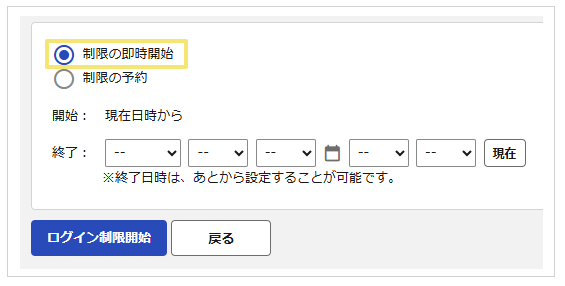
あるいは、「制限の予約」を選択することで開始日時も指定できます。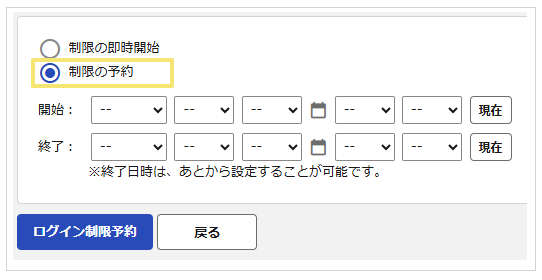
- 即時開始か、予約した日時になるとログイン制限がかかります。
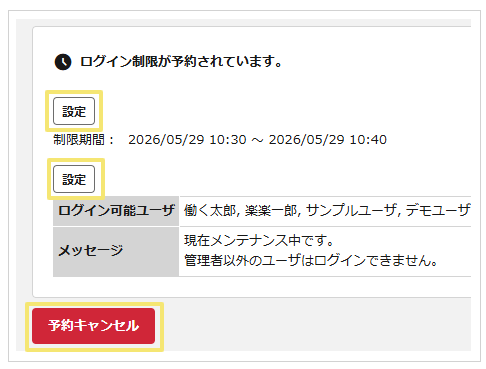
|
1つ目の設定 |
予約中であれば開始日時と終了日時、制限中であれば終了日時を変更できます。 |
|
2つ目の設定 |
ログイン可能ユーザとメッセージは制限中も変更可能です。 |
|
制限解除 |
クリックすると、このログイン制限をすぐに解除します。 |
補足
ログインしているユーザの挙動
ログイン制限の開始時点でログインしているユーザのうち、
「ログイン可能ユーザ」で指名されておらず「システム設定」権限も持たない(=ログインできなくなる)ユーザは、強制的にログアウトさせられます。
補足
ログイン制限の変更・解除
ログイン制限中の設定変更&制限解除は、「システム設定」権限を持っている
ユーザであれば、誰でも可能です。
制限を実行したユーザ本人である必要はありません。
ログイン制限中であることを示す表示
制限中は常に、下記のような表示が出ます。
ログイン済みのユーザに対しては、画面左上・ロゴの右側に下記の文言
が表示されます。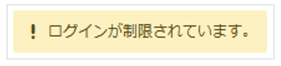
ログインできないユーザに対しては、ログイン画面のID/パスワード
入力欄の上部に手順2の「メッセージ」で設定した文章が表示されます。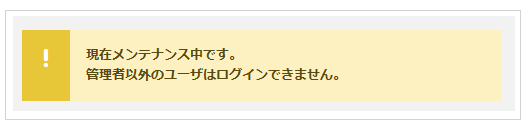
指定した制限期間が過ぎるか、制限解除が実行されると、
「ログイン制限はありません」という初期状態に戻ります。
(記事ID:1517)






