トップメニュー設定

トップメニュー設定では、トップページのレイアウトを決めると同時に、
各ユーザーが使用するトップページを割り当てていきます。
設定方法は下記の通りです。

設定箇所:管理者設定>トップページ設定>トップメニュー設定

 1. 「トップメニュー設定」をクリックします。
 2. 「新規追加」ボタンをクリックします。
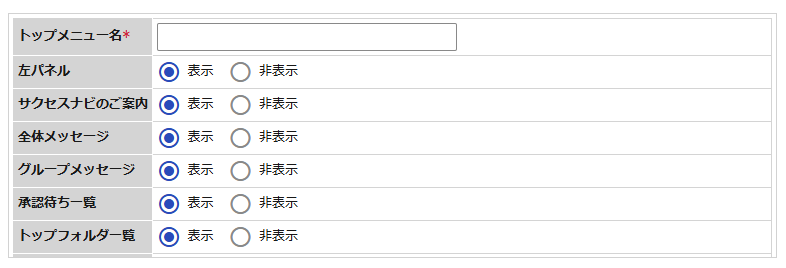
 3. 「トップメニュー名」及び各ブロックの表示/非表示を設定します。
   1521_seihin_05_250206


「表示」を選ぶと表示されるもの

サクセスナビのご案内

ラクスが公開しているサクセスナビへのリンク
内容はあらかじめ決まっています。割り当てられたユーザ側で、表示を折り畳み(最小化)することもできます。

全体メッセージ

全ユーザーへの統一メッセージ
内容はトップページ設定>全体メッセージ設定 で決定します。詳しくは下記記事をご覧ください。

全体メッセ-ジ設定

グループメッセージ

このトップメニューに付随するメッセージ
メッセージの内容はトップメニュー設定の
最下部で決定します。

承認待ち一覧

ログインユーザーの承認を求めているレコードの一覧
未承認のレコードがない場合や承認者に設定されていないユーザには、「承認待ちレコードが存在しません」と表示されます。

トップフォルダ一覧

トップフォルダ設定に追加されているフォルダの一覧
トップページの最下部にトップフォルダが表示されます。

注意

左パネルの非表示について

左パネルを非表示にすると、その分画面を広くご利用できます。
しかし左パネル非表示のトップメニューが割り当てられたユーザは、
メニュータブに登録されているメニューからのみデータベースにアクセスできます
(お気に入りも使用不可)。

担当者の業務が、トップメニューからすべて滞りなく行えるかどうか、
よくご確認ください。

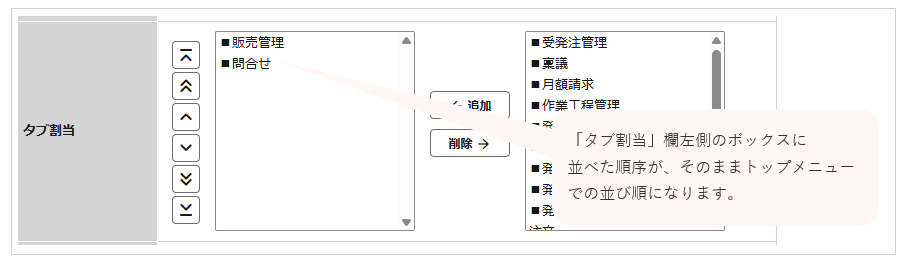
 4. 「タブ割当」にて、このメニューで使用するメニュータブを選択します。
   1521_seihin_02_251204


 メニュータブ設定で作成したタブから、最低1枚を割り当ててください。
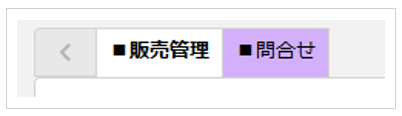
 複数登録した場合は上図のように横並びになり、クリックで切り替えられる
 ようになります。

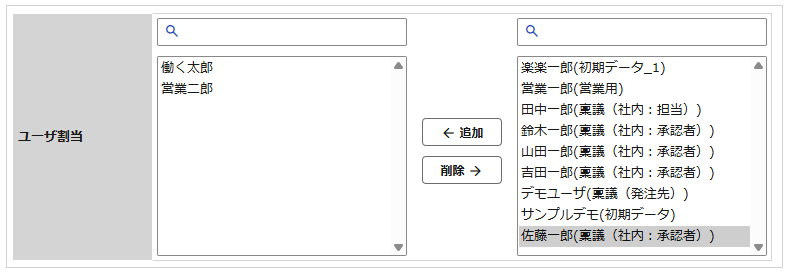
5. 「ユーザ割当」にて、このトップメニューを使用するユーザを割り当てます。
  1521_seihin_03_241204


補足

ユーザ名の後の (かっこ) 表示

既にトップメニューが割り当てられているユーザは、ユーザ名の後に()で
トップメニューの名称が表示されます。
未割当のユーザーにはこれがないので、見分けやすくなっています。
割り当て済みのユーザも選択可能で、その場合はそのユーザに割り当てられる
トップメニューが変更されます。

注意

トップメニューの割り当て

1ユーザに割り当てられるトップメニューは1つのみです。
トップメニューが割り当てられていないユーザのトップページには、
全体メッセージだけが表示されます。

 なお、トップメニューの割り当てはユーザ管理からも行えます。

 設定箇所:管理者設定>ユーザ設定>ユーザ管理

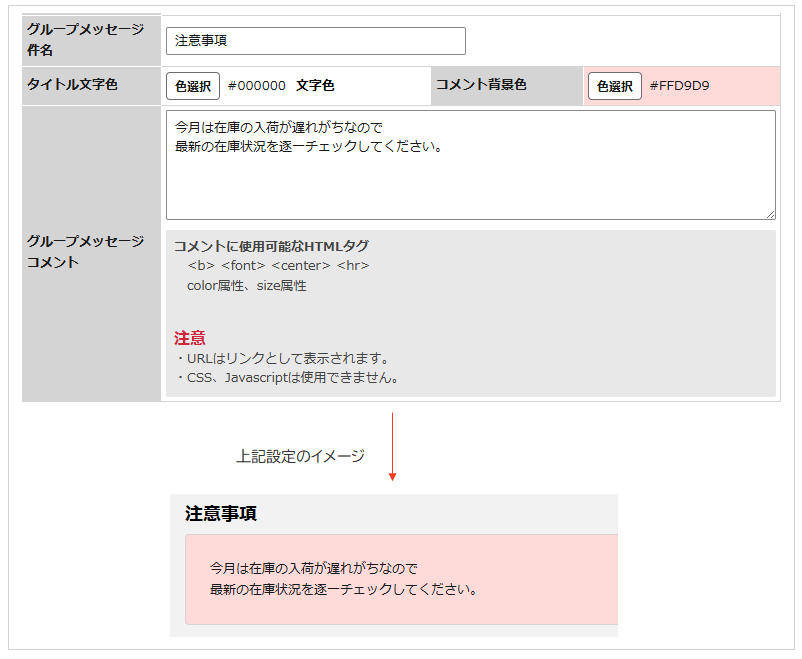
 6. 画面最下部で、グループメッセージの設定を行います。

  同じトップメニューを使っているユーザーに、共通のメッセージを表示する設定が
  グループメッセージです。
  1521_seihin_04_251204