
DBグループの作成後は、DB(データベース)を作成します。
DBの作成には下記の3つの方法があります。
- 新規作成 …ゼロから作る方法です。
- DBコピー …既存のDBの設定をコピーして作る方法です。
- ファイルから作成…Excelなどの表を読み込んで作る方法です。
新規作成
設定個所:左パネル>データベース>DBグループ>[管理]
- データベースを追加したいDBグループ名の下にある[管理]ボタンを
クリックします。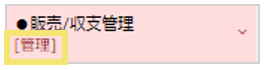
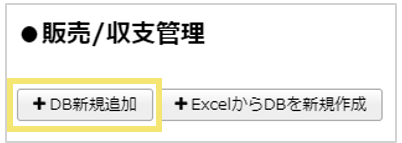
- 「DB新規追加」ボタンをクリックします。
- DB名とコメントを入力し「確定」ボタンをクリックします。
※コメントは管理のためのものです。入力は必須ではありません。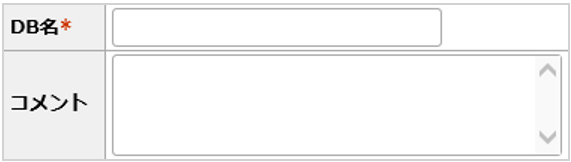
この方法でDBを作成した場合は、引き続きDBの編集を行い、
項目などを作成してください。
DBコピー
既存のDBをコピーすると作成の手間を大幅に減らせます。
DBコピーでは下記の設定がコピーされ、設定内容が引き継がれます。
- DB全体設定
- DB項目
- 絞込み設定
- 一覧、閲覧、入力画面設定(強調設定含む)
- 集計設定(タイマー設定を除く)
- メニュー設定
- 通知メール設定
- 承認設定
- インポート設定(振分け設定を除く)
- 自動処理
- 業務フロー設定
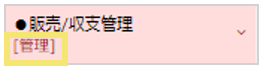
- コピーしたいDBグループ名の下にある [管理]ボタンをクリックします。
- コピーしたいDBの「コピー」ボタンをクリックします。
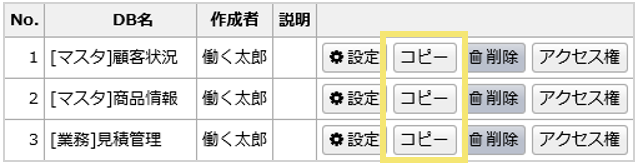
- 注意事項が表示されますので必ずご確認の上、「コピー」ボタンを
クリックしてください。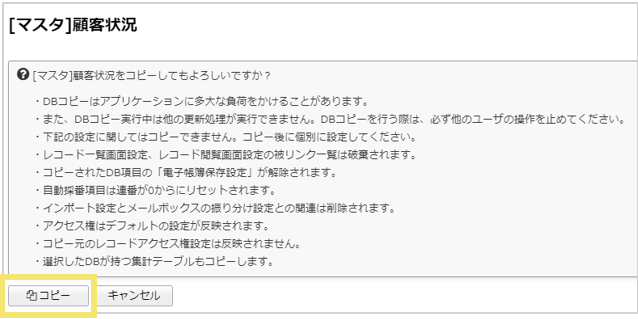
- DBがコピーされ、完了です。
(背景が黄緑色のDBがコピーされたDBです。)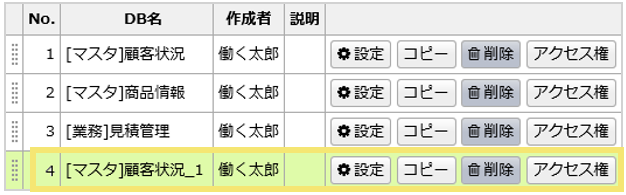
DBリンクについて
DBコピー時に、他のDBとのDBリンクの関係が保持されるパターンと
保持されないパターンがあります。
2つのパターンの違いはDBリンクの参照側と参照される側の違いです。
DBリンクについては下記記事をご覧ください。
▼DBリンクの関係が保持されるパターン
(参照している側 のDBをコピーした場合)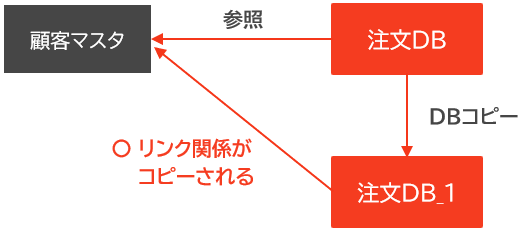
▼DBリンクの関係が保持されないパターン
(参照されている側 のDBをコピーした場合)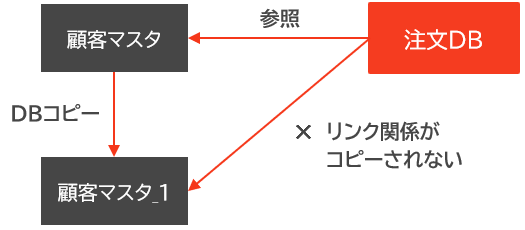
DBの並び替え
DBグループ内でのDBの表示順序は任意の順序に変更可能です。
設定個所:管理者設定>DBグループ設定>DB設定
設定個所:左パネル>各DBグループの[管理]ボタン
変更するDBの左部分(下図黄枠)を上下にドラッグし、
希望の位置にドロップすることで順序を変更できます。
※下図はドラック中の表示です。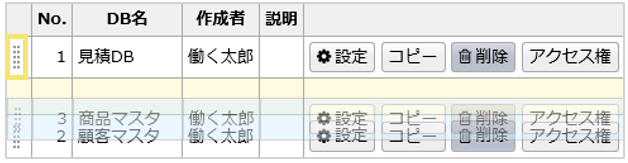
なお、DB名などをクリックすると色が変わり(選択状態)、
複数のDBを選択することでまとめて上下に動かすことができます。
(記事ID:1526)






