
「数値」項目や「数値計算」項目に入力されたデータを使って計算を行う項目です。
計算は、自動処理やインポートで値が変わった時だけでなく、
編集の途中でも自動的に行われます。下記の計算が可能です。
なお、数値計算項目自体に編集アクセス権がなかった場合、計算結果が保存されません。
|
計算の種類 |
設定時に選択するもの |
結果 |
|
四則計算 |
2つの値と、加減乗除のいずれか |
2つの値で四則演算を行う |
|
四則計算(式入力) |
加減乗除を用いた計算式 |
設定した計算式に応じて四則演算を行う |
|
合計 |
複数の項目 |
選択した項目の合計値を出す |
|
平均 |
複数の項目 |
選択した項目の平均値を出す |
|
割合 |
分母になる複数の項目と、 |
(分子項目の値÷分母項目の合計) |
|
(明細の)合計 |
明細項目を1つ選ぶ |
選んだ項目の全行の合計 |
|
(明細の)平均 |
明細項目を1つ選ぶ |
選んだ項目の全行の平均 |
|
(明細の)レコード数 |
(特になし) |
明細行の数を集計する |
「数値計算」項目の設定内容は、多くが「数値」項目と同様です。
下記では、「数値計算」項目に固有の設定や「数値」項目とは違った使い方ができる設定内容をご案内します。
四則計算と式入力
計算方法として「四則計算」を選ぶと、下記のような設定画面になります。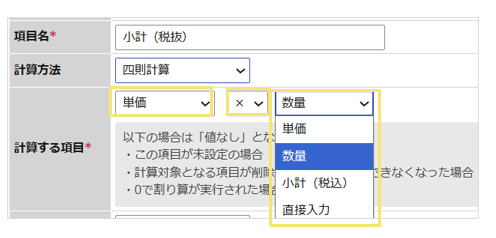
3つのプルダウンボックスを使って、「単価」「×」「数量」などと設定します。(「直接入力」を選ぶと、さらに直接数値を入力できます)
計算方法と計算する項目
計算方式が「四則計算」
計算方法として「四則計算」を選ぶと、下記のような設定画面が表示されます。
3つのプルダウンボックスを使って、「単価」「×」「数量」などと設定します。(「直接入力」を選ぶと、さらに直接数値を入力できます)
計算方式が「四則計算(式入力)」
計算方法として「四則計算(式入力)」を選ぶと、下記のような設定画面が表示されます。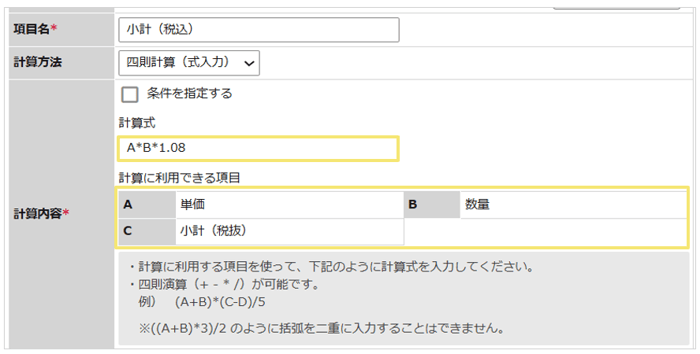
設定方法は、「計算式」の欄に半角文字で計算式を入力するだけです。
同じデータべ―スにある計算可能な項目は下部にすべて表示されるため、
計算式欄にアルファベットを入力することで利用できます。
上記の例は「単価×数量×1.08」という計算式になります。
「条件を指定する」のチェックボックスにチェックをつけると下記のような設定画面が表示され「条件に一致する場合の計算式」と
「条件に一致しない場合の計算式」それぞれの計算式を設定することができます。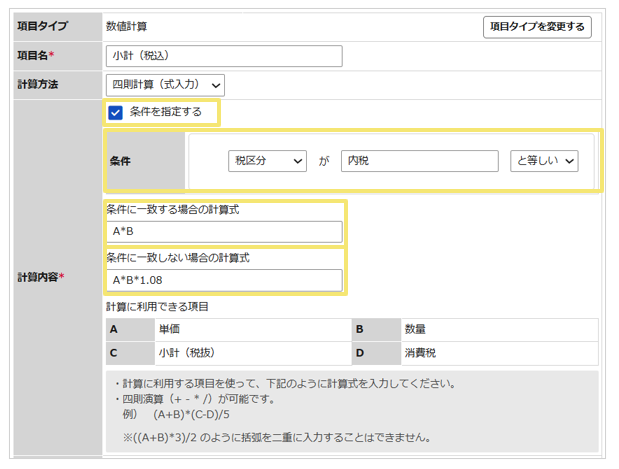
計算方式が「明細項目の合計」
計算方法で「明細項目の合計」を選ぶと、下記のような設定画面が表示されます。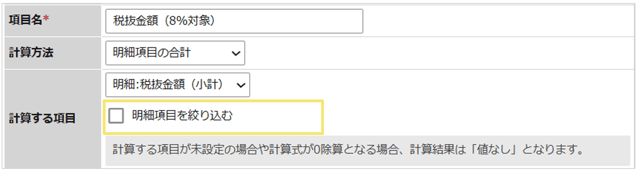
「明細項目を絞り込む」のチェックボックスにチェックをつけると下記のような設定画面が表示され、合計対象になる明細の条件を「絞込み条件」で指定できます。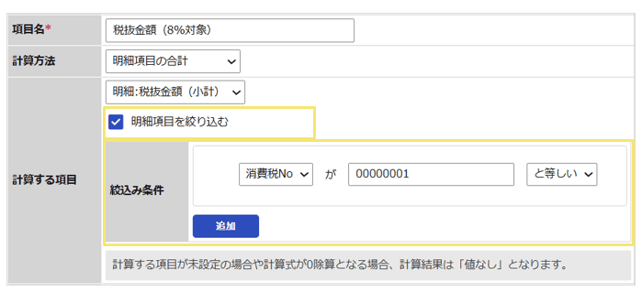
絞込み条件の設定に関しては下記の点にご注意ください。
-
絞込み条件には明細項目のみが指定できます。
- 指定可能な項目タイプは下記の通りです。
|
項目タイプ |
指定可能な条件 |
備考 |
|
テキスト(1行) |
(直接入力) と等しい |
|
|
(直接入力) を含む |
||
|
数値 |
(直接入力) と等しい |
「以上」「以下」の条件は |
|
選択肢(1件選択) |
(選択肢) と等しい |
|
|
(直接入力) と等しい |
||
|
(直接入力) と含む |
||
|
(直接入力) と等しい |
||
|
DBリンク |
(直接入力) と等しい |
|
|
(直接入力) を含む |
※「従属項目」も、コピー元の項目タイプが上記の項目タイプと合致していれば、同様に絞込み条件に指定できます。
最小値と最大値
計算結果の最小値および最大値を設定できます。
計算結果が最小値未満または最大値を超える場合、その編集は確定できず
エラーになります。
これにより、下記のような制限が実現できます。
- 計算結果の数値が基準値より小さい/大きい値は入力させない。
- 複数の項目の合計値が必ず一定の値になるようにしたい。
%表記
 チェックを入れると、表示上の値を100倍にします。(例:0.1→10)
エクスポート時は実データが出力され、強調表示や絞込み設定も実データで扱われます。
この表記は、一覧画面・閲覧画面・入力画面と、集計表での表示に適用されます。
必須
 計算結果を必須にします。 このチェックにより、一部の計算結果が微妙に変化します。ご注意ください。
必須ボタンのチェックをオンにした場合
計算結果が「値なし」の時はエラーとなり、入力を確定できません。
※計算結果が0になる計算はエラーにはなりません。
【例】
52÷0=値なし (0での除算はできないため)
値なし×5=値なし (計算式に「値なし」が含まれるため)
3+値なし=値なし (計算式に「値なし」が含まれるため)
値なし-値なし=値なし (計算式に「値なし」が含まれるため)
必須ボタンのチェックをオフにした場合
計算結果が「値なし」の時は「0」となります。
計算式中に「値なし」も「0」に変換して計算します。
【例】
52÷0 =0(エラーになる)
値なし×5 =0 (0×5 になるため)
3+値なし =3 (3+0 になるため)
値なし-値なし =0 (0-0になるため)
(記事ID:1543)






