DBリンクを使用すると、あるDBの情報を別のDBでも利用できます。
データが1カ所で管理可能なので、
- データの複数登録の手間が省ける
- データのメンテナンスが容易
などのメリットがあります。
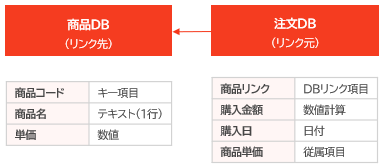
下図は、「注文DB」に DBリンク項目を作って「顧客DB」とリンクしている様子を表わしています。
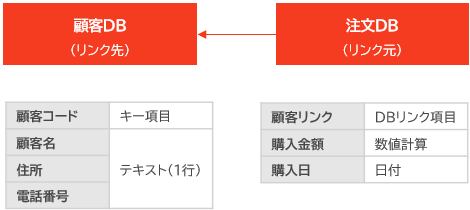
「顧客名」や「住所」といった情報は「顧客DB」にしかありません。
しかし、「注文DB」に用意した「顧客リンク」という項目に、注文した顧客の「顧客コード」を入力すれば、顧客DBにしかない情報を注文DBからでも利用できるようになります。
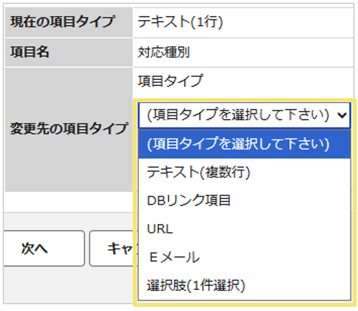
他のタイプでは、項目を作った後(「追加」ボタンを押した後)で様々な設定を行いますが、DBリンク項目のリンク先だけは、追加ボタンを押す前に選択します。
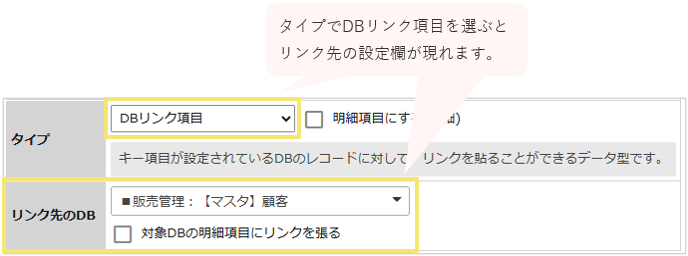
選択後「追加」をクリックして項目を作成します。
|
設定項目
|
説明
|
|
リンク先のDB
|
リンク先のDBを選択します。
設定後、リンク先のDBを変更したい場合は、
「DBリンク張り替え」により変更できます。
詳しくは欄外にて解説します。
|
|
登録方法
|
リンク先DBのレコードを選ぶ際、検索用ウィンドウを開いて選ぶかプルダウンから選択するかを設定します。
詳しくは欄外にて解説します。
|
|
表示項目設定
|
登録方法がどちらかによって意味合いが変わってきます。
詳しくは欄外にて解説します。
|
|
リンク先レコードの絞込み
|
このDBリンク項目に入力させたくないレコードを弾く為の設定です。
あらかじめリンク先にて作成した絞込み設定を指定しておけば、それに合致しないキー値が入力されてもエラーになります。
絞込み設定を作成する方法は下記記事をご覧ください。
絞込み設定
|
登録方法と表示項目設定
登録方法は、「検索ウィンドウを使用する」、「検索プルダウンを使用する」の2つがあります。
【登録方法:検索ウィンドウを使用する】
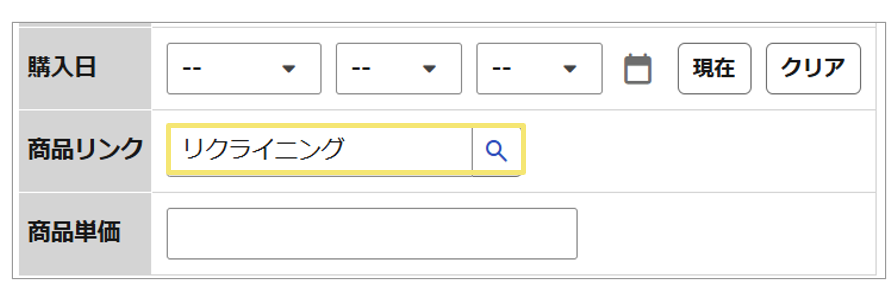
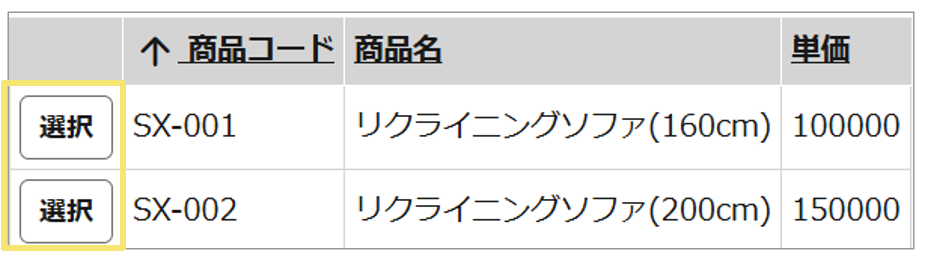
「虫眼鏡」を押すと、リンク先レコードを選ぶための別ウィンドウが開きます。
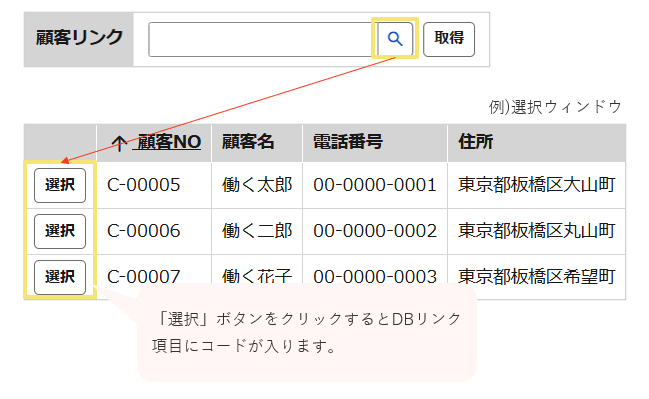
この検索ウィンドウの表示項目設定は以下の通りです。
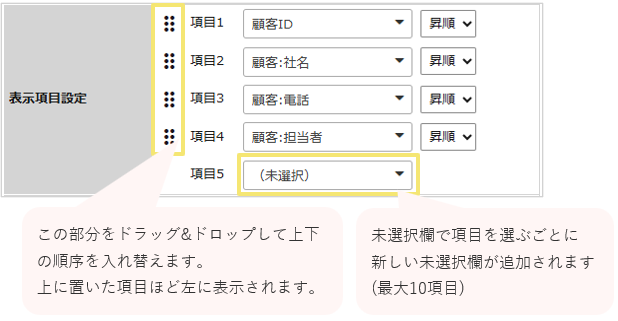
【登録方法:検索プルダウンを使用する】
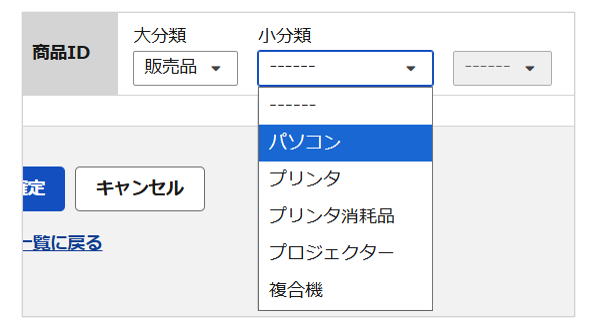
プルダウンを使ってリンクするレコードを選びます。
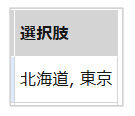
「表示項目設定」によっては下図のように、複数のプルダウンで順々に絞り込んでいくこともできます。
この検索プルダウンの表示項目設定は以下の通りです。
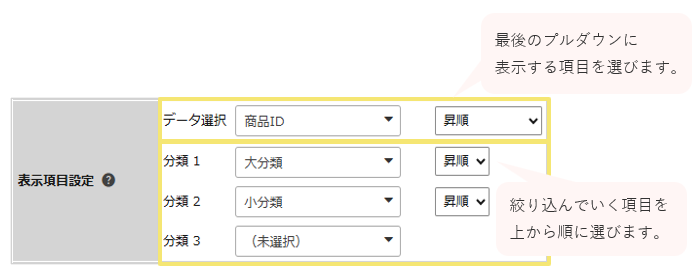
分類に選択した項目は、自動的に項目設定の「並び替え」にチェックが入ります。
「並び替え」にチェックが入ると、若干の容量の増加と、データ更新時の速度低下が発生しますので、必要最小限に留めることを推奨いたします。
DBリンクの張り替え
リンク先のDBを別のDBに変更することを「DBリンクの張り替え」といいます。
張り替えをすることで次の事が可能になります。
DBリンクの張り替えは以下の手順で行います。
設定個所:管理者設定>データ設定>DBリンク張り替え
-
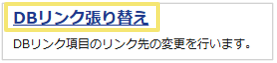
「データ設定」タブ内の「DBリンク張り替え」をクリックします
-
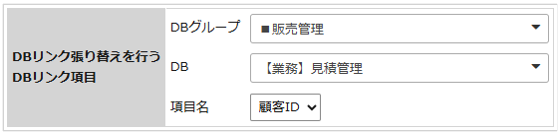
「DBグループ」・「DB」・「項目名」の順に、リンク先を変更したいDBリンク項目を選択し、「次へ」 ボタンをクリックします
-
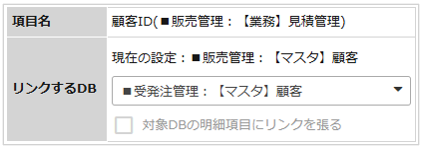
新しくリンクするDBを選択し、「次へ」ボタンをクリックします
- 『関連項目の対応付け画面』が表示されます。表示されている項目の説明は下記の通りです。対応付けが行われなかった項目は、設定が削除されます。
■設定で使用されているリンク先DBの項目の対応付け
絞込み設定や参照専用項目などで、リンク先の項目を使用している場合は、 新しいリンク先DBの項目の中から、古いリンク先DBの項目に対応する項目を選択してください。
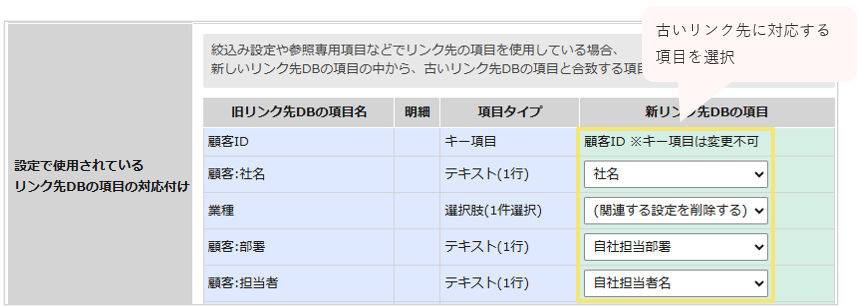
この部分の選択を変えないまま先に進むと、プルダウンに書いてある通り
(関連する設定を削除する)ことになります。
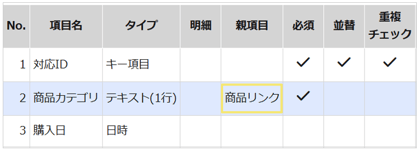
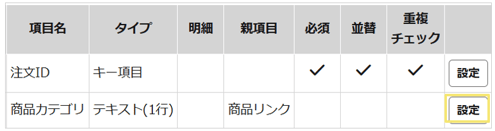
■関連する従属項目の従属設定変更
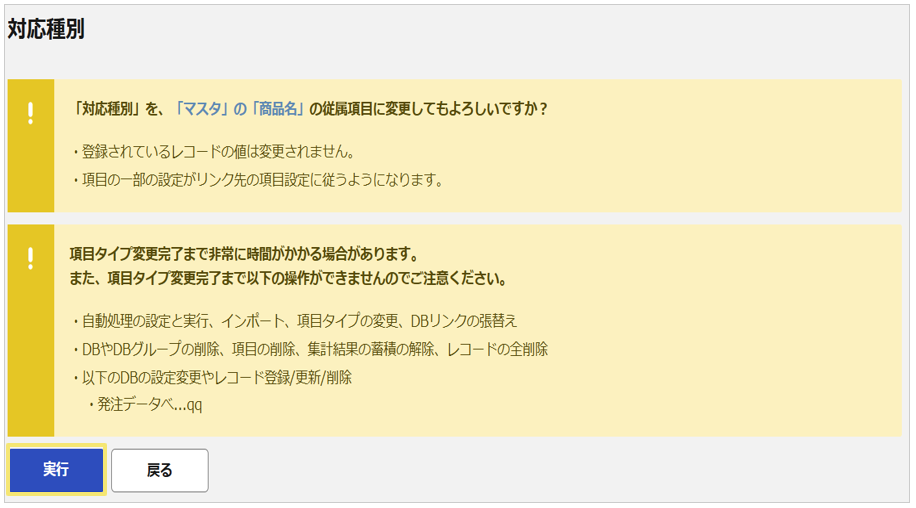
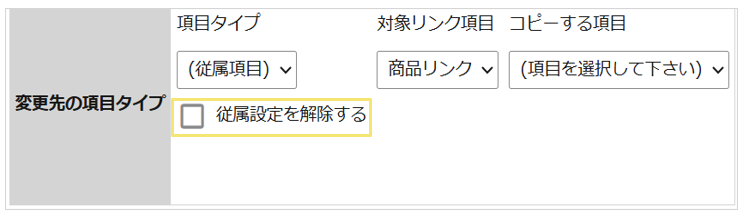
従属項目を新しいリンク先DBの項目の従属項目に差し替えることができます。
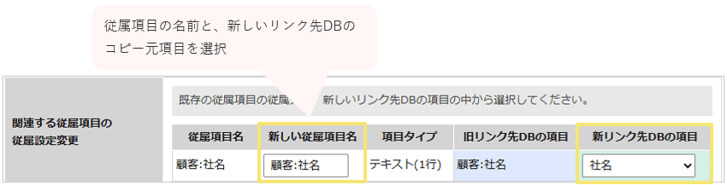
「(従属を解除する)」を選択した場合、従属を解除して通常の項目にすることも可能です。
■旧リンク先のDBを参照している自動処理
古いリンク先DBを参照している自動処理と、その自動処理パーツ名が表示されます。
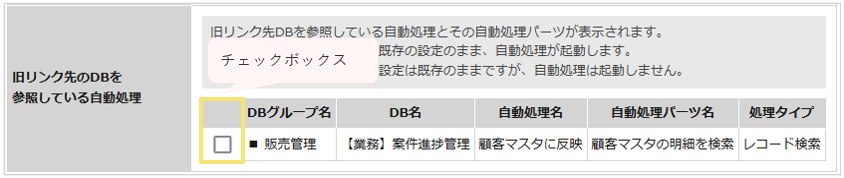
リンク張り替えによって内容の見直しが必要な自動処理にチェックを
入れてください。
- チェックを入れないと、自動処理はこれまで通り(旧リンク先を参照して)使用できます。
- チェックを入れると、設定は変わりませんがパーツが未確定状態(※)になります。
※一度パーツの詳細設定に入って確認し、確定するまでその自動処理は実行できません。
5. 「次へ」ボタンをクリックすると、張り替え確認画面が表示されます。
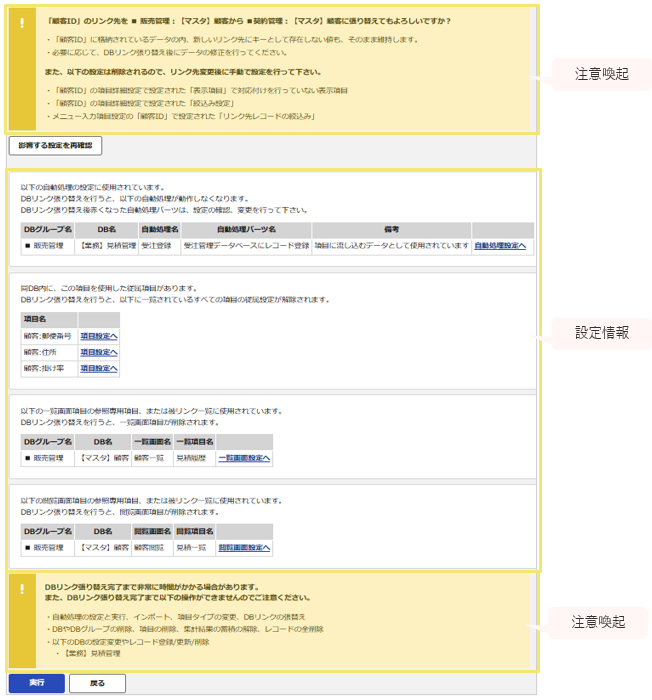
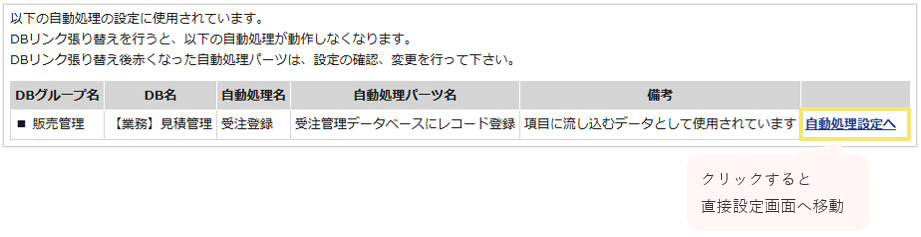
張り替え確認画面の中央部には、DBリンクの張り替えによって運用に影響がある設定などが、赤または黄色の枠に囲まれてすべて列記されます。
赤枠の情報が表示された場合、張り替えは実行できません。
黄枠ついては各設定の設定画面へのリンクから設定変更を行う事が可能です。
|
枠線の色
|
影響
|
張り替え
|
|
赤
|
大
|
不可能
|
|
黄
|
中
|
可能
|
■赤枠で示されている内容
赤枠に情報が表示された場合は、DBリンク張り替えをすることはできません。
実行中の処理が終わるのを待つか、関連設定の変更が必要になります。
赤枠が表示される主なケースは次の通りです。
■黄枠で示されている内容
黄枠の表示があってもDBリンク張り替えは実行できますが、
ここに表示された設定は、リンク張り替え後に正常に動作しなくなる恐れがあります。
張り替え前に設定の変更と確認を推奨いたします。
黄色枠が表示される主なケースは次の通りです。
6. 確認画面に表示されている設定画面へのリンクから設定画面の変更を行います。
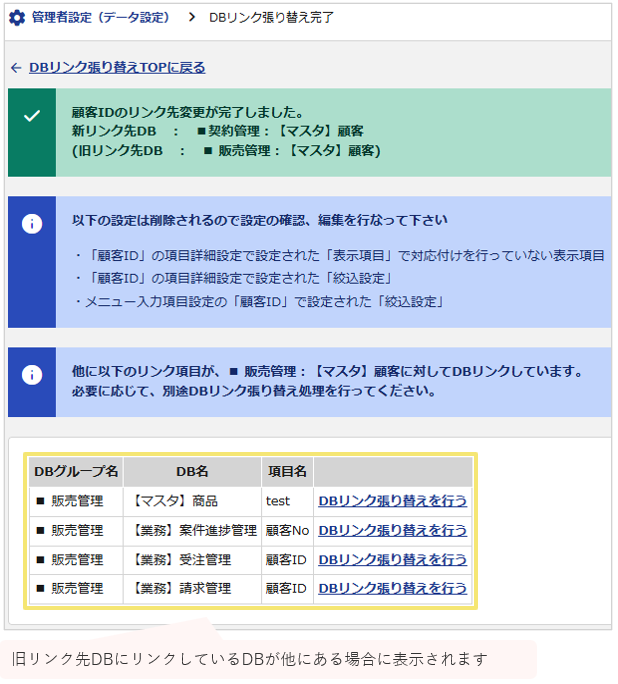
7. 確認画面で「実行」ボタンを押して、DBリンクの張り替え作業は完了です。
(記事ID:1538)















 チェックを入れると、表示上の値を100倍にします。(例:0.1→10)
 計算結果を必須にします。 このチェックにより、一部の計算結果が微妙に変化します。ご注意ください。