
操作の基本と画面遷移
スマートフォン版は、タップとスワイプで操作します。
ダブルタップ・ロングタップやハードキー(戻るボタンや音量ボタンなど)は使いません。
用途と画面遷移ルート
トップページからの画面遷移は以下の通りです。
|
新規入力A |
トップ→一覧メニュー→新規登録ボタン→入力画面→確定 |
|
新規入力B |
トップ→入力メニュー→入力画面→確定 |
|
探す・見る・消す |
トップ→一覧メニュー(→検索)→閲覧画面(削除) |
|
編集・コピー |
トップ→一覧メニュー(→検索)→閲覧画面→入力画面→確定 |
|
自動処理 |
トップ→一覧メニュー(→検索)→閲覧画面→自動処理選択→実行 |
|
承認 |
トップ→一覧メニュー(→検索)→閲覧画面→承認コメント入力→確定 |
右上のアイコン
画面右上のユーザーアイコンは常に表示され常に同じ機能です。
タップすると画面下端にユーザー名と次の選択肢が表示されます。
-
- トップ画面に戻る
- パソコン版を表示
- ログアウト
トップ画面
ログインすると最初に表示されるページです。
一覧または入力メニューをタップします。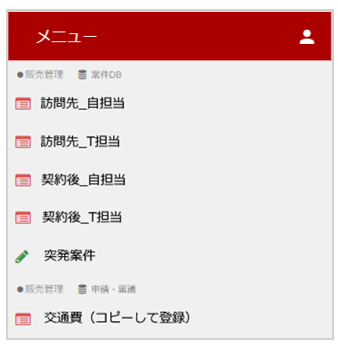
一覧画面
レコードを一覧し、検索や新規登録を行うページです。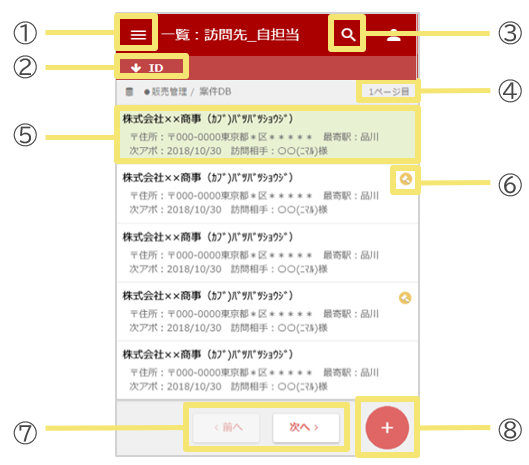
|
1 |
メニューボタン |
画面左端にトップページと同じメニュー一覧を表示します。 |
|
2 |
レコード並び順 |
現在の並び順を表示しています。 |
|
3 |
検索ボタン |
虫眼鏡ボタンをタップ後にキーワードを |
|
4 |
ページ数 |
表示しているのが一覧メニューの |
|
5 |
レコード表示 |
レコードの内容を表示しています。 |
|
6 |
承認依頼マーク |
承認依頼があがっているレコードに表示されます。 |
|
7 |
ページ送りボタン |
一覧画面にはレコードを最大20件表示できます。 |
|
8 |
新規入力ボタン |
新しいレコードを入力する画面に移動します。 |
閲覧画面
上部
レコード内容を閲覧する画面です。
スマートフォン版では様々な機能が集まっています。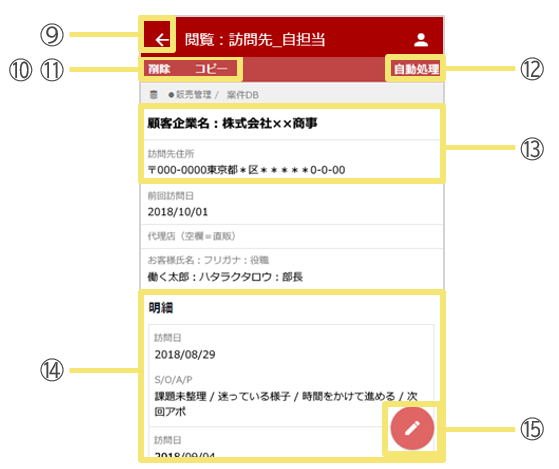
|
9 |
戻るボタン | 一覧画面に戻ります。 色付きで表示されるのは最後に閲覧したレコードです。 検索していた場合、その状態は残っています。 |
|
10 |
削除 | タップすると画面下端に確認パネルが表示されます。 そこでも削除を選択するとこのレコードを削除します。 |
|
11 |
コピー | 入力画面に移動します。 その画面にはこのレコードの内容がコピーされており、また表示されない項目もすべてコピーされます。 |
|
12 |
自動処理 | タップすると画面下端に自動処理のリストが表示されるので、選択するとこのレコードに自動処理を実行し処理が明細単位の場合、このレコードの全明細行が対象です。 |
|
13 |
ヘッダ項目 | レコードの内容です。 一番上の項目は大きく太い文字で「項目名:内容」と表示されますが、他は項目名と内容の間に改行が入ります。 |
|
14 |
明細項目 | 明細の内容です。 1行1行区切って表示されます。 |
|
15 |
編集ボタン | 入力画面に移動し、このレコードの内容を編集します。 |
上部・自動処理の実行
自動処理を実行し正常に完了すると、次のような画面が表示されます。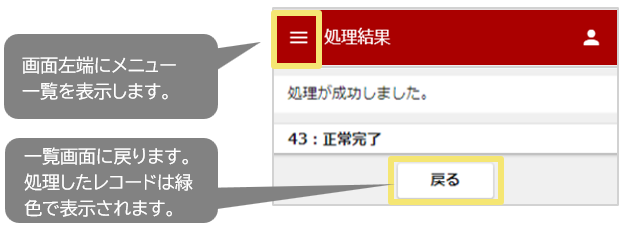
設定によっては詳細部分にメッセージが表示されます。
参考:自動処理設定:「処理キャンセル」パーツ
下部
承認フローを使っていると、閲覧画面の最下部に承認履歴と操作ボタンが表示されます。
承認機能そのものの概要は下記記事をご覧ください。
・承認フロー設定:概要
また承認状態や操作の説明は下記記事をご覧ください。
・承認操作:承認状態の移り変わり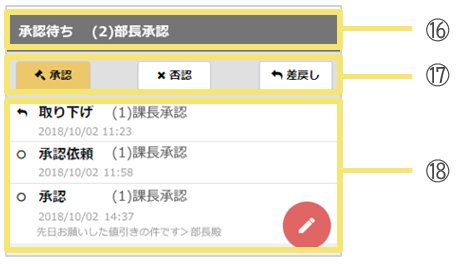
|
16 |
現在の承認状態 | グレー地部分の白い文字は現在の承認状態と承認ポイント名です。 |
|
17 |
承認操作ボタン | ログインしているユーザーに可能な承認操作ボタンが表示されます。 一覧画面の承認依頼マークは「承認」できることを示しています。 ボタンをタップした後の動作は、次項でご案内します。 |
|
18 |
承認操作履歴 | 行われた承認操作・承認ポイント名・次の行に操作日時という順で現在までの操作履歴が表示されます。 操作時にコメントが入力された場合もここで確認できます。 ※承認時コメントは、最新の操作のみ最初から表示されますが、過去の操作分は表示されません。各行をタップすると表示と非表示の切り替えができます。 |
承認操作ボタンの操作
各操作ボタンをタップすると、次のような確認パネルが画面下端に表示されます。
ボタンに応じて文章は変わりますが、どの操作でも画面のつくりと操作方法は同じです。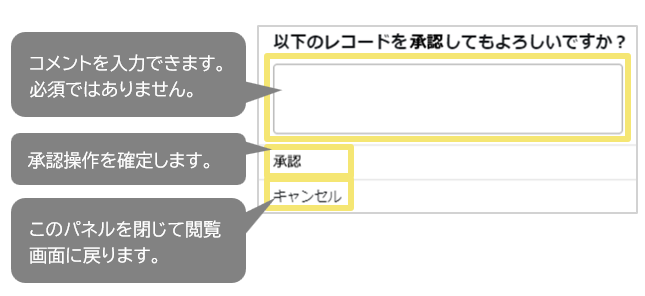
操作確定後は基本的に一覧画面に戻ります(操作したレコードは色付きで表示されます)。
入力画面
上部
レコードの内容を編集する画面です。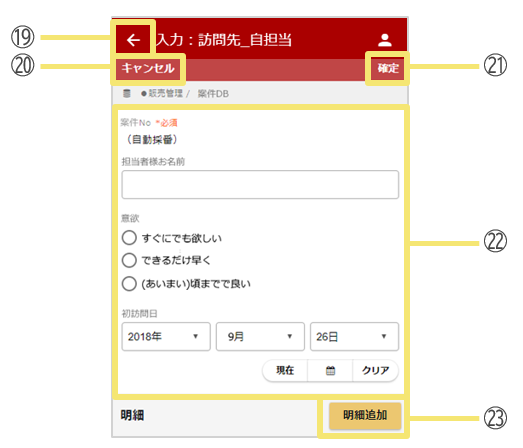
|
19 |
戻るボタン | 直前の画面に戻ります。 入力内容は破棄されます。 |
|
20
|
キャンセル | 新規レコードの場合に表示されます。 動作は戻るボタンと同じです。 |
| リセット | レコード閲覧画面から編集画面に入った場合に表示されます。 入力内容は破棄しますが、入力画面に留まります。 誤操作・誤入力をしてしまってもデータベースに保存された状態を取り戻せるボタンです。 |
|
|
21 |
確定 | 入力内容をデータベースに保存するボタンです。 なお確定ボタンが表示される赤い帯は画面を下にスクロールしても固定で表示されます。 |
|
22 |
ヘッダ項目 | 入力方法は項目ごとにご案内します。 |
|
23 |
明細追加ボタン | 明細行の追加ボタンです。 スマートフォン版では、明細への入力は必ず最下部で行います。 |
下部
明細の編集と、承認依頼がまだであれば承認フローの選択を行います。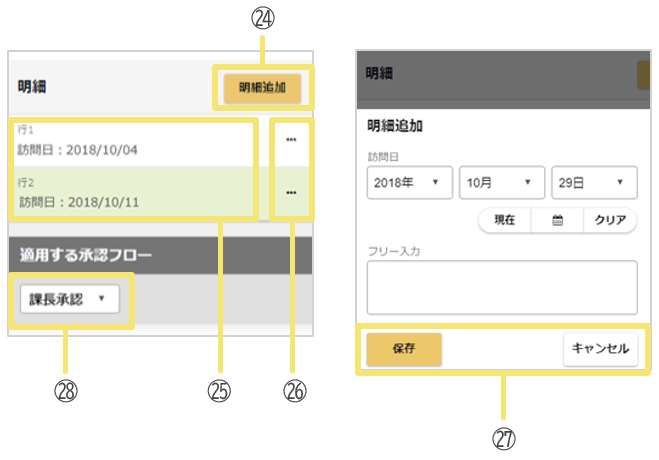
|
24 |
追加ボタン | 明細編集パネル(図右側)を、新規明細行の追加用に開きます。 |
|
25 |
明細行編集ボタン | 入力画面に最初の明細項目を表示しています。 タップするとその明細行の編集用に明細編集パネルが開きます。 緑色は、直前まで編集パネルを開いていた行を示します。 |
|
26 |
明細行オプション | タップすると画面最下部に次の選択肢が表示されます。 コピー・・・この行の情報をコピーした明細編集パネルを開きます。 削除・・・この行を削除します。 |
|
27 |
明細操作完了ボタン | 明細の操作を完了します。 保存・・・編集内容を入力画面に適用します(※)。 キャンセル・・・編集内容を破棄してパネルを閉じます。 |
|
28 |
承認フロー選択パネル | 承認を依頼する承認フローを選択します。 一度でも承認依頼を行ったレコードならば表示されません。 |
排他制御
排他制御とは、1つのレコードを複数のユーザーが同時に編集しようとした場合にどうするかの設定です。
設定自体はシステム設定から行いますので、下記記事ををご覧ください。
・全体詳細設定
下の表に、パソコン版との違いをまとめます。
| 制御方法 | パソコン版との違い |
| 他のユーザーが先に~ | なし |
| 他のユーザーが編集中の ~禁止する |
・入力画面に入る際ではなく確定時にメッセージが表示 ・メッセージの内容はほぼ同じ ・ボタンタップ後の動作はすべて同じ |
| 他のユーザーが編集中の 〜許可する |
(記事ID:1626)






