
「楽楽販売」に登録されているデータをCSVで出力する方法
登録されているデータは、一覧画面右上の「CSV出力」ボタンから
CSVファイルとしてダウンロード(エクスポート)することができます。
出力方法
- 出力したい項目がすべて一覧画面上に表示されている状態にし、一覧画面を開く。
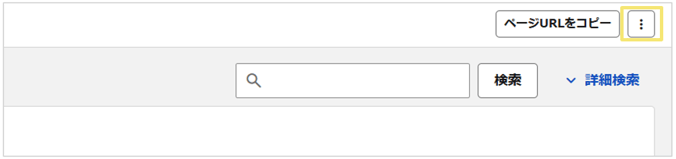
- 一覧画面右上にある「三」マークのボタンをクリック。
- 「CSV出力」を選択して「ダウンロード」ボタンをクリック。
⇒生成されたファイル名をクリックするとCSVファイルがダウンロードされます。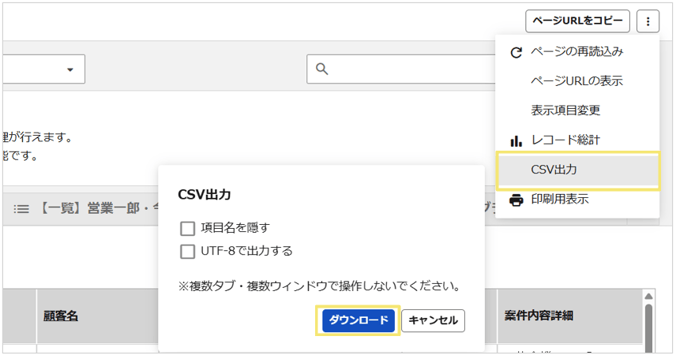
補足
- 「ファイル」「イメージ」項目に添付されているファイルは出力されません
- CSV出力実行時の一覧画面上で指定されている絞込みや、
検索フィルターなどの条件に合致する全レコードが出力対象となります
(条件の指定が無い場合、全レコードが出力されます)
また出力項目は、実行時に画面上に表示されている項目が出力対象となります
(記事ID:2029)
「エクスポート」の関連記事一覧
こちらの記事もあわせてご確認ください。
- 登録済みの文字が後から「?」に文字化けしてしまう原因と対処方法
- CSV出力時に小数点が「0」と表示される・消えてしまう事象の原因と対処方法
- 登録済みのレコードと添付ファイルを一括で抽出・バックアップする方法
- CSV出力時に「0」が消えたり数値が変換されたりする場合の原因と対処方法
- CSV出力でUTF-8にチェックを入れてダウンロードしたファイルが文字化けする場合の原因と対処方法
- CSV出力したデータのみ文字数を制限して出力する方法
- 過去の特定時点における各レコードのデータ状態をスナップショットのように抽出する方法・代替案
- PDF版伝票の出力時に印刷設定(カラー/モノクロ等)を自動で切り替えることは可能か
- 特定の条件で絞り込んだ一覧データを夜間に自動でCSV出力・通知・保存する方法
- CSV出力したデータに明細の「行番号」が含まれない場合の仕様と代替案(明細キー)






