
レコード全削除、一括削除機能をご使用いただくと、「楽楽販売」に登録したデータを一括で削除することができます。
(一覧画面では100件ごとの削除)
削除の方法は2通りございます。
①指定したDBのレコード全件を削除する方法
②CSVファイルを使用し、レコードを一括削除する方法
①指定したDBのレコードの全件削除
はじめに、指定したDBのレコードを全て削除する方法を説明します。
- レコード全削除をクリックします
▼設定箇所
管理者設定>データ設定>レコード全削除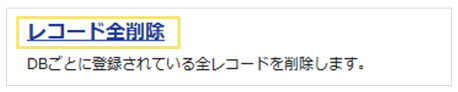
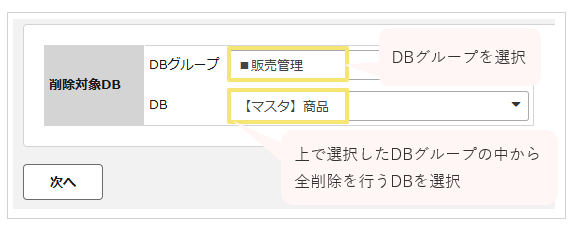
- レコード全削除を行いたいDBをDBグループから選択し「次へ」をクリックします
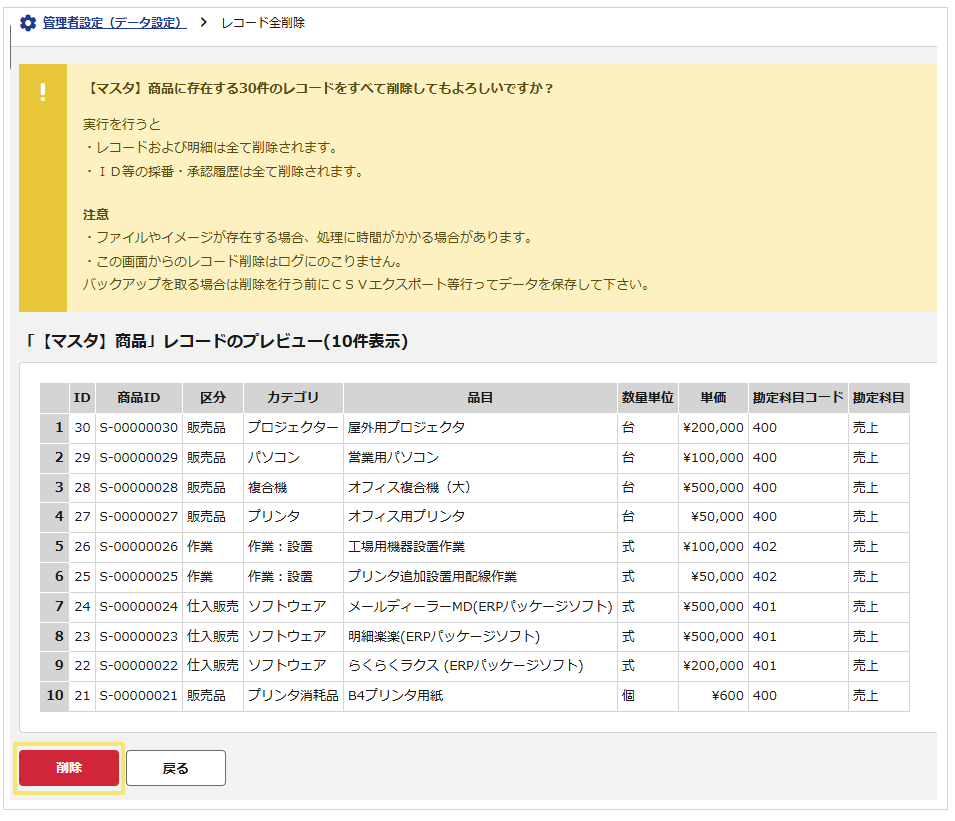
- 次の画面にて「削除」ボタンをクリックすると、レコードの全削除が実行されます
②CSVファイルからの一括削除
CSVファイルを使用し、レコードを一括削除する方法について説明します。
一括削除は、まずCSVファイルのどの列にレコードを特定する情報があるかなどを設定し、その後ファイルを読み込ませることで実施します。
- 初めて一括削除の設定するを場合 :①からお読みください。
- すでに設定・テストが完了している場合:⑤からお読みください。
- 機能設定タブ内の「レコードの一括削除」をクリックします
▼設定箇所
各DB設定>機能設定タブ>レコードの一括削除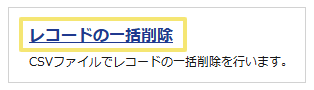
- 「設定」ボタンをクリックします
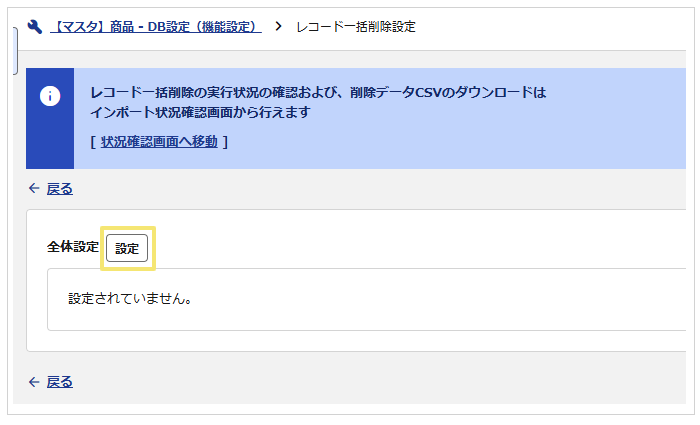
- 下記のような実行画面に移りますので設定後「確定」ボタンをクリックします
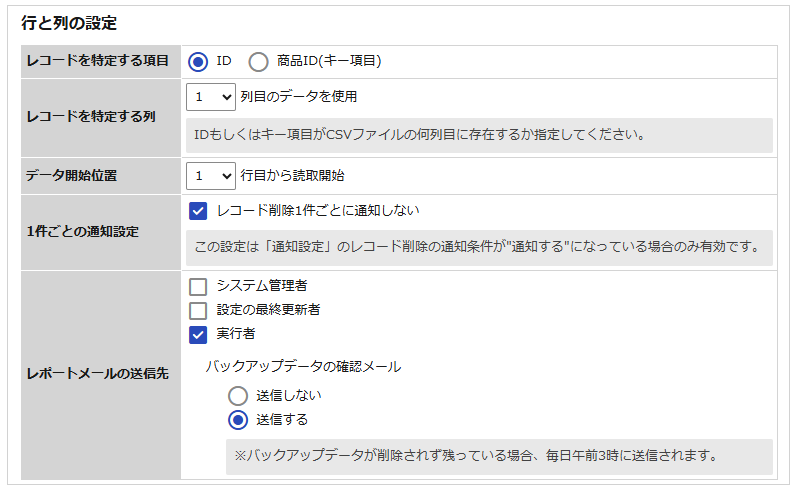
設定名 内容 レコードを特定する項目 削除を行うレコードの特定を行うため、IDかキー項目が必要になります。
CSVにどちらのデータが格納されているかを確認後、選択してください。
※DBにキー項目が設定されてない場合、キー項目のラジオボタンは表示されません。レコードを特定する例 CSVファイル内の左から何列目にIDかキー項目があるのかを指定してください。 データ開始位置 CSVファイル内の上から何列目にIDかキー項目があるのかを指定してください。 1件毎の通知メール レコード削除時の通知メールが設定されている場合に、1レコード削除する毎に通知メールを送信しないようにする設定です。
(通知メール設定はマニュアルをご参照ください)レポートファイルの送信先 レコード一括削除が終了した際のメールの送信先を指定できます。
システム管理者・設定の最終更新者・実行者から選択できます。バックアップデータ
確認メールの送信切り替え一括削除時に作成された削除レコードのバックアップファイルが存在する場合、確認メールを送信できます。
送信する場合は、レポートファイルの送信先で指定した送信先に対して送ります。 - 削除前にテストを行います
※設定が完了したら必ずテストを行ってください
CSVファイルを指定し「読込」ボタンをクリック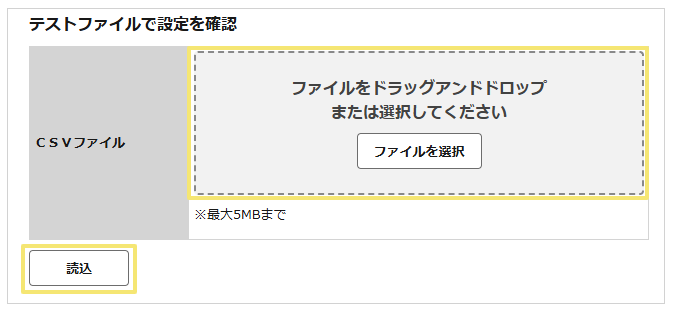
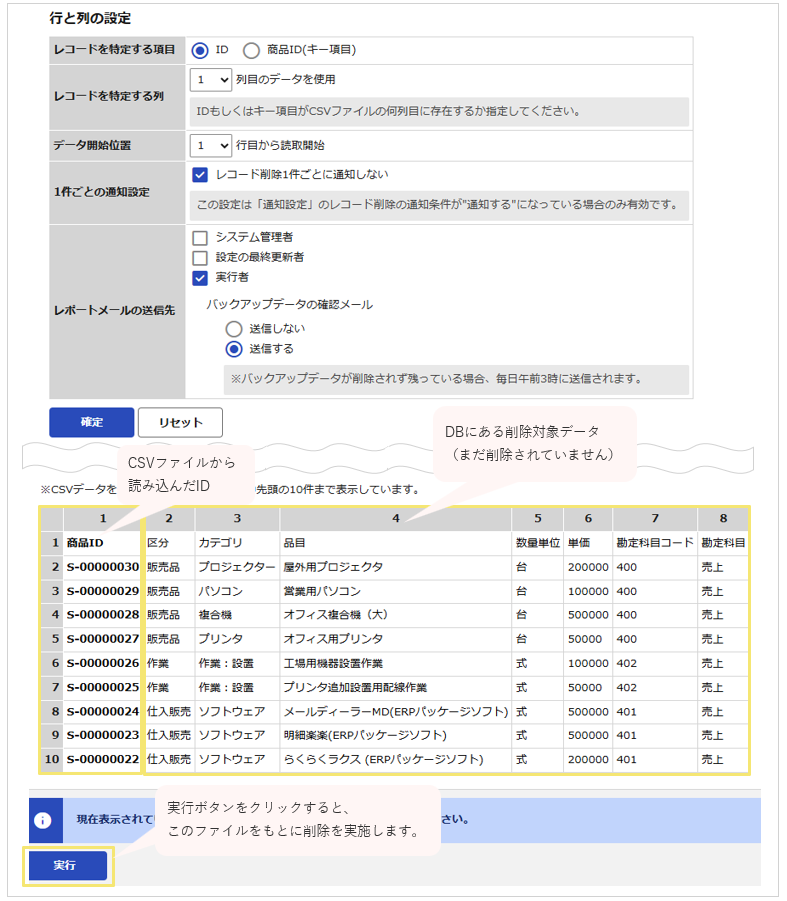
意図通りIDもしくはキー項目を読み取れていれば設定は完了です。
テストに用いたファイルが実際の削除リストなら、
そのまま削除を実行することもできます。 - レコード一括削除設定画面を開き「実行」ボタンをクリックします
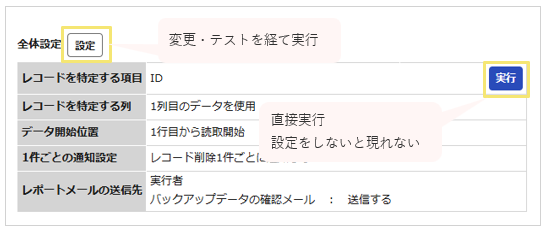
- クリックまたはドラッグ&ドロップでCSVファイルを指定し、
「読込」ボタンをクリックします。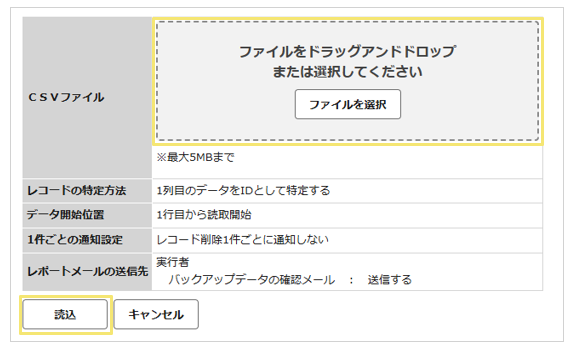
- データを確認し「次へ」ボタンをクリックします。
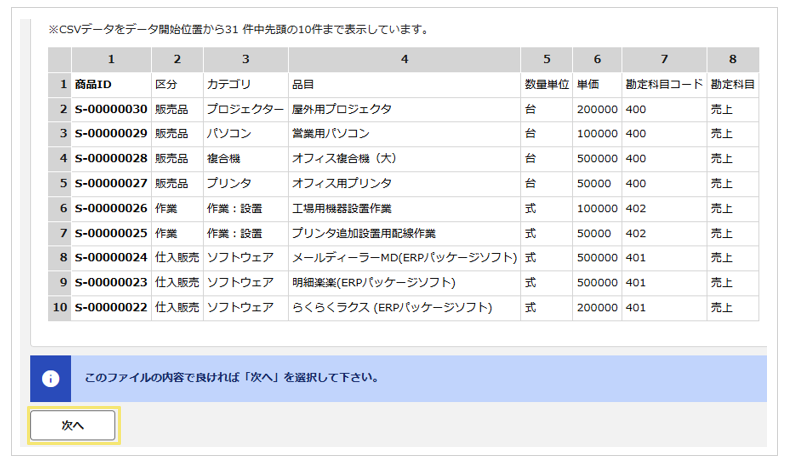
- 注意書きを確認の上「実行」ボタンをクリックします。
レコード一括削除が予約されます。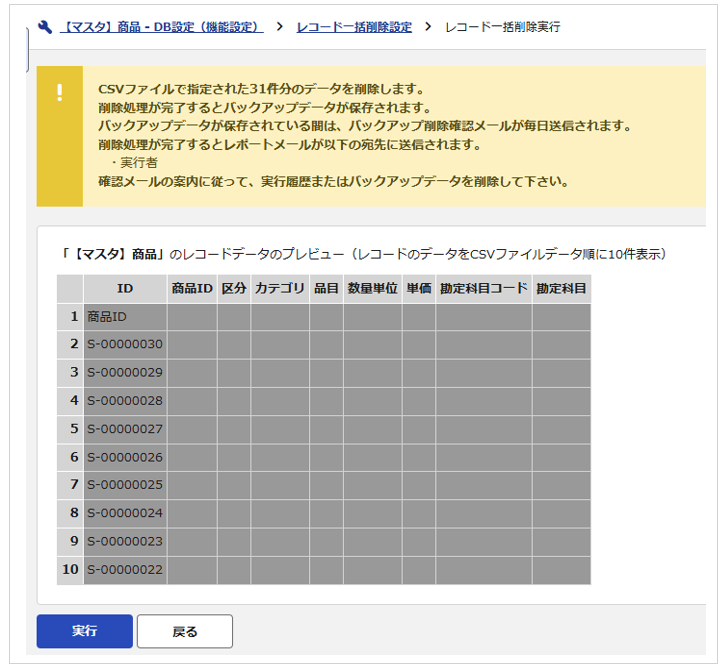
- インポート処理状況を確認します
状況が完了になっていれば正常に処理完了となります。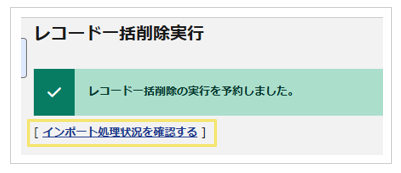
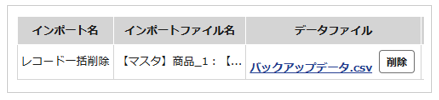
「バックアップデータ.csv」をクリックすると、DBから削除されたデータをダウンロードできます。
その後「削除」ボタンを押すか、画面最下部のプルダウンメニューで「履歴削除」を実行すると、バックアップデータも削除できます。
(記事ID:1020)






