
▶構築の進め方トップページに戻る
▶構築フェーズのご案内に戻る
概要のご説明
概要を説明します。
データベース項目(DB項目)とは
Excelで表を作成する際に、一番上の行につける見出し行のように、
「楽楽販売」でもそれぞれのDBに対して項目を作成します。
下記図の枠内のような一覧画面上部のラベル部分にあたります。
※一般的なデータベースの用語でいうと、フィールドにあたります。
データベースが作成されていても、DB項目が無いとデータを登録することができません。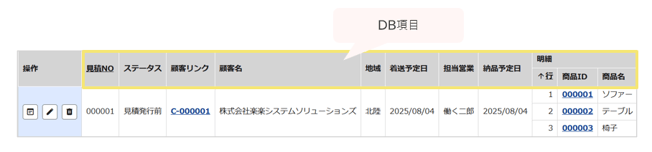
ヘッダ項目と明細項目について
DB項目にはヘッダ項目と明細項目がございます。
「ヘッダ」の情報は1レコードに1つですが、「明細」情報は1レコードに複数入ります。
下記図の例だと、明細項目「商品名」については「ソファ、テーブル、椅子」のように、データが複数登録されます。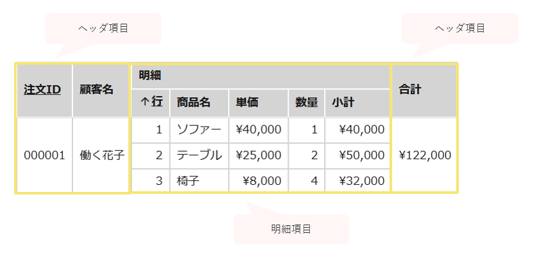
ヘッダ項目について
「注文ID」や「顧客名」といった項目は、1件の注文に1つだけです。こうした情報は「ヘッダ項目」となります。
明細項目について
複数入力することのある商品の「単価」や「数量」は「明細項目」となります。
1件の注文データの商品内訳としては、複数の商品が存在することがあります。
そのため、内訳内容は明細項目として登録します。
※もし1注文1商品という注文しかないという状況の場合には、明細項目にする必要はございません。
項目タイプについて
DB項目にはタイプが複数あり、項目に入力する値によって適したタイプがあります。
「Excel」でセルに入る内容に合わせて、セルの書式設定で数値や日付形式を設定するように、「楽楽販売」では、あらかじめどのような形式のデータが入ってくるかに合わせて、項目のタイプを選択します。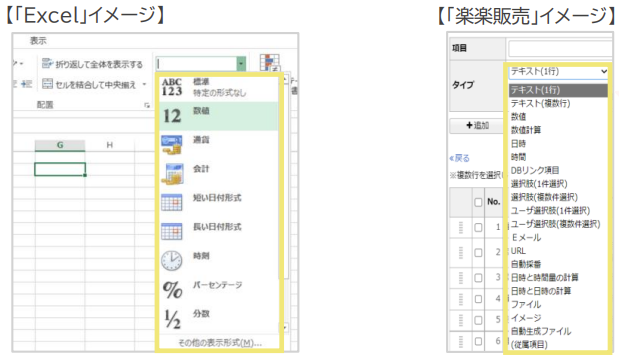
例えば、金額が入る項目は数値タイプ、見積作成日が入る項目は、日時タイプで作成します。
どの項目タイプで作成するか悩んだ際は下記項目タイプの一覧表の「具体的な項目例」も参考にしてみてください。
また、よく使う項目タイプについては、下記記事をご覧ください。
よく使う項目タイプ
下記、項目タイプの一覧表です。
| 項目タイプ名 | 概要 | 具体的な項目例 |
| キー項目 | データベース(DB)内で一意の値となる項目です。 | 顧客ID、商品コード |
| テキスト(1行) | 1行の文字列を入力できます。 | 顧客名、電話番号 |
| テキスト(複数行) | 複数行の文字列を入力できます。 | 備考、特記事項 |
| 数値 | 数値を入力できます。 ※計算に使いたい項目はこのタイプにします。 |
数量、単価 |
| 数値計算 | 「数値」や「数値計算」に入力されたデータを使用して計算を行います。 | 小計、合計、税額 |
| 日時 | 日時を入力できます。 | 入力日、見積作成日 |
| 時間 | 時間を入力できます。 | 開始時刻、終了時刻 |
|
DBリンク項目 |
他のDBのレコードとの関連付けができます。 項目名についてはリンク先のキー項目名と合わせることが多いです。 |
顧客ID、商品コード |
| 選択肢(1件選択) | あらかじめ登録した選択肢から一つを選択できます。 | ステータス、区分 |
| 選択肢(複数件選択) | あらかじめ登録した選択肢から複数を選択できます。 | 対象拠点 |
| ユーザ選択肢 (1件選択) |
あらかじめ登録したユーザから一人を選択できます。 | 担当営業 |
| ユーザ選択肢 (複数件選択) |
あらかじめ登録したユーザから複数人を選択できます。 | 関係者 |
| Eメール | Eメールアドレスを入力することができます。 ※メール送信を行う時などで使います。 |
メールアドレス |
| URL | URLを入力することができます。 | 企業ホームページ |
| (従属項目) | 「DBリンク項目」を使って、他のDBのデータ項目を取得、保持することができます。 | 顧客名、商品名 |
「楽楽販売」の構築にあたり、特に重要な項目タイプについて以下にご説明します。
※その他のタイプの設定方法については画面別マニュアルをご確認ください。
キー項目について
キー項目とは、DB内でレコードデータを特定するためのIDとなるデータです。
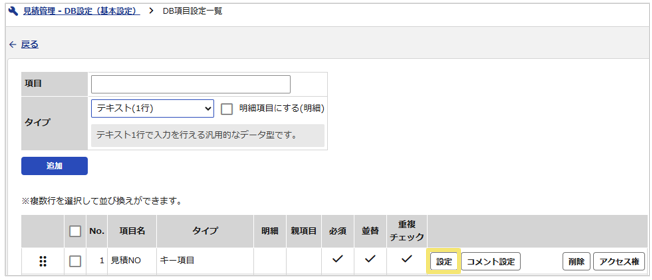
以下の「見積NO」のように、常にユニーク(一意)である必要があり重複が許されない値です。
※各DBに必ず1つ登録してください。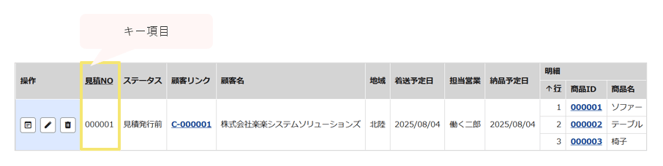
DBリンク項目について
DBリンク項目とは、他のデータベースのデータを利用する場合に、
そのデータベースとの関連付けを行うものになります。
下記の例でいうと、【見積DB】の「顧客ID」と「商品ID」がDBリンク項目です。
【見積DB】にDBリンク項目として「顧客ID」および「商品ID」を追加すると顧客マスタの「顧客名」や商品マスタの「商品名」などのデータを
自動で取得することができます。
※「顧客名」や「商品名」などのリンク先の項目の値を取得し表示するには、下記の「従属項目」の設定が必要です。
※DBリンク項目をExcelのVLOOKUP関数に例えると「検索値」にあたるイメージです。
また、リンク先のDBは「検索範囲」にあたります。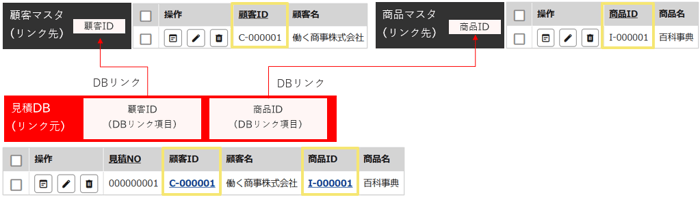
従属項目について
従属項目は、リンク先DBのレコードからデータをコピー(取得)してくることができます。
下記の例でいうと、【見積DB】の「顧客名」と「商品名」が従属項目です。
取得した情報はリンク元DB(下記例でいうと見積DB)に登録されるので、リンク先とは別の値にすることも可能です。
【例】見積DBに自動入力された商品名「百科事典」を「百科事典2」と修正して登録可能
※従属項目をExcelのVLOOKUP関数に例えると「戻り値」にあたるイメージです。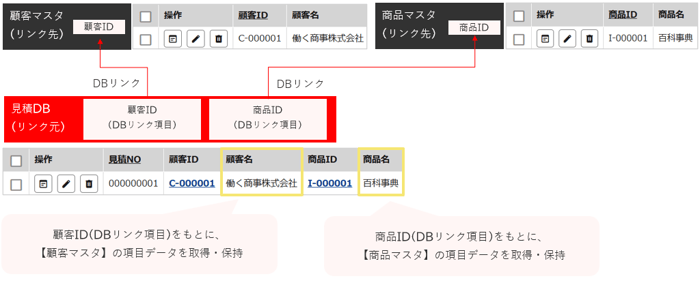
※下記、関連記事も参考にしてください。
もう迷わない!参照専用項目と従属項目の使い分けガイド
設定方法
【構築の進め方】(STEP2)データベースの設定で登録した「データベース」に、DB項目を追加します。
DB項目の追加および設定は、「楽楽販売」画面上の「左パネル」より行います。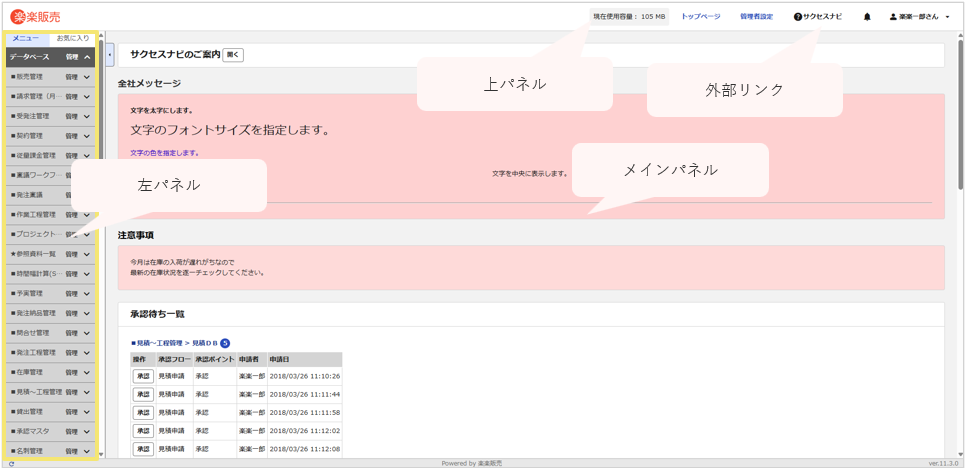
データベース項目(DB項目)の追加方法
DB項目の追加については、ヘッダ項目と明細項目で追加方法が異なります。それぞれご説明します。
また、項目タイプごとにも追加方法が異なる点がございますのでご説明します。
ヘッダ項目の追加方法
-
- 左パネル内で、DB項目を追加したいDBの右横のスパナマーク[
 ]をクリックします。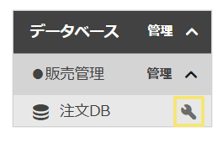
▼設定箇所
左パネル>データベース>DBグループ>DB>設定 - 「基本設定」タブ内の、「項目設定」をクリックします。
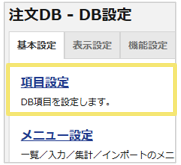
▼設定箇所
DB>設定>基本設定>項目設定 - 「項目名」を入力後、「項目タイプ」を選択し、「追加」ボタンをクリックします。
※「項目タイプ」については、こちらをご参照ください。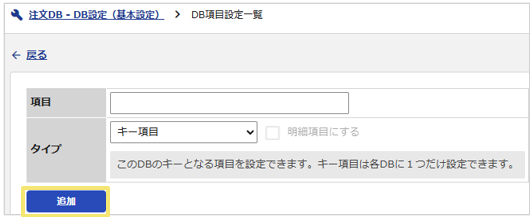
- 追加画面の下に追加した項目が表示されますので、必要に応じて各項目の設定を行います。
- 左パネル内で、DB項目を追加したいDBの右横のスパナマーク[
<DBリンク項目>
「タイプ」で『DBリンク項目』を選択すると、リンク先のDBの選択を求められますのでご希望のデータベース名を選択ください。
※事前に、リンク先のDBにキー項目を追加いただく必要があります。
「項目名」を入力し、「追加」ボタンをクリックしてください。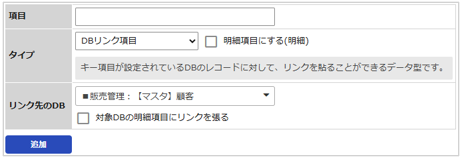
<従属項目>
「タイプ」で「(従属項目)」を選択すると、「対象リンク項目」と「コピーする値」の選択を求められますので、ご希望のDBリンク項目とDB項目を選択ください。
DBリンク「項目名」を入力し、「追加」ボタンをクリックしてください。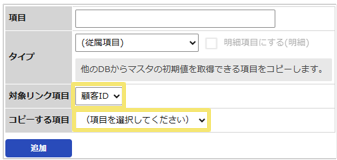
明細項目の追加方法
-
- 左パネル内で、DB項目を追加したいDBの右横のスパナマーク[]をクリックします。
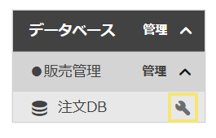
▼設定箇所
左パネル>データベース>DBグループ>DB>設定 - 「基本設定」タブ内の、「項目設定」をクリックします。
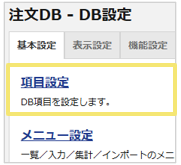
▼設定箇所
DB>設定>基本設定>項目設定 - 「明細項目にする」にチェックを入れた状態で「追加」ボタンをクリックします。
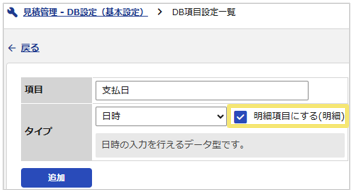
- 左パネル内で、DB項目を追加したいDBの右横のスパナマーク[
データベース項目(DB項目)の設定方法
追加した項目について、必要に応じて詳細の設定を行います。
設定方法は、項目タイプごとに異なります。
「キー項目」と「DBリンク項目」の設定方法について以下にご説明します。
※その他のタイプの設定方法については画面別マニュアルをご確認ください。
キー項目
-
- キー項目タイプの項目を追加後、項目名の右横の「設定」ボタンをクリックします。
- 下記を設定します。
- キー項目タイプの項目を追加後、項目名の右横の「設定」ボタンをクリックします。
- 「フォーマット」:自動採番
※フォーマットとは、キー項目の登録書式となります。 - 「連番の桁数」:連番部分の桁数を1~9より選択
※特にご希望がない場合は、『9』桁を選択ください。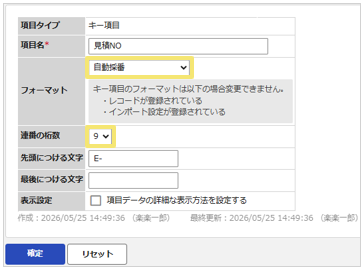
DBリンク項目
-
- DBリンク項目タイプの項目を追加後、項目名の右横の「設定」ボタンをクリックします。
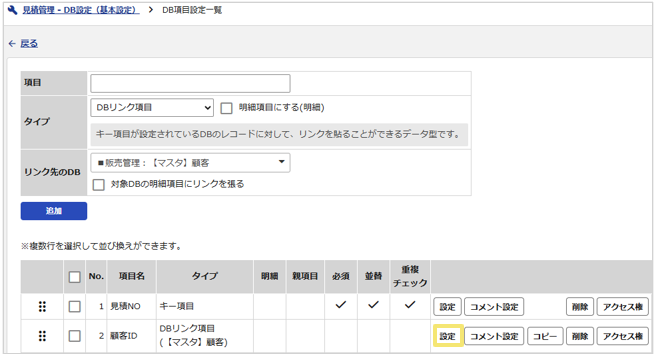
- 下記を設定します。
- DBリンク項目タイプの項目を追加後、項目名の右横の「設定」ボタンをクリックします。
- 「登録方法」:登録方法を選択
- 「表示項目設定」:レコード入力画面でDBリンク項目を選択する際の表示項目となります。
※「表示項目設定」が設定されていないと、キー項目【例:顧客ID】のみ表示され、どのレコードを選択すればよいか分からなくなってしまいます。
そのため、レコードを選ぶ時に確認が必要な情報は必ず表示するようにご設定ください。
※上記以外の項目は、必要に応じて設定してください。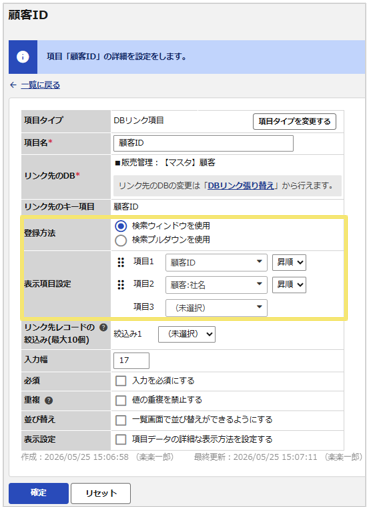
(補足)レコードを登録してみましょう
DBと項目の設定ができたら、レコードを登録できるようになります。
※「楽楽販売」ではデータのことをレコードと呼んでおります。
まずは試しに数件、テストレコードを登録してみましょう。
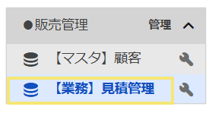
- 作成したDBをクリックします。
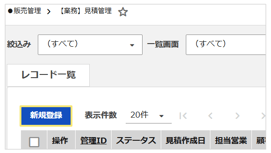
- 「新規登録」ボタンをクリックします。
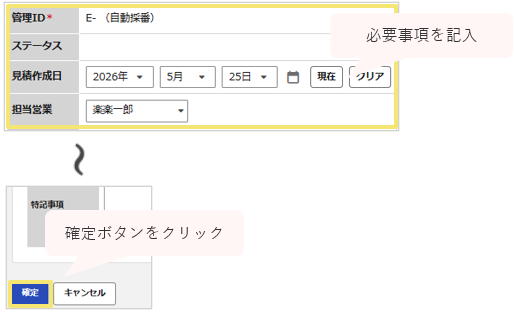
- 入力画面が開くため、入力し「確定」ボタンをクリック
- 入力したレコードが登録されていることを確認します。

動画マニュアル
動画で確認したい方は、下記、関連する動画マニュアルもご確認ください。
【動画マニュアル】画面構成について
【動画マニュアル】DBの作成方法(ExcelからDBを新規作成)
【動画マニュアル】DBの作成方法(DB新規追加)
画面別マニュアル
上記でご説明していない、より詳細な情報については画面別マニュアルをご確認ください。
項目設定:項目タイプ
項目設定:項目の追加と削除
項目設定:項目の設定変更
項目設定:項目タイプの変更
項目設定:項目コメントの設定
項目設定:項目タイプ「キー項目」
項目設定:項目タイプ「テキスト(1行/複数行)」
項目設定:項目タイプ「URL」「Eメール」
項目設定:項目タイプ「数値」
項目設定:項目タイプ「DBリンク項目」
項目設定:項目タイプ「従属項目」
項目設定:項目タイプ「自動採番」
項目設定:項目タイプ「日時」「時間」
項目設定:項目タイプ「選択肢」「ユーザ選択肢」
項目設定:項目タイプ「数値計算」
項目設定:項目タイプ「日時と時間量の計算」「日時と日時の計算」
項目設定:項目タイプ「ファイル」「イメージ」
項目設定:項目タイプ「自動生成ファイル」
よくある質問
DBリンク項目に関するよくある質問もご確認ください。
DBリンク項目に登録されている値を変更すると従属項目の値も自動的に変わるかDBリンク項目の検索ウィンドウに表示する項目の追加方法
DBリンク項目を使って明細情報を取得する方法
参照専用項目と従属項目の違い
ご不明な点がある場合は
お気兼ねなく、下記お問い合わせフォームよりご相談ください。
次のステップは
【構築の進め方】(STEP4)自動処理の設定です。ぜひご確認ください!
◀前のステップに戻る
(記事ID:1007)






