
▶構築の進め方トップページに戻る
▶構築フェーズのご案内に戻る
この記事で学べること
この記事を読むことで、下記の3点をスムーズに理解できるようになります。
- 自動処理の全体像:どのような機能なのか、概要を掴みます。
- できることのイメージ:具体的な活用シーンや代表的なパーツの役割を理解します。
- 構築の全体工程:作成を迷わず進めるための「5つのステップ」がイメージできます。
自動処理の概要
自動処理とは、「あらかじめ決めた一連の動作を、ボタン1つで再現する」機能です。
複数の作業をワンクリックで完了させたり、複数のレコードに一括で処理を実行したりすることが可能です。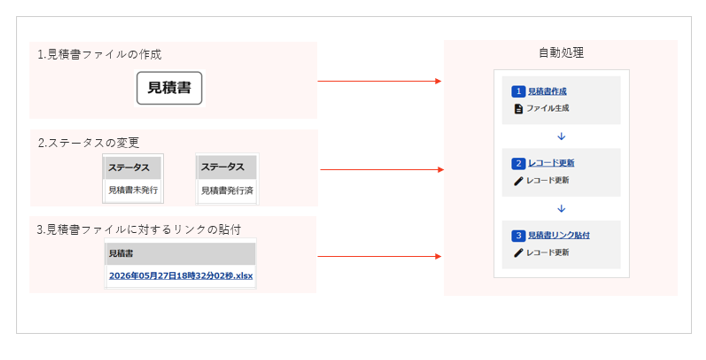
自動処理パーツについて
自動処理は「パーツ」と呼ばれる命令の単位を組み合わせて作成します。
下記はよく使う代表的なパーツです。
自動処理を作るための5ステップ
「難しそう」と感じる自動処理も、以下のステップに沿って進めればスムーズに構築できます。
まずは簡単な処理から作ってみましょう!
STEP 1:何を実現したいのか整理する
まずは設定画面を開く前に、「現状」と「理想(自動化したいこと)」を言葉にしてみましょう。
例:現状「見積を見ながら受注データを手入力している」→ 理想「ボタン一つで見積を元に受注を登録したい」
詳細は下記記事をご確認ください。
【自動処理の作り方】(STEP1)何を実現したいのか整理する
STEP 2:必要なパーツを組み合わせて設定する
実現したいことに合わせて、パーツを並べていきます。
自動処理は「上から順番」に実行されるため、作業の順序通りに置くのがポイントです。
- コツ:最初から複雑にせず、まずは「メインのパーツを1つ選ぶ」ことから始めましょう。
- 例:見積書を発行する(ファイル生成) + ステータスを「済」にする(レコード更新)
詳細は下記記事をご確認ください。
【自動処理の作り方】(STEP2)必要なパーツを設定する
STEP 3:テスト実行をして動きを確認する
設定が終わったら、テスト実行で動きを検証します。
テスト機能を使えば、実際のデータは書き換わらないため、何度でも安心して試すことができます!
- どのパーツまで正常に動き、どこでエラーになったか(分岐したか)が可視化されます。
詳細は下記記事をご確認ください。
【自動処理の作り方】(STEP3)動作確認/テスト実行する
STEP 4:実行方法(ボタンの出し方)を決める
テストが成功したら、現場でどうやって実行するかを選びます。
- ボタン実行:1件ずつ確認して動かす
- 一括実行:複数レコードにチェックを入れてまとめて動かす
詳細は下記記事をご確認ください。
【自動処理の作り方】(STEP4)実行方法を設定する
STEP 5:実行タイミングを設定する
「ボタンをクリックした時」以外にも、「入力画面で保存ボタンを押した瞬間」や「指定の日時(タイマー)」など、最適なタイミングを設定できます。
詳細は下記記事をご確認ください。
【自動処理の作り方】(STEP5)実行タイミングを設定する
動画で学ぶ
設定方法や活用イメージを動画でご確認いただけます。次のステップは
【構築の進め方】(STEP5)メニューの設定です。ぜひご確認ください!
(記事ID:1008)






