
実現したいことに対応する必須のパーツをひとつ考えてみる
「(STEP1)何を実現したいのか整理する」で、実現したいことが整理できたら、その内容に対して必須となる自動処理パーツは何かをまず考えてみます。
必須としてよく使うパーツは、下記です。
- 「ファイル生成」パーツ
- 「レコード登録」パーツ
- 「レコード更新」パーツ
- 「メール送信」パーツ
よく使う必須パーツ
| 実現したいこと【例】 | 「楽楽販売」でいうと | 対応するパーツ |
| 自動で見積書を発行したい | 帳票発行 |
「ファイル生成」パーツ |
|
見積データの内容を転記して自動で受注データを新規作成したい |
データの自動登録 | 「レコード登録」パーツ |
|
見積データのステータスを顧客提示済みに自動で変更したい |
データの自動更新 | 「レコード更新」パーツ |
| 「楽楽販売」からメールを送信したい | メール送信 |
「メール送信」パーツ |
ひとつめのパーツに他のパーツを組み合わせる
必須となるパーツをまずひとつ考えたら、他のパーツを組み合わせていきます。
自動処理は、ひとつのパーツだけでも動きますが、実際には複数のパーツを組み合わせることでさまざまなことが実現できるようになります。
ただ、はじめから複数のパーツを組み合わせようとすると迷ってしまう可能性があるため、「まずは必須となるひとつ目のパーツを決めて、そこから他のやりたいことを繋ぎ合わせていく」
という形で考えてみると設定しやすくなります。
帳票発行の例を用いてパーツの組み方のイメージを掴んでいきましょう。
例えば、帳票を発行するというメインの実現したいことがあった場合に
下記のように「帳票発行」+他に実現したいことがあります。
- 「帳票発行」+メール送信
- 「帳票発行」+場合に応じて処理を分ける
- 「帳票発行」+他のDBの値を利用する
- 「帳票発行」+値を更新する
また、上記のように「帳票発行」+何かひとつでなく、すべてを組み合わせたいという場合もあります。
- 「帳票発行」
+メール送信
+場合に応じて処理を分ける
+検索して他のDBの値を利用する
+値を更新する
最終的に、上記のような実現したいことがたくさん含まれている複雑な自動処理を設定するまでのステップを、業務における例を用いながら説明します。
|
実現したいこと |
内容 | 帳票発行 | メールを 送信 |
条件に 応じて 分岐 |
検索して他のDBの値を利用 | 値を更新 | |
| 使うパーツ |
ファイル生成 |
メール |
条件分岐 |
レコード検索 |
レコード更新 |
||
| A | 見積書を発行する | ● | |||||
| B | 見積書を発行し、資料を添付してメールを送る | ● |
● |
||||
| C | 見積書を発行し、上長確認要否に応じてメールを送る/送らない | ● | ● | ● ※このパーツを追加 |
|||
| D |
社員マスタに登録されている担当者印を入れて見積書を発行し、上長確認要否に応じてメールを送る/送らない |
● | ● | ● | ● ※このパーツを追加 |
||
| E | 社員マスタに登録されている担当者印を入れて見積書を発行し、メールを送った後に見積書ファイルのリンクをレコードに貼り付け、ステータスを「上長へメール送付済み」に変更する | ● | ● | ● | ● | ● ※このパーツを追加 |
|
パターンAが一番シンプルで、パターンEが一番内容が多くなっています。
パターンEの内容をいきなり設定しようとすると、どのパーツを設定すればよいのかわかりにくいと思います。
そのため、実現したい内容のなかで基本的な部分についてまずパーツを設定し、
その他の実現したいことを追加していくという形で設定してみると進めやすくなります。
それでは、パターンごとに、具体的にどのようにパーツを組み合わせていけばよいのかご説明します。
A.見積書を発行する
シンプルに見積書を発行したい場合、必要なパーツは「ファイル生成」パーツのみです。
初期導入マニュアルの【構築の進め方】(STEP4)自動処理の設定>自動処理パーツについてを参考に、パーツを設定しましょう。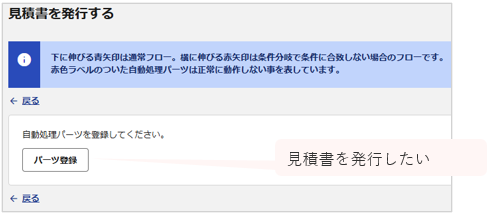
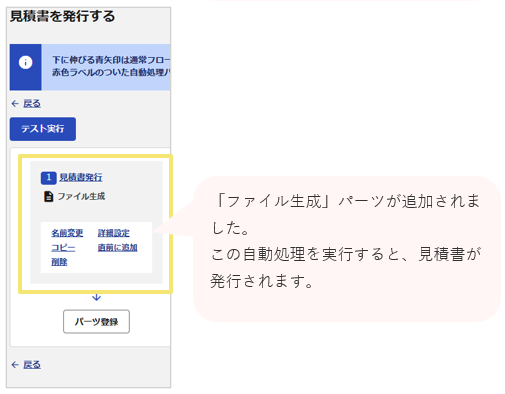
- 自動処理のパーツ設定画面にて、ファイル生成パーツを追加します。
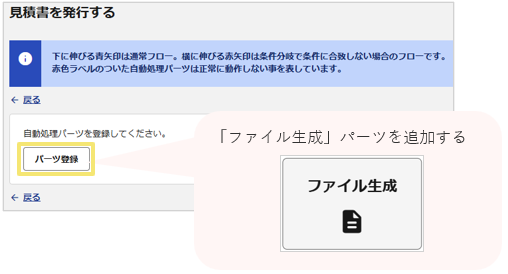
- 「ファイル生成」パーツが追加され、実行すると見積書を発行できます。
B.見積書を発行し、資料を添付してメールを送る
パターンAでは「見積書を発行する」のみでしたが、
例えば、「見積書を発行した後、その見積書を上長にメールで送りたい」といった場合はどのようにパーツを設定したらよいでしょうか。
自動処理パーツは上から順番に実行されるため、見積書を発行した後にメールを送信したい場合には、「ファイル生成」パーツの下に、「メール送信」パーツを設定します。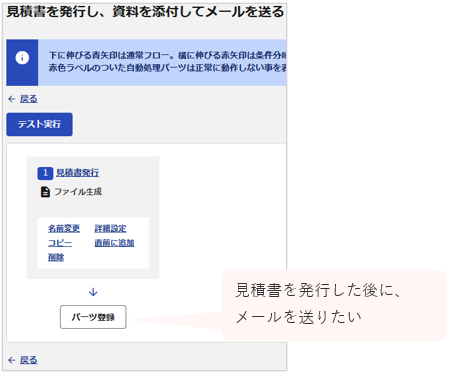
-
「ファイル生成」パーツの下の「パーツ登録」ボタンをクリックし、「メール送信」パーツを追加します。
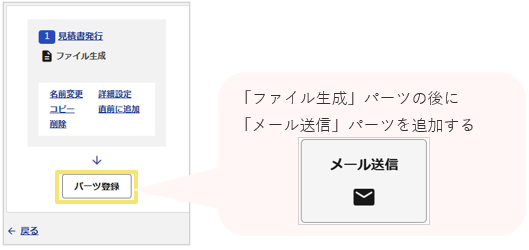
-
「ファイル生成」パーツの後に「メール送信」パーツが追加され、実行すると見積書が発行された後、その資料を添付したメールが上長に送信されるようになります。
※メールに資料を添付する場合、「メール送信」パーツの詳細設定で設定が必要です。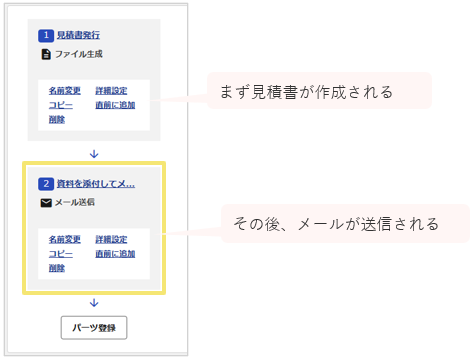
C.見積書発行+条件による送信可否判断+メール送信
パターンBでは「どんな案件でも、見積書を発行し上長にメールを送る」内容となっていました。
ただ実際には、「上長確認が必要な案件の場合はメールを送り、不要な案件の場合はメールを送らない」といったように、条件に応じて処理を変えたい場合があると思います。
このように、条件に応じて処理を分ける場合の設定をしてみましょう。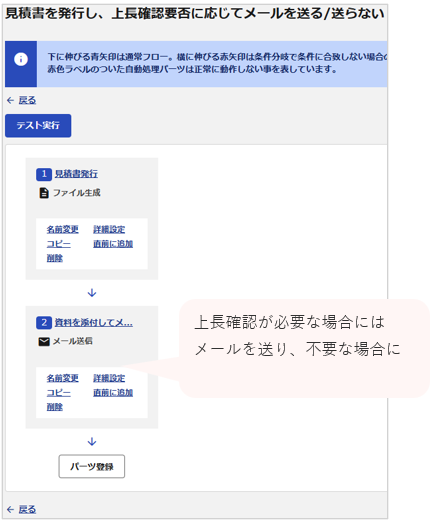
-
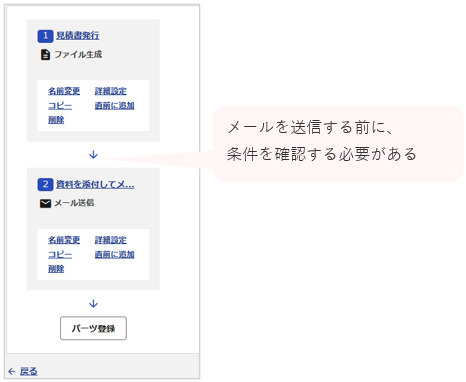
条件(上長確認が必要/不要)に応じてその後の処理(メールを送る/送らない)を分ける場合には、処理の前に条件を確認する必要があります。
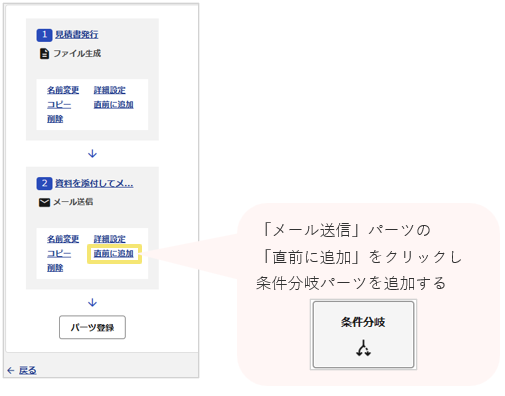
- 具体的には、「条件分岐」パーツを「メール送信」パーツの前に設定します。
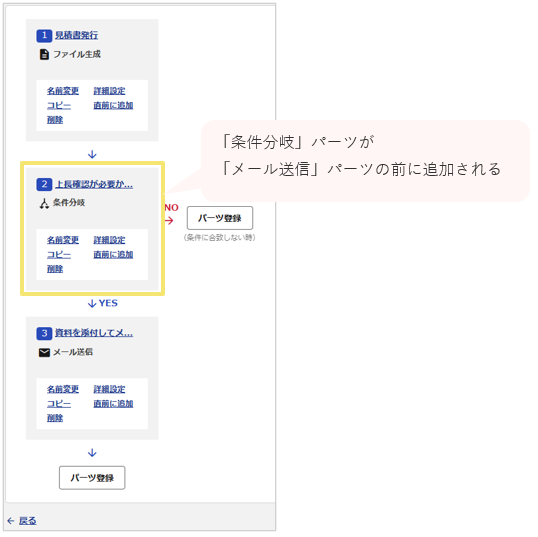
- 「メール送信」パーツの前に「条件分岐」パーツがあることにより、処理が分岐します。
上長確認が必要であればYESの方向に処理が進み、YESの方には「メール送信」パーツが設定されているため、メールが送信されます。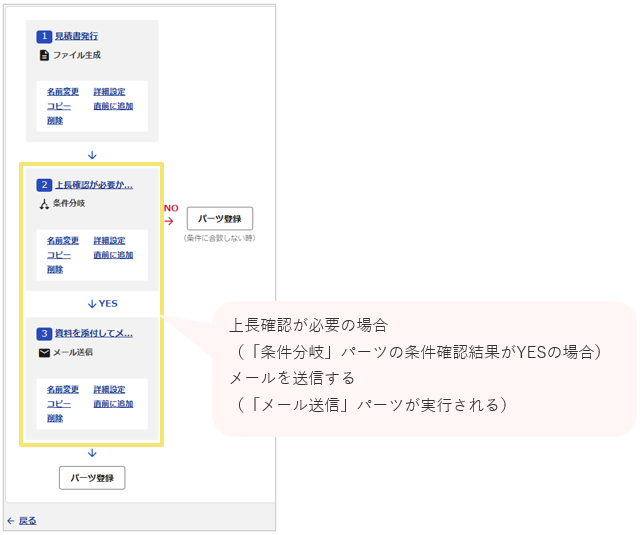
上長確認が不要な場合はNOの方向に処理が進み、NOの方には何もパーツがないため、メールは送信されません。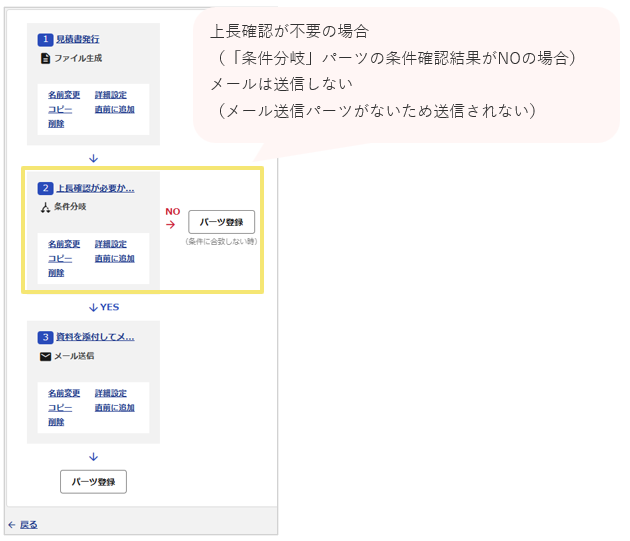
これで、「上長確認が必要な案件の場合はメールを送り、不要な案件の場合はメールを送らない」という内容を実現することができます。
D.担当者印反映+見積書発行+条件による送信可否判断+メール送信
今度はパターンCの内容に「担当者印を入れた上で見積書を発行する」という内容も組み込んでいきたいと思います。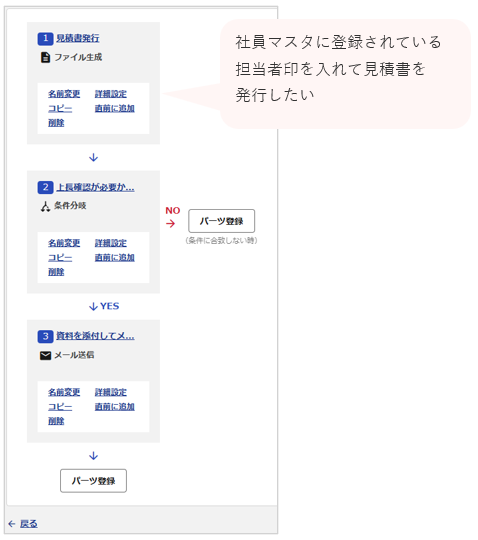
- 見積書に担当印を入れるためには、まず「レコード検索」パーツで対象となる担当印を取得する必要があります。
そのため、「ファイル生成」パーツの前に「レコード検索」パーツを設定します。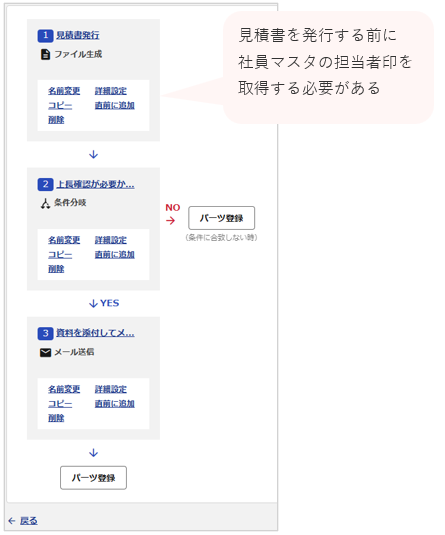
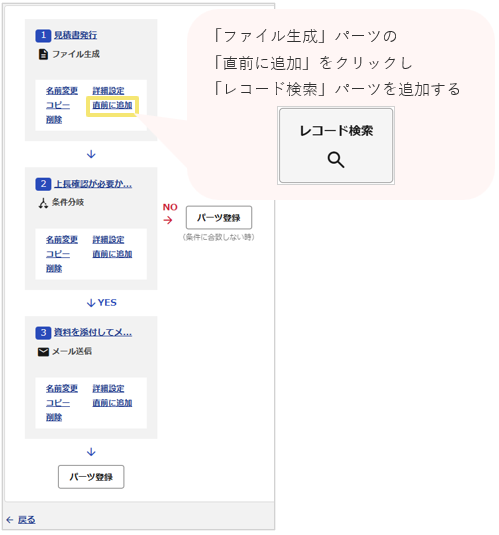
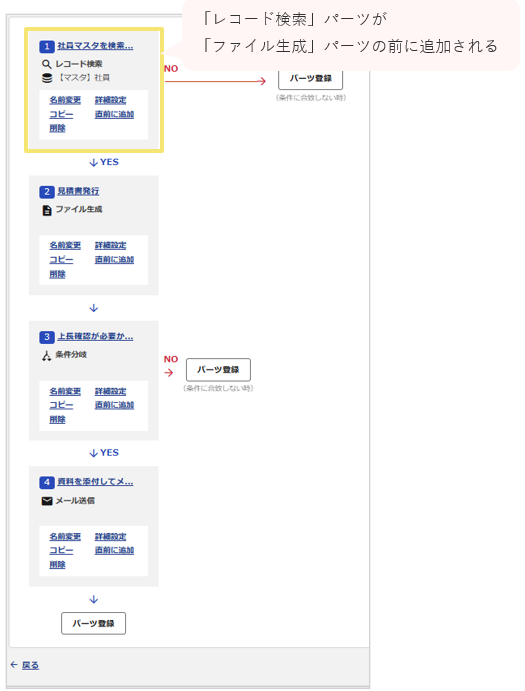
- 「ファイル生成」パーツの前に、「レコード検索」パーツがあることにより、「レコード検索」パーツの検索結果を次以降のパーツで利用できるようになります。
「ファイル生成」パーツにて、出力する値に検索結果を指定することで、該当の担当者印が入った見積書が作成されます。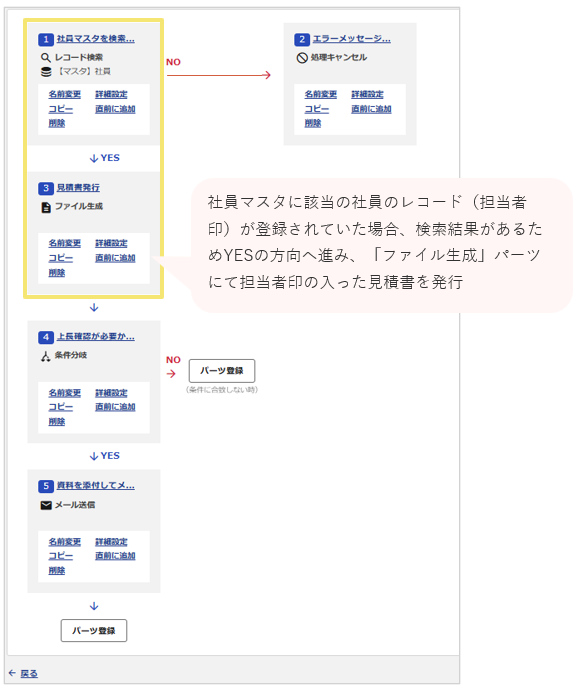
- もし社員マスタに該当のレコードがなかった場合は(【例】帳票を発行しようとしたAさんのレコードが社員マスタ上に登録されていない)、NOの方向に処理が進みます。
パーツが何もないため、見積書は発行されずに処理が終了してしまいます。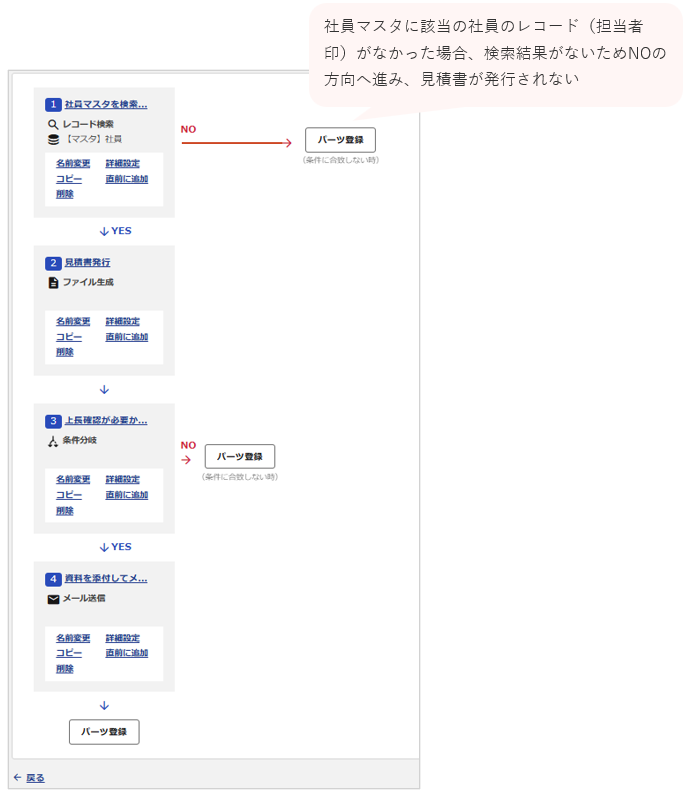
そのため、社員マスタ上に担当社員のレコードが登録されていないというエラーメッセージを表示させる必要があるため、「処理キャンセル」パーツを設定します。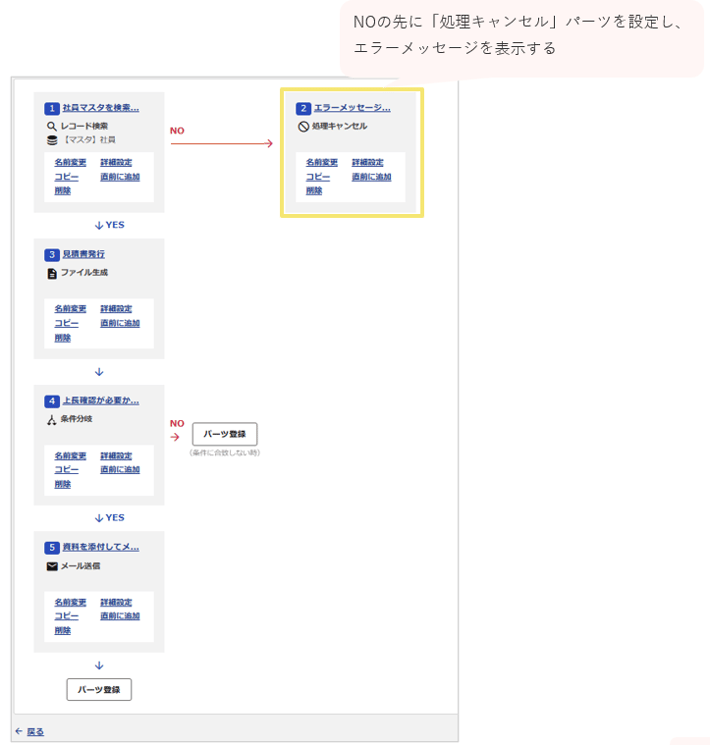
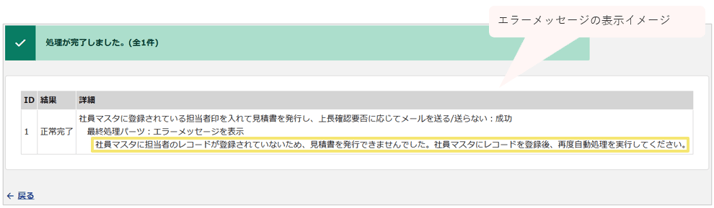
これで、「担当者印を入れた上で見積書を発行する」という内容を実現することができます。
E.担当者印反映+見積書発行+条件による送信可否判断+メール送信+リンク反映+ステータス更新
最後に、パターンDの内容に「メールを送った後に見積書ファイルをレコードに貼り付け、ステータスを「上長へメール送付済み」に変更する」という内容を加えます。
今回の例では、下記二つの内容を追加するイメージです。
- 対象の見積レコードの項目「ステータス」を「上長へメール送付済み」に変更する
- 対象の見積レコードの項目「見積書」に作成された見積書ファイルのリンクを貼る
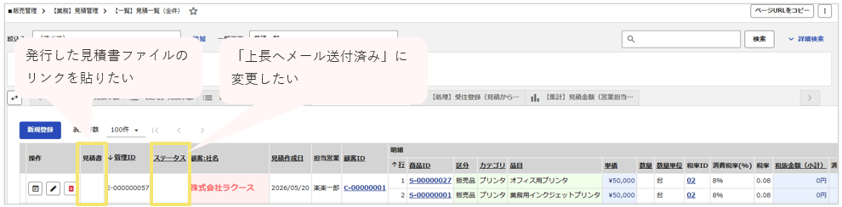
- どちらも見積レコードの項目の値を変更するという内容のため、使うパーツは「レコード更新」パーツです。
担当者印が入った見積書を発行しメール送付ができたら、ステータスを「上長へメール送付済み」に変更し、ファイルのリンクを貼ると更新を行うため、パーツを入れる箇所はメール送付の後ろになります。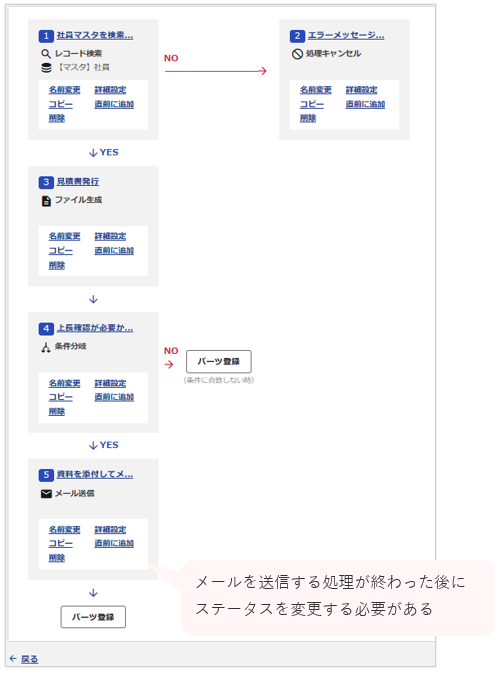
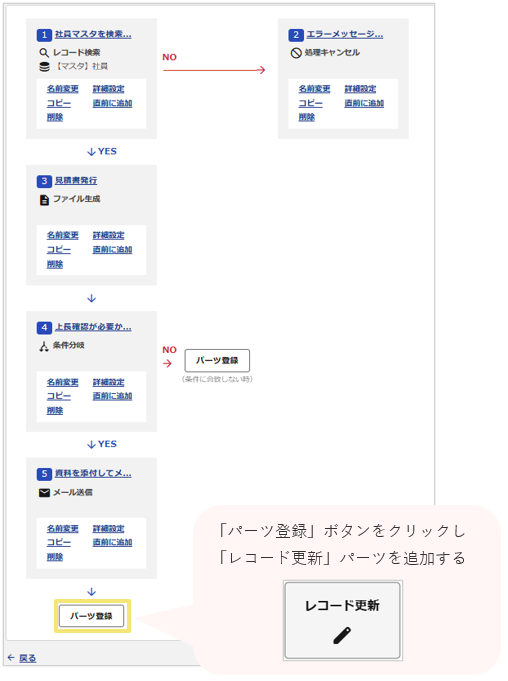
もし仮に、一番上の「レコード検索」パーツの前に「レコード更新」パーツを追加すると、次の「レコード検索」パーツでNOに進み、見積書が発行されずメールも送付されなかった場合でもステータスは「上長へメール送付済み」に更新され、正しくないステータスになってしまいます。 - 「レコード更新」パーツでは、ひとつのパーツ内で各項目を更新することができるため、下記「ステータス」と「見積書」それぞれの項目を更新する場合もパーツはひとつで問題ありません。
・対象の見積レコードの項目「ステータス」を「上長へメール送付済み」に変更する
・対象の見積レコードの項目「見積書」に作成された見積書ファイルのリンクを貼る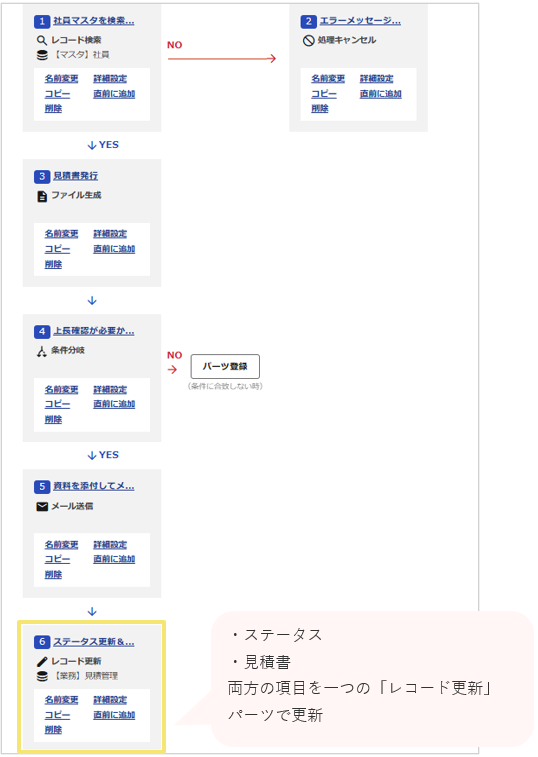
更新イメージは下記の通りです。
これですべてのパーツの設定完了?
これですべてのパーツの設定が完了!と思いきや、まだ設定しなければならない箇所があります。どの箇所でしょうか?
答えは、パターンCで追加した「条件分岐」パーツのNOの先です。
上長確認不要なためメールは送信しませんが、ステータスの更新と作成したファイルのリンクの貼り付けは行いたいという場合、今の設定だと「ファイル生成」パーツで見積書発行された状態で終了してしまいます。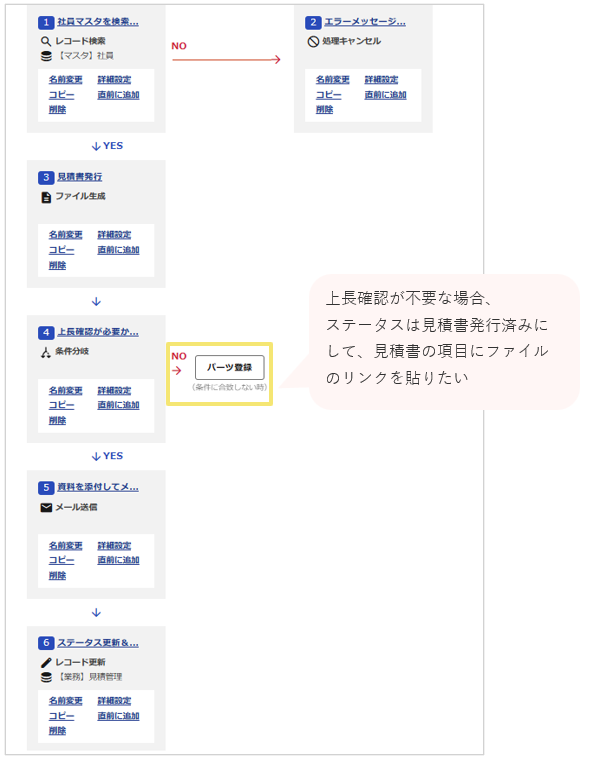
そのため、パターンEで追加したのと同様に「レコード更新」パーツを設定します。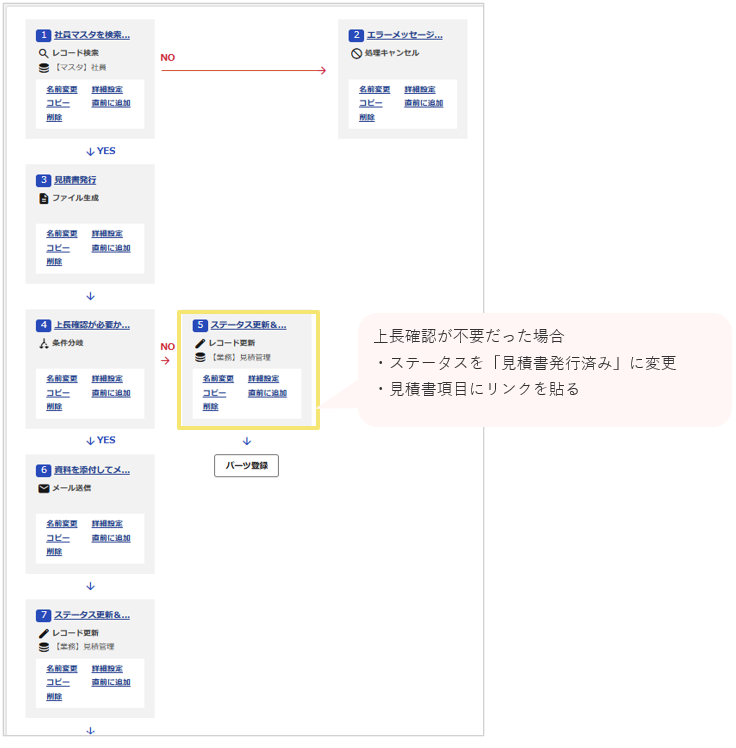
まとめ
パーツの設定方法について改めて、おさらいします。
①実現したいことを整理する
「(STEP1)何を実現したいのか整理する」を参考に、何を実現したいのか整理しましょう。
②実現したいことに対応する必須のパーツをひとつ考える
実現したいことが複数あったとしても、まずは必須となるパーツをひとつ設定しましょう。③ひとつ目のパーツに、他のパーツを組み合わせる
ひとつ目のパーツを設定したら、プラスで実現したいことについて
下記のようなポイントを踏まえて、パーツを追加していきます。
-
追加すべきパーツは何か
帳票発行に加えてやりたいことに応じて追加するパーツを決定します。
・「メールを送信したい」→「メール送信」パーツ
・条件に応じてその後の内容を変えたい→「条件分岐」パーツ -
どの位置にパーツを追加すべきか
実現したい内容に応じてパーツの配置順を決定します。
・見積書を発行した後に、メールを送付
→「ファイル生成」パーツの後に「メール送信」パーツを設定
→「メール送信」パーツの前に「条件分岐」パーツを設定
-
分岐先に設定すべきパーツは何か
分岐のあるパーツを利用した場合はそれぞれの処理の先にパーツを配置します
・「条件分岐」パーツでNOに進んだ場合に設定すべきパーツはないか
→「レコード更新」パーツでステータス更新とファイルへのリンクを貼る
・「レコード検索」パーツでNOに進んだ場合に設定すべきパーツはないか
→「処理キャンセル」パーツでエラーメッセージを表示させる
次のステップは「動作確認/テスト」です!
(記事ID:1025)






