
日付や時間を使って計算できる項目です。
設定個所:DB設定>基本設定>項目設定>「日時と時間量の計算」
設定個所:DB設定>基本設定>項目設定>「日時と日時の計算」
- 日時と時間量の計算
「計算の種類」により内容が異なります。
■計算の種類「通常」
日時項目の時点から和(○○時間後)もしくは差(○○時間前)の日時を求めます。(日時±時間量=日時)
設定方法については当記事をご覧ください。
■計算の種類「期日」
「基準日」、「締め日」、「期日(月/日)」から、支払日や入金予定日などの期日を求めます。
設定方法については以下をご覧ください。
支払日・入金日を自動で算出する期日の計算機能ご利用ガイド - 日時と日時の計算
2つの日時の差(期間)を求めます。(日時-日時=時間量)
計算結果の表示
入力画面にて、計算に使われる日付(時間)項目に値を入力し、マウス(またはキーボードのTabキー)で他の項目の入力欄に移動すると、計算結果が即時に表示されます。
計算結果の単位
「日時と日時の計算」項目では「計算結果の単位」を選択できます。
例えば計算の結果が「365日」の時、「1年」または「12カ月」などと
表示させるものです。 ただし、計算結果は必ず整数になります。
小数点以下は負の無限大方向へ切捨てます。
【例】計算結果の単位が「月」の場合
1.2 → 1 (1.2ヶ月後→1ヶ月後)
0.7 → 0 (0.7ヶ月後→0ヶ月後)
-0.7 → -1 (0.7ヶ月前→1ヶ月前)
丸め込み
「日時と日時の計算」項目では、計算対象の項目の表示用書式が2つの項目間で異なる場合、より大きな単位までしか表示しない方に合わせて、細かい時間単位をゼロとして扱います。
これを「丸め込み」といいます。 具体的には下記のような動きとなります。
【例】
表示用書式が、「日時項目A」は『年月日時分秒』、「日時項目B」は『年月日時』の場合
- 日時項目Aの単位『分』『秒』を丸め込む(=0として扱う)。
- 日時項目Aと日時項目Bを計算する。
- 計算結果を「計算結果の単位」で選択した単位で表示する。
表示用書式による丸め込みのルールは下記の通りです。
|
対象項目A |
対象項目B |
丸め込み |
|
年月日時分秒 |
年月日時分秒 |
なし |
|
年月日時分秒 |
年月日時分 |
項目Aの「秒」を丸め込む |
|
年月日時分秒 |
年月日時 |
項目A の「分」以下を丸め込む |
|
年月日時分秒 |
年月日 |
項目A の「時」以下を丸め込む |
|
年月日時分秒 |
年月 |
項目A の「日」以下を丸め込む |
|
年月日時分秒 |
年 |
項目A の「月」以下を丸め込む |
営業日の考慮
「日時と時間量の計算」項目/「日時と日時の計算」項目にて、選択した営業日カレンダーの営業日を考慮して計算することが可能です。
「日時と時間量の計算」項目
営業日カレンダーを利用する計算方法は下記の3パターンです。
1. 選択した営業日カレンダーの営業日を考慮して計算する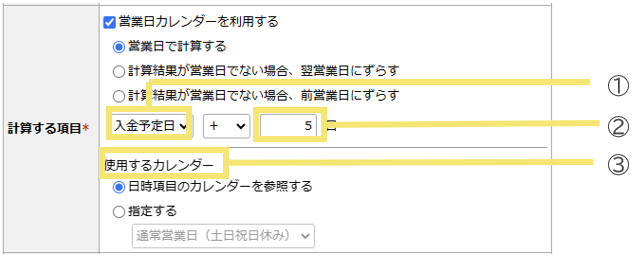
①「営業日で計算する」にチェックを入れた場合、時間タイプの項目は設定することができません。
②「営業日で計算する」にチェ ックを入れた場合右辺項目の設定方法は、日単位での直接入力のみです。
※通常の計算時とは入力方法が異なります。
③左辺の日時項目に設定されている営業カレンダーを参照するか、
この項目で別に指定するか選択できます。
補足
データの登録例と登録時の注意点
使用するカレンダー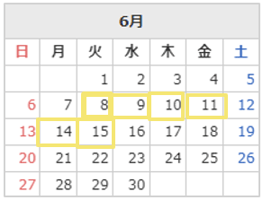
計算結果
|
左辺 |
右辺 |
通常の結果 |
営業日考慮の結果 |
|
|
6/8 |
+ |
5日 |
6/13 |
6/15 |
|
- |
6/3 |
6/1 |
||
|
6/20 |
+ |
6/25 |
6/25 |
|
|
- |
6/15 |
6/14 |
- 時間はそのまま計算されます。
【例】6/12 9時 + 2日 = 6/15 9時 - 右辺が0の場合、休業日であってもそのまま出力されます。
【例】6/20 + 0 日 = 6/20 - 右辺に設できる値は300日までとなります。
2. 計算結果が営業日でない場合、翌営業日にずらす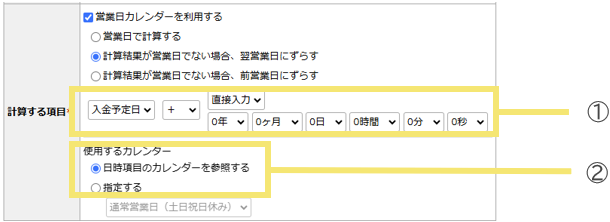
①左辺に時間タイプの項目は設定できません。
計算方法は通常計算と同様です。
②左辺の日時項目に設定されている営業カレンダーを参照するか、
この項目で別に指定するか選択できます。
補足
データの登録例と登録時の注意点
使用するカレンダー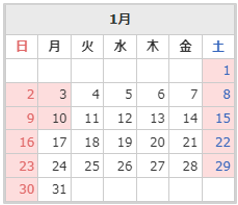
計算結果
|
左辺 |
右辺 |
通常の結果 |
営業日考慮の結果 |
|
|
1/16 |
+ |
7日 |
1/23 |
1/24 |
|
- |
1/9 |
1/11 |
- 時間はそのまま計算されます。
【例】1/9 9時+7日9時=1/16 → 1/17 9時 - 右辺が0の場合、結果が営業日である際はそのまま登録され、
非営業日の際は翌営業日で登録されます。
【例】
1/14+0日= 1/14
1/16+0日= 1/17
3. 計算結果が営業日でない場合、前営業日にずらす 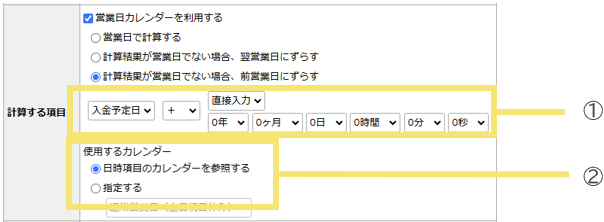
①左辺に時間タイプの項目は設定できません。
計算方法は通常計算と同様です。
②左辺の日時項目に設定されている営業カレンダーを参照するか、
この項目で別に指定するか選択できます。
補足
データの登録例と登録時の注意点
使用するカレンダー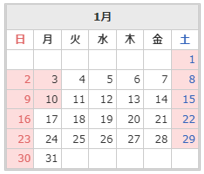
計算結果
|
左辺 |
右辺 |
通常の結果 |
営業日考慮の結果 |
|
|
1/6 |
+ |
7日 |
1/23 |
1/21 |
|
- |
1/9 |
1/7 |
時間はそのまま計算されます。
【例】1/9 9時+7日9時=1/16 → 1/14 9時
- 右辺が0の場合、結果が営業日である際はそのまま登録され、
非営業日の際は前営業日で登録されます。
【例】
1/14+0日= 1/14
1/16+0日= 1/14
「日時と日時の計算」項目
営業日で計算するにチェックを入れると、
左辺の項目に設定された営業日カレンダーで計算されます。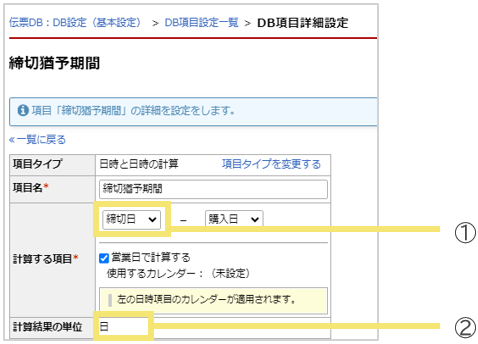
①左辺に営業日カレンダーが紐づいていない時は
「使用するカレンダー」箇所に(未設定)と表示され、
「営業日で計算する」にチェックをいれても、通常通り営業日を考慮 しない計算結果となります。
②「営業日で計算する」にチェックを 入れた場合、計算結果の単位は「日」に固定されます。
※通常の場合は「年~秒」まで選択可能
補足
データの登録例と登録時の注意点
使用するカレンダー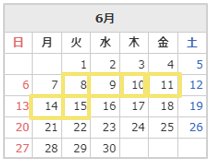
計算結果
|
左辺 |
右辺 |
通常の |
休業日数 |
営業日考慮の |
||
|
営業日・ |
6/15 |
ー |
6/8 |
7 |
2 |
5 |
|
営業日・ |
6/12 |
3 |
2 |
1 |
||
|
休業日・ |
6/13 |
6/8 |
5 |
1 |
4 |
|
|
休業日・ |
6/5 |
8 |
3 |
5 |
時間が設定されていても、時間を無視して日のみで計算します。
【例】
6/13 0時 - 6/8 0時 = 13 - 8 - 1(間の休業日)= 4日
6/13 0時 - 6/8 9時 = 13 - 8 - 1(間の休業日)= 4日
補足
レコード編集時、計算項目の値が変わっていた時の表示
※「日時と時間量の計算」項目、「日時と日時の計算」項目どちらも対象となります。
レコード登録後、営業日カレンダーの変更または休業日の追加・削除により計算式の設定が変更となった際に計算結果が変わる場合はメッセージが表示されます。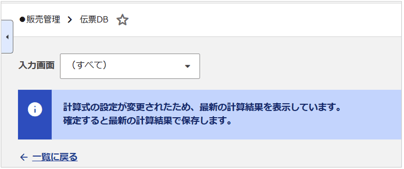
(記事ID:1544)






