
レコード閲覧画面設定
閲覧画面のレイアウトを設定します。
下記の様に、複数の項目を横に並べるようなレイアウトを作成可能です。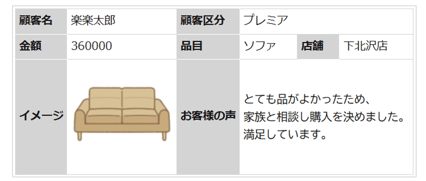
また、表示する項目のほかにも、強調表示設定もできます。
強調表示設定では、指定した条件に合致しているデータの文字の色やサイズ、背景色などを変更できます。
なお、「DB全体設定」の「デフォルトレコード閲覧画面設定」で、
通常使用するレコード閲覧画面設定を指定できます。
設定手順は下記の通りです。
設定箇所:DB設定> 表示設定>レコード閲覧画面設定
- 「レコード閲覧画面設定」をクリックします。
- 「新規追加」ボタンをクリックします。
- レコード閲覧画面名を入力して「確定」ボタンをクリックします。
この際「初期項目設定」として『他の設定の表示項目をコピー』を選択すると、レコード入力画面設定、またはレコード一覧画面設定から登録してある項目を引き継ぐことができます(選択しない場合、下記の通りすべての項目が登録されます)。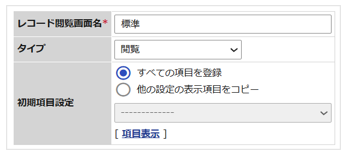
※「項目表示」をクリックすると、項目の一覧が表示されます。 - 以後、レコード一覧画面設定と同様の手順で以下の設定を行うことができます。
・表示する項目(参照専用項目や文字連結なども可能)
・項目のレイアウト(項目の追加・削除や順序の変更)
・強調設定
詳しくはレコード一覧画面設定をご参照ください。
また、「プレビュー」ボタンをクリックすると、
実際の画面の表示イメージを確認することができます。
(記事ID:1559)






