
登録したレコードを一覧できるのが、レコード一覧画面です。
【レコード一覧画面】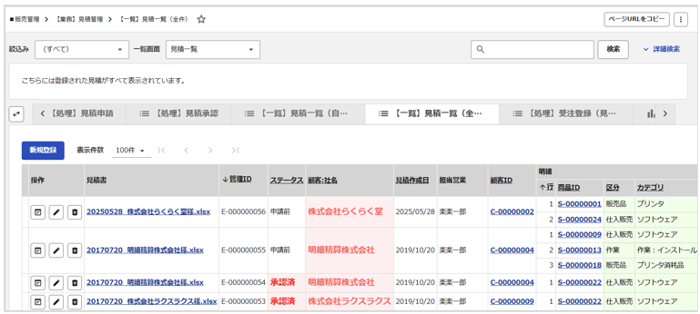
「レコード一覧画面設定」では、表示形式や表示する項目とその順序を変更できます。
レコード一覧画面設定は下記の手順で作成します。
設定手順
設定箇所:DB設定>表示設定>レコード一覧画面設定
- 表示設定タブ内の「レコード一覧画面設定」をクリックします。

- 「新規追加」ボタンをクリックし、一覧画面を登録します。
- レコード一覧画面の名前や、表示タイプ、並び順などを選択し、
「確定」ボタンをクリックします。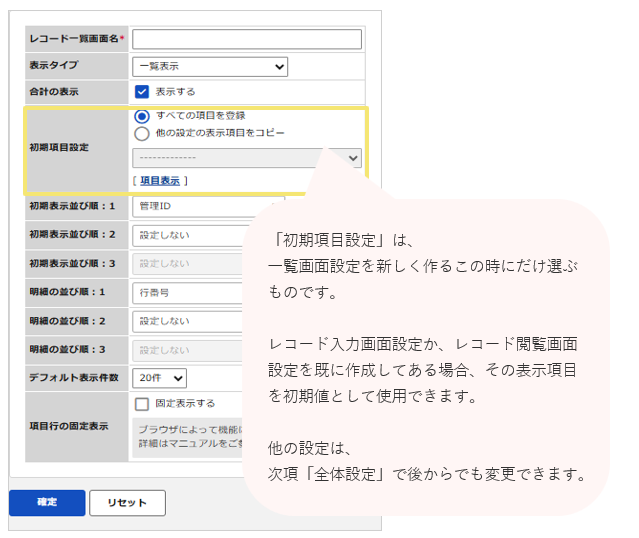
- 詳細設定画面が表示されます。
入力画面に必要な項目を追加、不要な項目を非表示にし、その並び順を指定します。
詳細設定画面のレイアウト
上記3の画面で「確定」ボタンをクリックするか、
上記2のボタンがある画面で既存の一覧画面設定の「設定」ボタンをクリックすると、下図のような詳細設定画面が表示されます。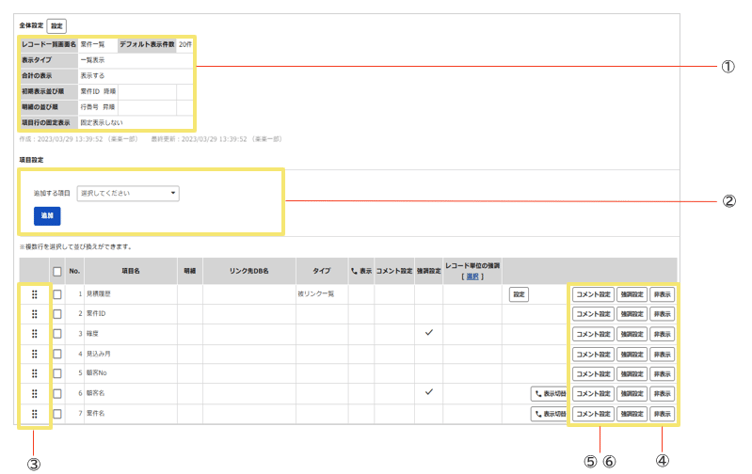
|
全体設定 |
① |
この一覧画面設定の全体設定です。 |
|
表示設定の |
② |
プルダウンで項目を選び「追加」ボタンを |
|
③ |
上下にドラッグ&ドロップして順序の入れ替えができます。 |
|
|
④ |
「非表示」ボタンをクリックすると、この一覧画面では非表示になります。 |
|
|
コメント設定 |
⑤ |
項目ごとの「コメント設定」ボタンです。 |
|
強調設定 |
⑥ |
項目ごとの「強調設定」ボタンです。 |
全体設定
全体設定画面では、初期表示の並び順や一覧画面の表示タイプなど、
一覧画面全体について設定をします。
基本的には、一覧画面設定を新規に作成した際の設定内容を後から変更する画面です。
設定個所:DB設定>表示設定>レコード一覧画面設定>設定>全体設定
|
表示タイプ |
表示形式を5タイプから選びます。 |
|
合計の表示 |
表示中レコードの件数や数値系項目の合計を、 |
|
初期表示並び順 |
この一覧画面を表示した時点での、レコードおよび明細行の並び順を設定します。 |
|
デフォルト表示件数 |
この一覧画面を表示した時点での、 |
|
項目行の固定表示 |
チェックを入れると、一覧を下方にスクロールしても常に項目行が、右方にスクロールしても常に操作ボタンが、固定で表示されるようになります。 |
※並び順と表示件数は、一覧画面を開いた後でも変更可能です。
ここでは初期状態を設定します。
表示タイプ
レコード一覧画面設定で指定できる表示タイプには、下記の5タイプがあります。
|
|
概要 |
小計/合計 |
|
一覧表示 |
スタンダードな表示形式です。 |
表の最下部に合計を表示可能 |
|
グループリスト |
指定した項目でグループ化する表示形式です。 |
各グループの最下部に小計、 |
|
名寄せリスト |
指定した項目で値が重複しているレコードだけをグループ化する表示形式です。 |
|
|
閲覧リスト |
1つのレコードに対して複数行が割り当てられるような表示形式です。 |
小計も合計も表示不可 |
|
カレンダー表示 |
カレンダーの上にレコードを並べて表示します。 |
グループリスト
グループリストでは項目の値ごとに、レコードを分けて表示することが可能です。
これにより探したい項目のレコードを判別しやすくなります。
【グループリスト設定画面】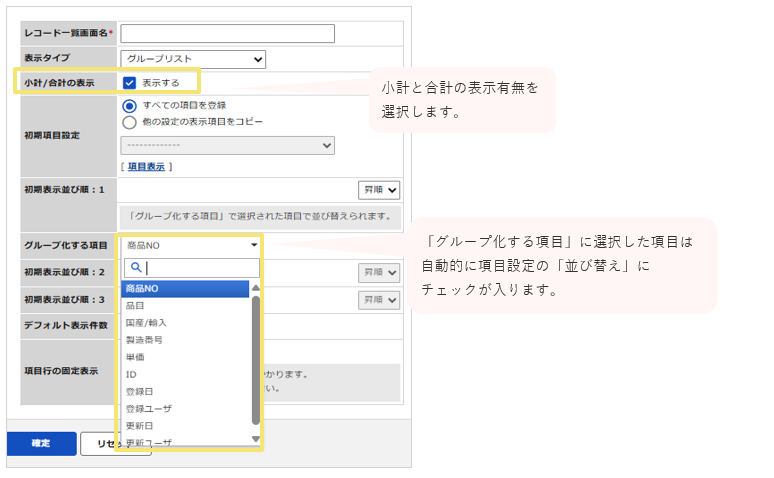
【グループリスト表示例】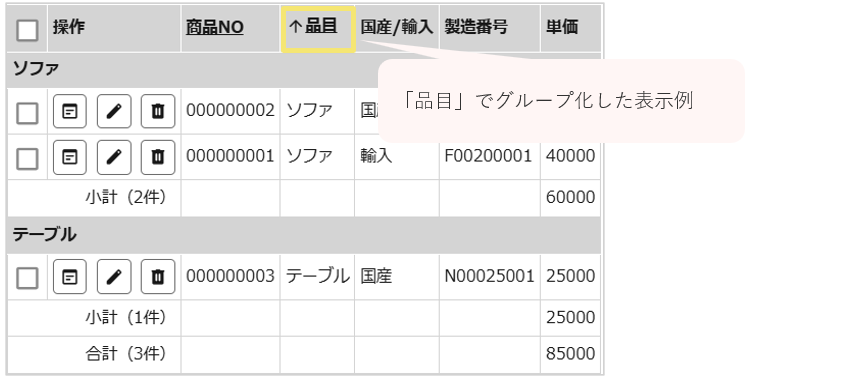
名寄せリスト
名寄せリストはグループリストと似ていますが、
値が重複するレコードだけを表示します。
【名寄せリスト設定画面】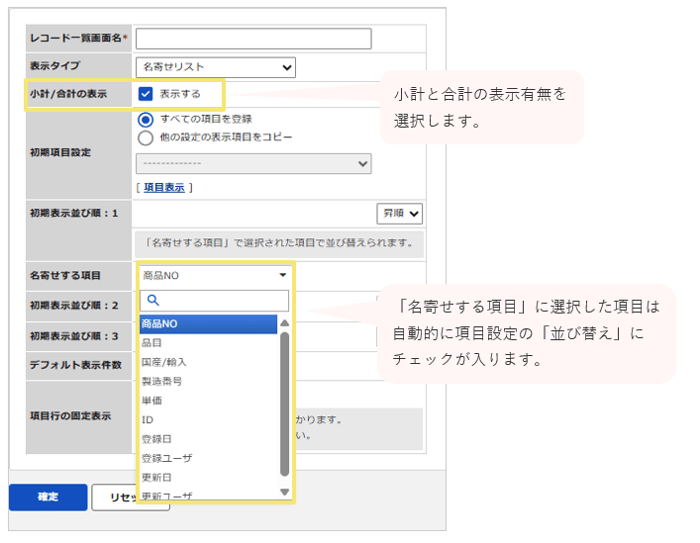
【名寄せリスト表示例】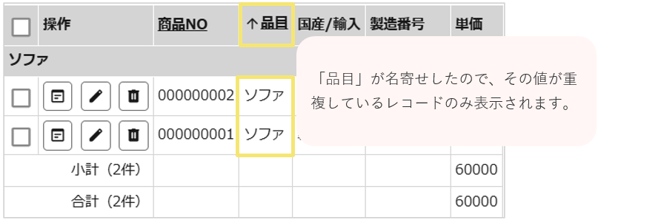
※グループリストの表示例と比べると、「品目」が他レコードと重複していない「テーブル」のレコードが非表示になっています。
それがグループリストと名寄せリストの違いです。
閲覧リスト
閲覧リストでは、各レコードを閲覧画面の様な形で表示ができます。
【表示例】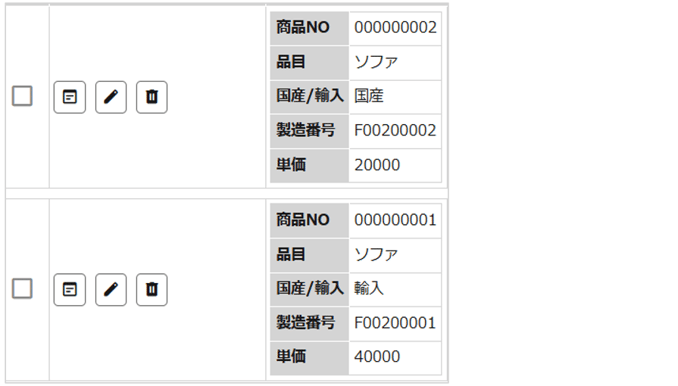
項目が縦に並んだ形で表示されるため、表示項目が多くても横方向へスクロールせずすべての情報を閲覧できます。
改行位置は自由に切り替えることができます。
【閲覧リスト設定画面】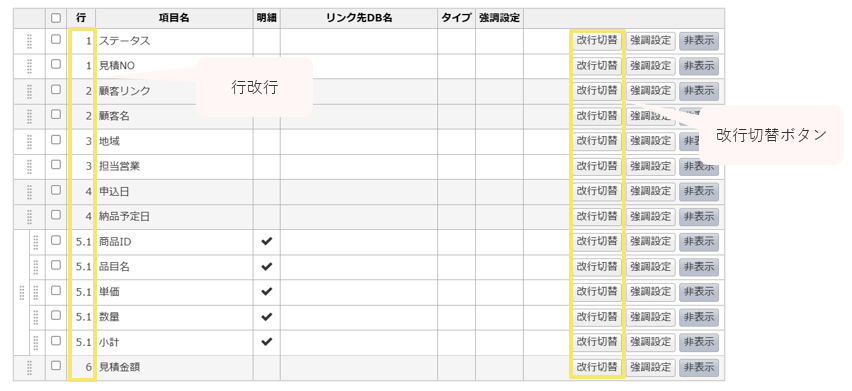
項目設定画面に表示時の行番号が表示され、この番号が一覧画面での表示行となります。
行番号が異なる項目は異なる行に表示され、同じ行番号の項目は同じ行内に表示されます。
カレンダー表示
日付項目を使って、レコードをカレンダー上に並べた一覧画面です。
|
表示文字数の制限 |
レコードごとの最大文字数を設定します。 |
|
表示順 |
同じ日に複数レコードがある場合の表示順をどう決めるか選択 |
|
月表示の開始曜日 |
月表示画面で最も左の列を何曜日にするか選択します。 |
|
初期表示 |
この一覧画面を開いた時の表示を、月表示(先月/今月/来月)か週表示(先週/今週/来週)から選択します。 |
【項目設定画面】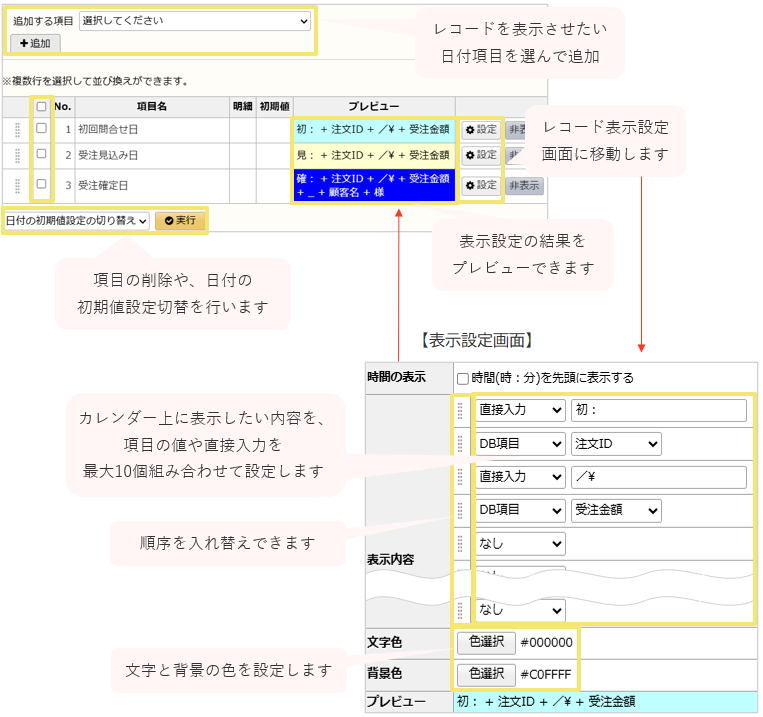
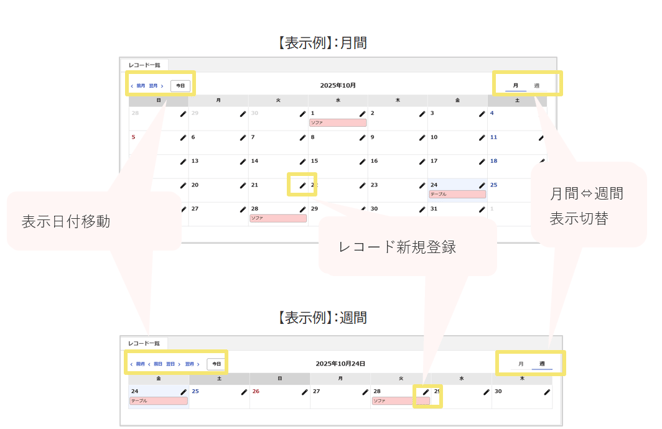
- 項目設定で【日付の初期値設定】をON(チェックのある状態)にしてある項目では、 「鉛筆」ボタンを押した日付が初期値となります。
これは基本設定の初期値よりも優先されます。 - 月表示では、日曜日または月曜日(一覧画面の全体設定で選択)が最も左の列になります。
週表示は、初期状態では本日の曜日が最も左の列ですが、1日単位で移動ができます。
(記事ID:1556)






