
集計機能とは、DBに登録されている値を集計する機能です。
集計を使用して下記のことができます。
- 数値系項目の合計・構成比・平均・最大値・最小値、およびレコード数を集計
- 結果をグラフで表示
- メニューに登録して、最新の集計結果を素早く表示
- タイマーを設定して、一定の間隔で自動集計
(タイマー起動でのみ、集計結果をメールで送信する機能がご利用いただけます) - 集計の次元(結果を区分するDB項目)は3つまで設定可能
集計設定
集計機能を使用すると、任意のデータを集計し結果を表示することができます。
設定手順は下記の通りです。
設定箇所:DB設定>機能設定>集計設定
- 「機能設定」タブ内の「集計設定」をクリックします。
- 「新規追加」をクリックします。
下記の3つの項目について、設定をします。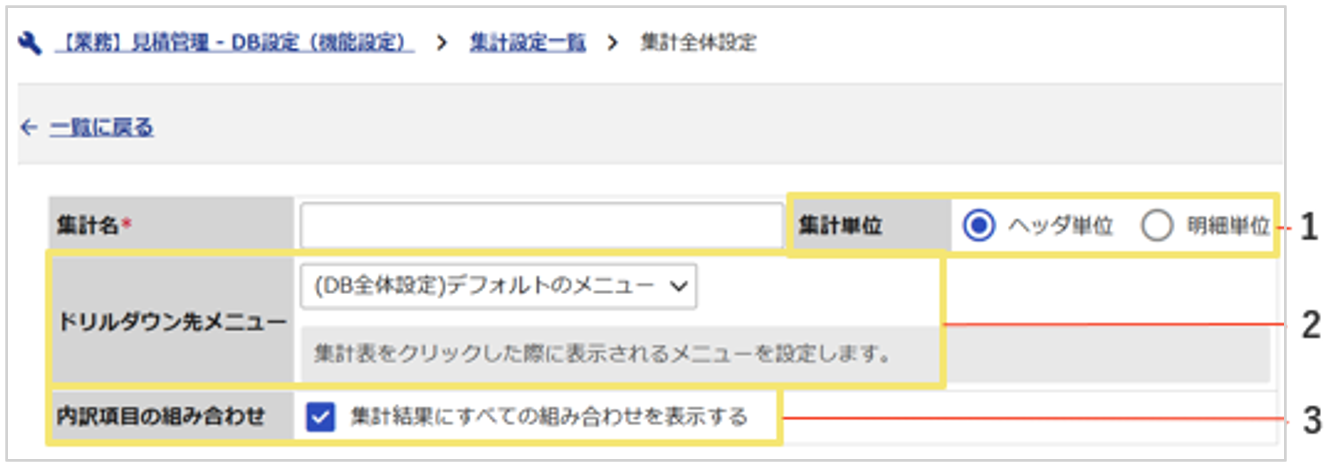
【①集計単位】
集計対象のDBに1つでも「明細項目」がある場合、集計単位を「ヘッダ単位」「明細単位」から選択できます。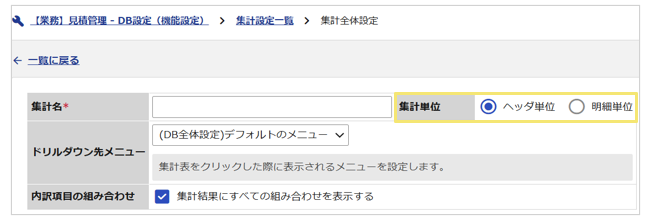
【ヘッダ単位と明細単位の集計の違い】
「ヘッダ単位」と「明細単位」の集計では、次の違いがあります。
|
単位 |
使用できる内訳 |
レコード数の単位 |
|
ヘッダ単位 |
ヘッダ項目・複数件選択肢タイプ |
レコード単位 |
|
明細単位 |
ヘッダ項目・明細項目 |
明細単位 |
明細単位の集計の場合、明細項目とヘッダ項目の2つを内訳に設定することが可能です。
例えば、顧客情報をヘッダ項目に、顧客が購入した注文情報を明細項目に持つDBがあるとします。
【例】注文DB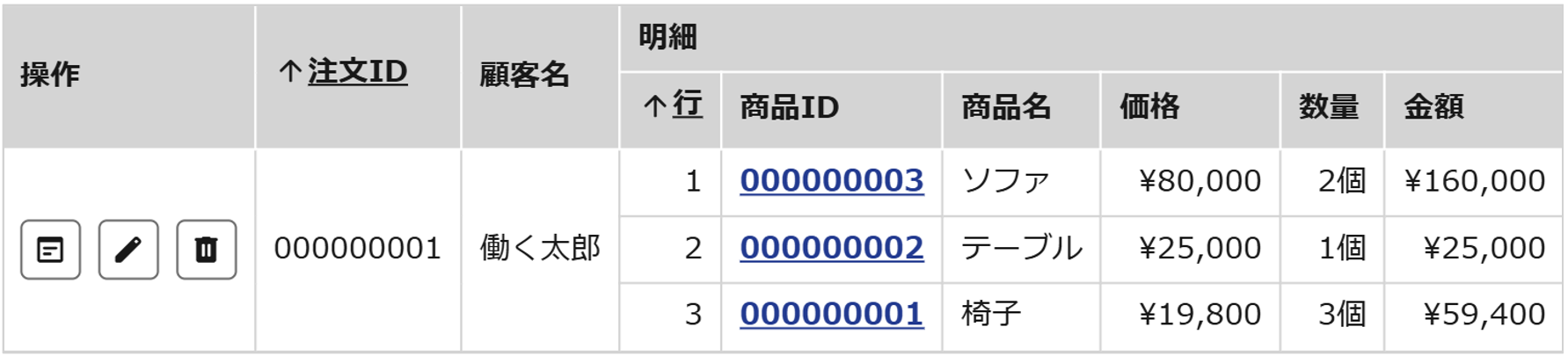
ヘッダ項目の「顧客名」と、明細項目の「商品名」を内訳にすることで次の様な集計が可能です。
これにより、どの顧客がどの商品を買ったのかを、一覧で確認することが可能です。
【②ドリルダウン先のメニュー】
集計結果画面で集計表内のセルをクリックすると、
その数値の内訳を、該当するレコードの一覧という形で閲覧できます。
これをドリルダウン機能といい、設定済みの一覧タイプのメニューから選択できます。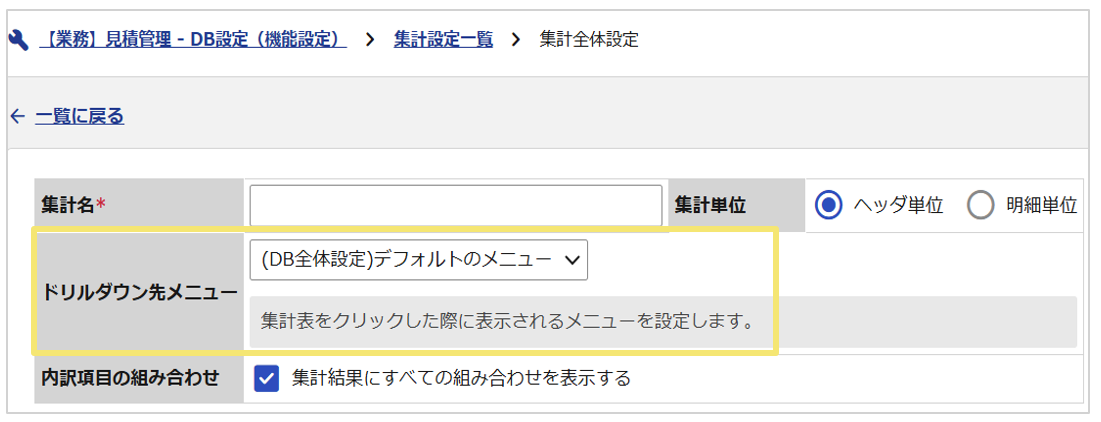
【③内訳項目の組み合わせ】
集計結果表において、集計データが存在しない内訳項目の組み合わせを表示するかどうかを設定することができます。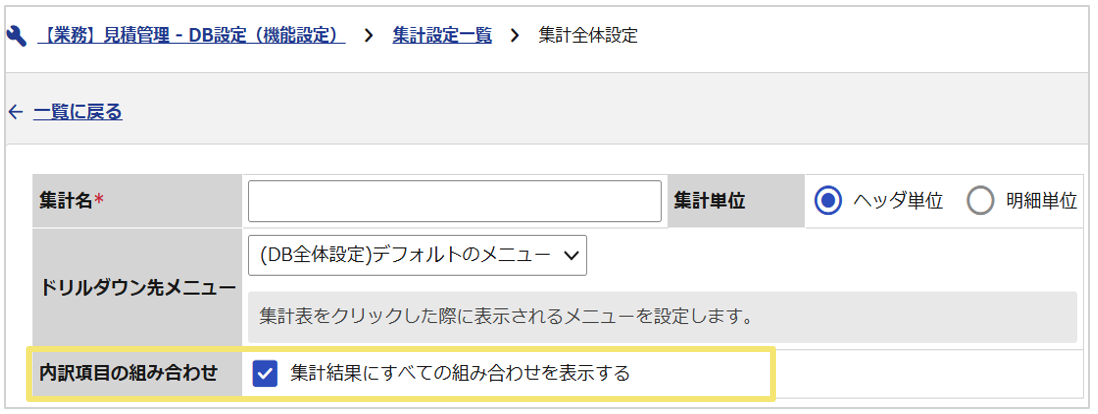
■「集計結果にすべての組み合わせを表示する」のチェックを入れた場合
集計データが存在しない場合は、集計結果表で「0」と表示されます。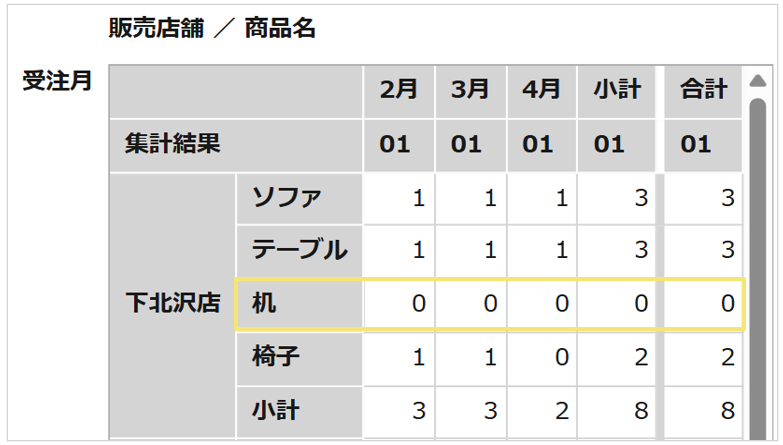
■「集計結果にすべての組み合わせを表示する」のチェックを外した場合
集計データが存在しない場合は、集計結果表にレコードが表示されなくなります。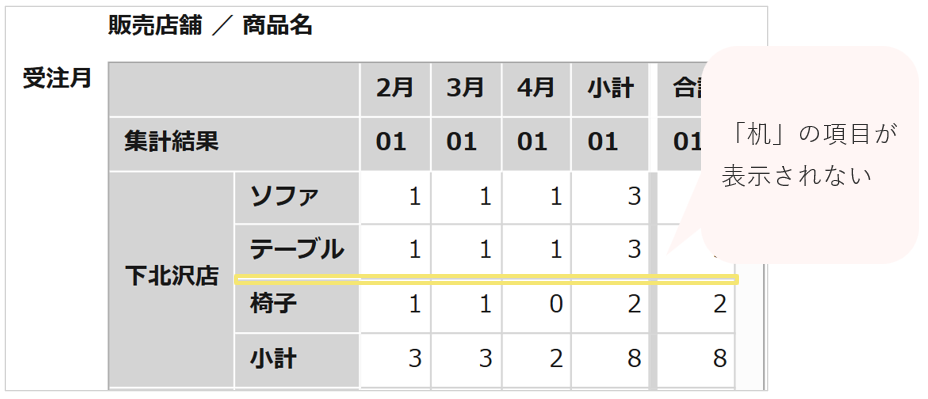
補足
仕様
「内訳項目の組み合わせ」のチェックを外し、集計結果表に表示されない組み合わせでも、グラフ表示では「0」で表示されます。
集計項目設定
集計の基本的な設定を行います。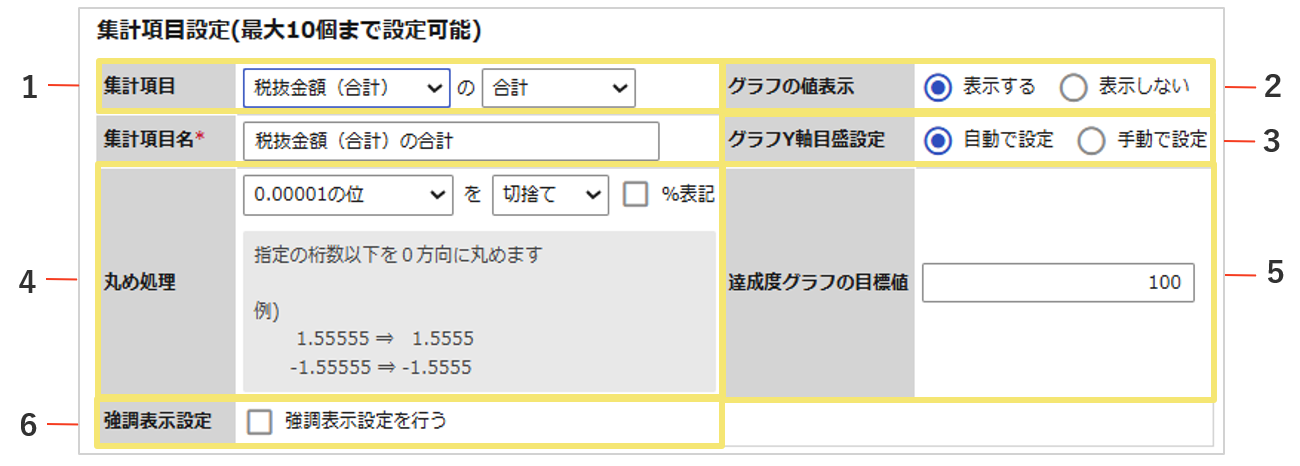
【①集計項目】
特徴的な集計項目は下記になります。
|
集計項目 |
集計方法 |
|
レコード数 |
「集計内訳項目設定」で指定したDB項目の、値ごとのレコード数合計を出します。 |
|
レコード数の構成比 |
「集計内訳項目設定」で指定したDB項目の、値ごとのレコード数構成比を出します。 |
|
数値 |
DB項目が「数値・数値計算」項目の場合、値の合計、合計の構成比、平均、最大値、最小値を集計することができます。 |
|
数値 |
DB項目が「日時と日時の計算」項目の場合、値の合計、合計の構成比、平均、最大値、最小値を集計することができます。 |
【②グラフの値表示】
グラフ内に値を表示するかどうかを選択します。
【③グラフY軸目盛設定】
グラフのY軸(縦軸)に表示する目盛を、自動または手動で設定できます。(手動を選択した場合)
【④丸め処理】
丸め処理では数値データを保存する際の丸め方式と丸め桁数を変更できます。
丸め方式には下記の方式が選択できます。
- 切捨て:指定の桁数下記を0方向に丸めます。
- 四捨五入:指定の桁数の絶対値が5未満の場合0方向に丸めます。
指定の桁数の絶対値が5以上の場合0と逆方向に丸めます。 - 切上げ:指定の桁数下記を正の無限大方向に丸めます。
- 切下げ:指定の桁数下記を負の無限大方向に丸めます。
丸め桁数には「0.0000000001の位」から「100000000の位」まで指定できます。
【⑤達成度グラフの目標値】
達成度グラフ(下図)使用時の目標値を設定できます。
集計結果の値を % 単位で表記できます。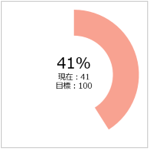
【⑥強調表示設定】
集計結果の値の、文字色や背景色などを変更できます。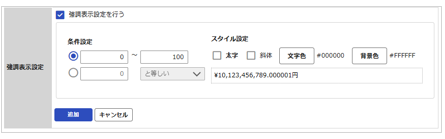
「強調表示設定を行う」をチェックすると強調表示設定欄が表示されるので、適用するスタイル、適用時の条件を設定し、最後に「追加」ボタンをクリックすると設定完了です。
設定した集計項目が「設定済み集計項目」として表示されますので、最後に「確定」ボタンをクリックします。これで基本設定が完了です。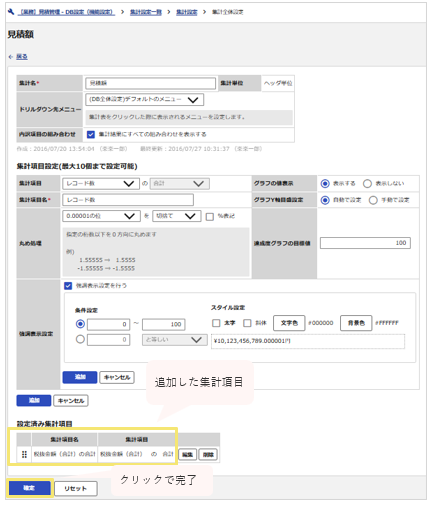
内訳項目設定
内訳項目設定の「設定」ボタンをクリックします。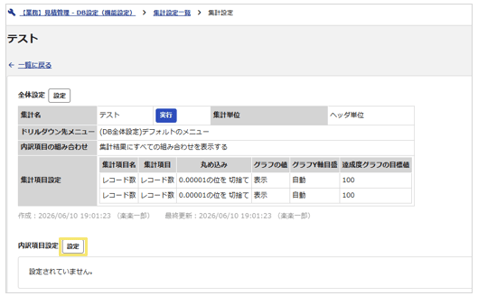
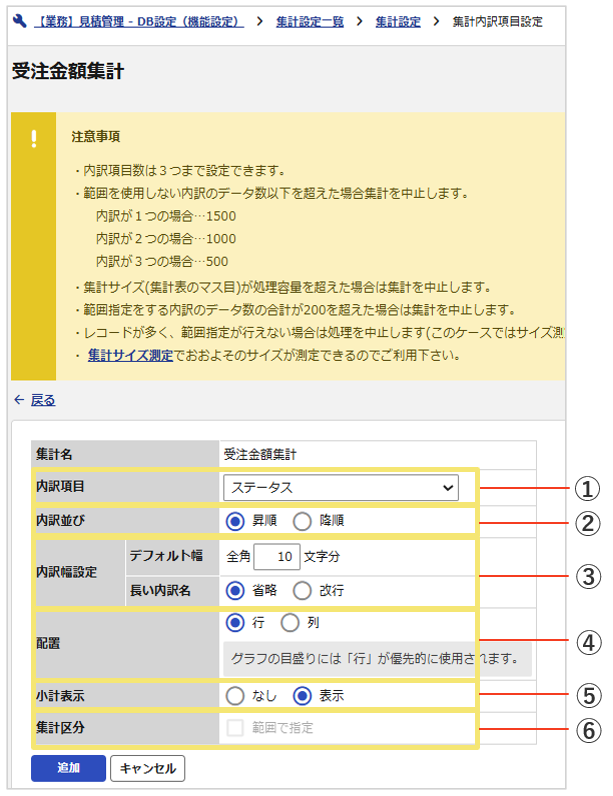
【①内訳項目】
ここで選択した項目が全体設定で指定した方法で集計されます。
選択できるのはこのDBで作成した項目のみです。
【②内訳並び】
集計結果表での、内訳項目の並び方(ソート)を設定します。
※集計結果の数字ではなく、項目の値での並び方を指定します。
【③内訳幅設定】
集計結果表での、内訳項目の表示幅を設定します。
デフォルト幅で指定した文字分で、内訳項目の値を省略、改行できます。
【④配置】
集計結果表での、内訳項目の配置を選択します。
縦横が入れ替わるだけで、どちらの配置でも集計結果の数値は変わりません。
【例】商品名を行、販売店舗を列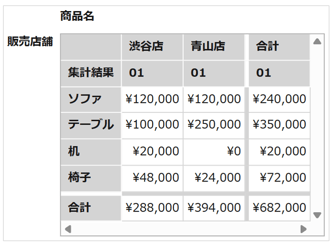
【例】商品名を列、販売店舗を行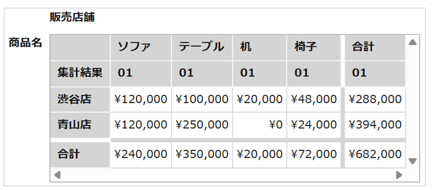
【⑤小計表示】
集計結果表で、内訳ごとの小計を表示するかどうかを選択します。
下記の表は、内訳項目「商品名」と「購入店舗」で、小計を表示する設定を行っています。
その結果、商品の店舗別の売上と、店舗ごとの売上の小計の両方が表示されています。
【例】商品名と購入店舗の両方を列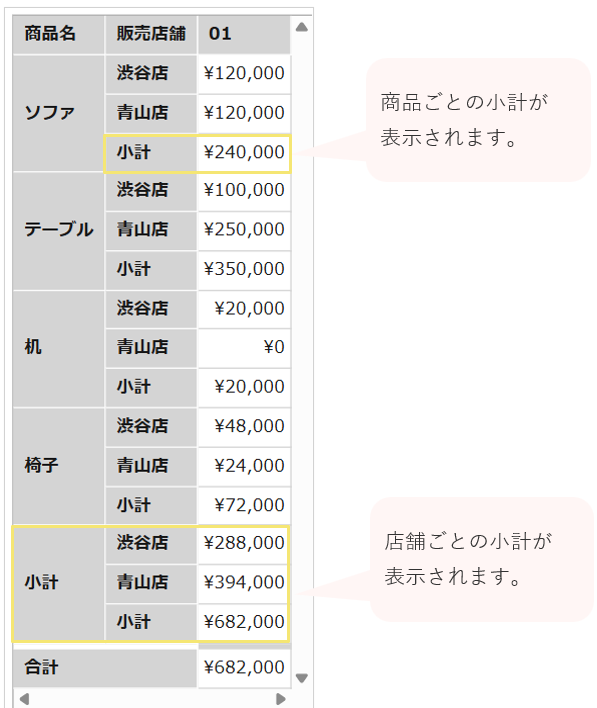
【⑥集計区分】
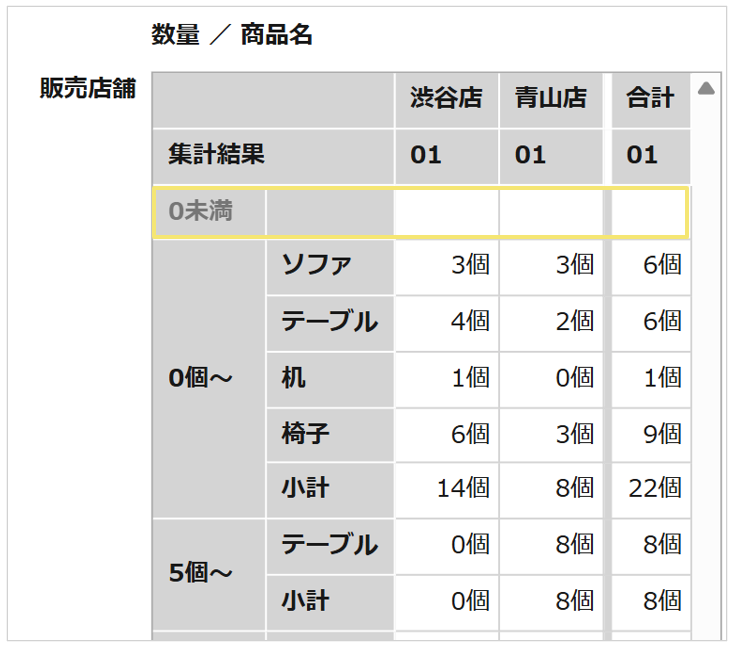
内訳項目に指定した項目の値が「日時」項目や「数値」項目の場合、範囲による集計が可能です。
「日時」項目は日、週、月ごとなどで、「数値」項目は指定した値で区切って集計できます。
【「日時」項目の例】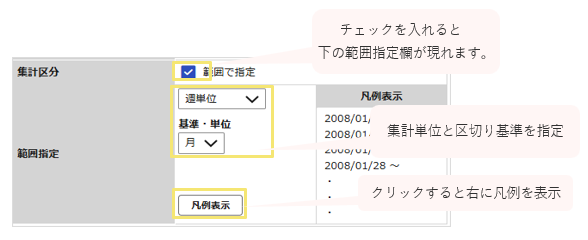
【「数値」項目の例】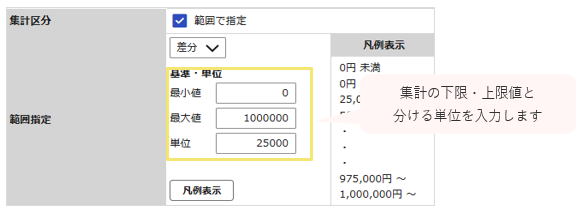
【範囲集計結果画面】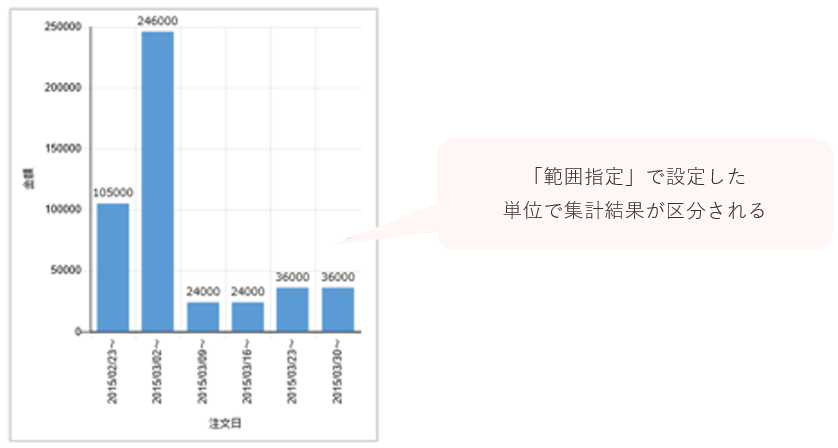
設定が完了したら「追加」ボタンをクリックします。
この際、右欄の「集計サイズ測定」ボタンをクリックすると、集計実行時の目安を確認できます。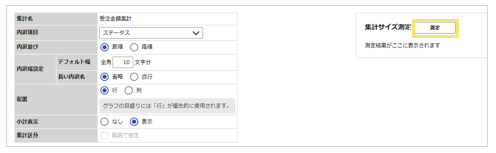
集計サイズ測定では下記の内容を計測します。
|
該当レコード数 |
集計される有効データ数と、各内訳データ数の和、集計時間が表示されます。 |
|
集計表サイズ |
集計表のマス目の個数が表示されます。 |
|
内訳データ数 |
実際に集計した場合の内訳数が表示されます。 |
|
備考 |
集計機能における制限(注意事項)に該当した場合、メッセージを表示します。 |
絞込み設定
「集計絞込み設定」を行う場合は、「設定」ボタンから行います。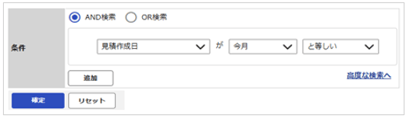
※「集計絞込み設定」では、集計結果ではなく、集計対象を絞り込みます。
タイマー設定
「集計タイマー設定」を行う場合は、「設定」ボタンから行います。
タイマーを設定して深夜の内に集計を済ませておけば、時間のかかる集計の結果でもメニューから素早く呼び出すことができます。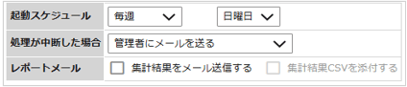
|
起動スケジュール |
「1回のみ」「毎月」「毎週」「毎日」から選択できます。 |
|
処理が中断した場合 |
該当レコード過多などの理由で処理が中断した場合に、その旨を通知するメールの宛先を選択します。 |
|
レポートメール |
タイマー集計が起動する度にメールを送ることができます。 |
【タイマー起動ごとのメール設定画面】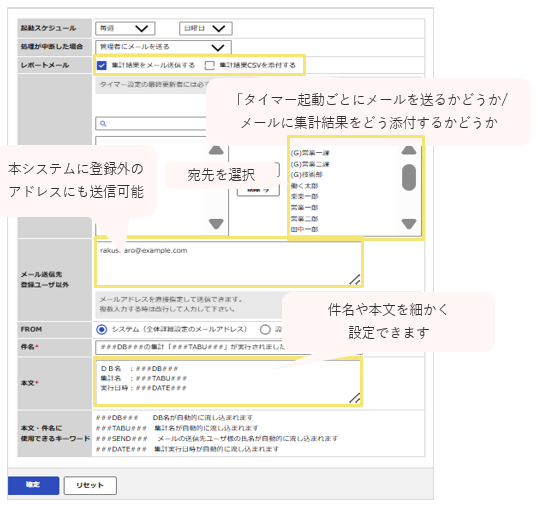
※メールはタイマー実行ごとに送信されます。
タイマーを設定した場合、集計設定一覧画面のタイマー欄に「●」が表示されます。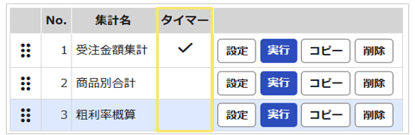
作成したタイマー設定は「削除」ボタンから削除できます。
集計結果の蓄積
集計結果画面で表示された集計結果の表をそのまま集計結果蓄積用のDBに蓄積することができます。
このDBを「集計対象DB」といいます。詳細は下記記事をご覧ください。
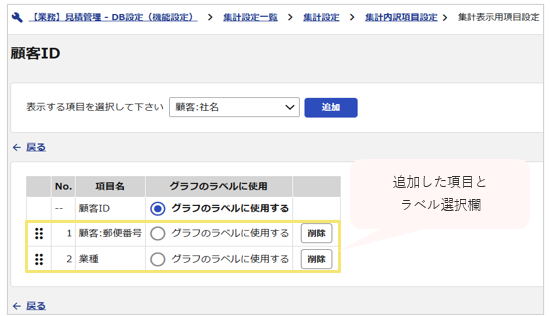
表示専用項目
DBリンクを内訳項目に指定することで、集計対象のレコードのリンク先DBの値を「表示専用項目」として集計表に表示させることが可能です。
設定手順は下記の通りです。
- DBリンクを内訳項目に指定すると「表示項目」ボタンが表示されますので、クリックします。
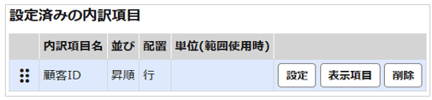
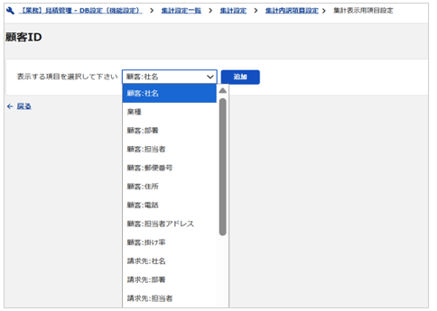
- 「表示する項目」を選択し、「追加」ボタンをクリックします。
- 追加した項目を集計表に表示する順序と、グラフのラベルに使用する項目を選択します。
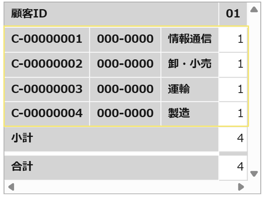
- 集計を行うと集計結果画面に、リンク先の項目が表示されます。
集計結果の並び替え方法
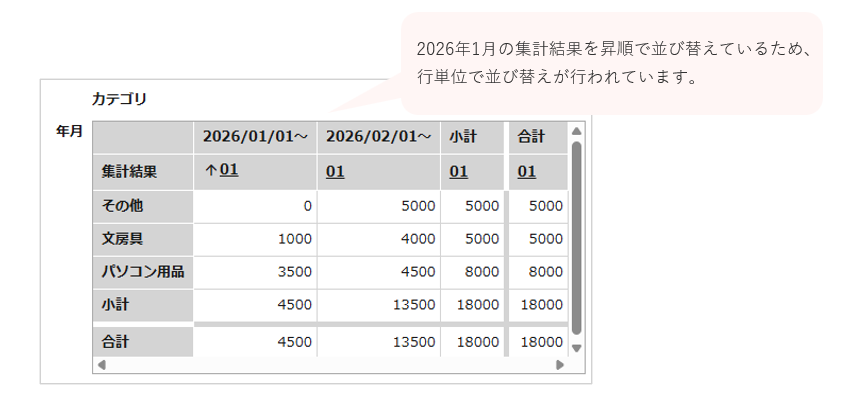
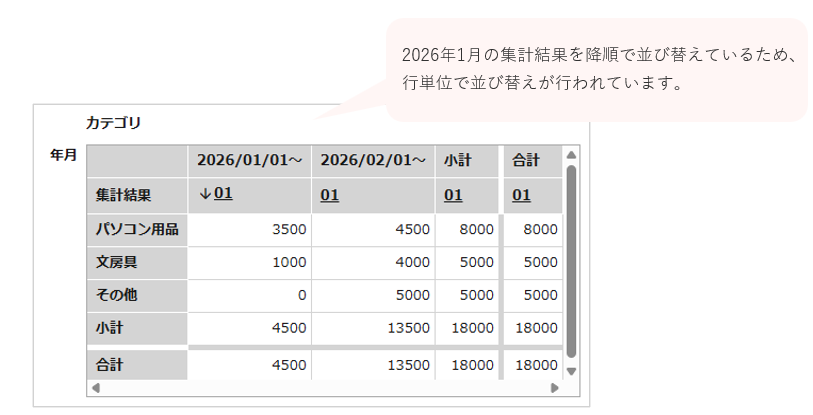
集計項目を表す「01」「02」をクリックすることで、集計結果を並び替えできます。
-
並び替えされていない状態でクリックすると、昇順になります。
- 昇順で並び替えされている状態でクリックすると、降順になります。
- 降順で並び替えされている状態でクリックすると、昇順になります。
小計列・合計列での並び替えも可能です。
列に複数項目を設定された場合、内訳となっている項目で並び替えを行います。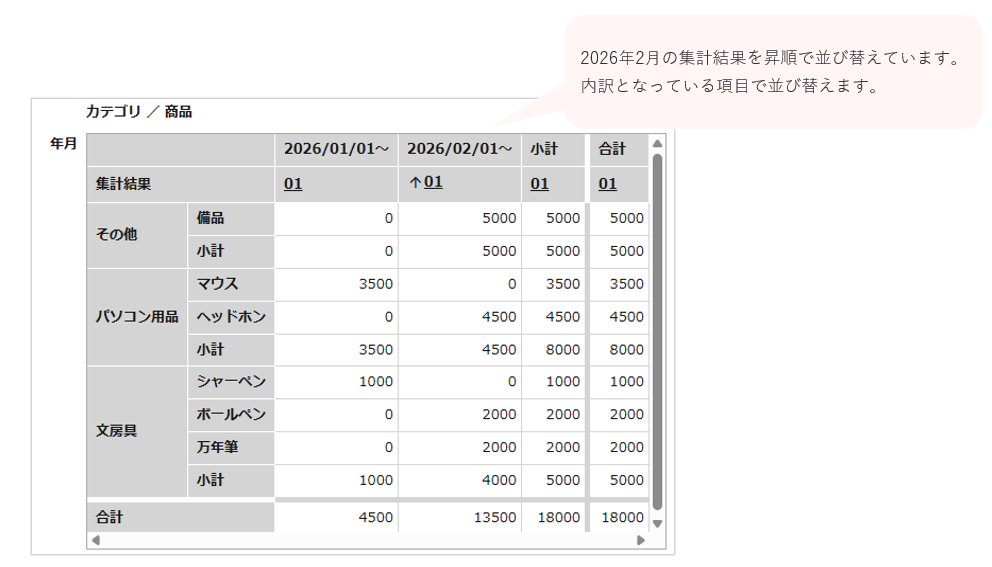
(記事ID:1572)






