
インポートの実行手順
インポートを実行する手順をご案内します。
設定箇所:DB設定>機能設定>インポート一覧
インポート設定一覧画面で「実行」ボタンをクリックします。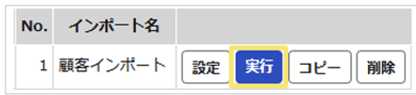
インポートデータの取込み方法は次の2種類があります。
-
- CSVファイルの読み込み
- Excelからのコピー&ペースト(テキスト貼り付け)
CSVファイルの読み込み
手動実行画面にて「CSVファイル」右の点線枠内をクリックし、CSVファイルを指定します。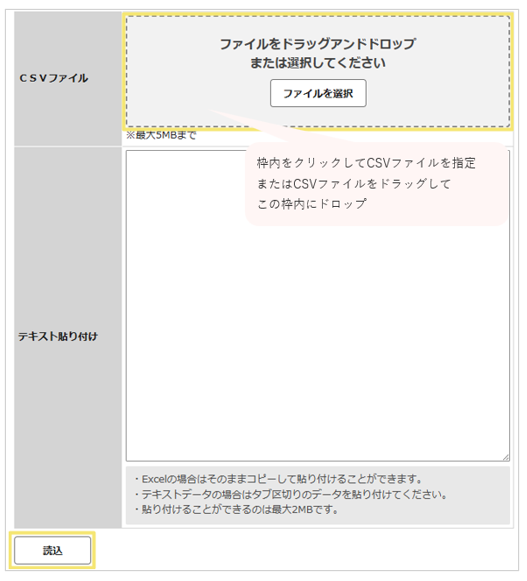
CSVファイルを選択し、「読込」ボタンを押すと、インポート結果のプレビュー画面が表示されます。
Excelからのコピー&ペースト
Excelの画面からインポートしたいデータのセルをコピーします。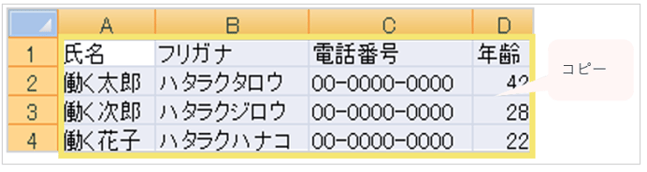
「テキスト貼り付け」欄にマウスのカーソルを合わせ、貼り付けを行ってください。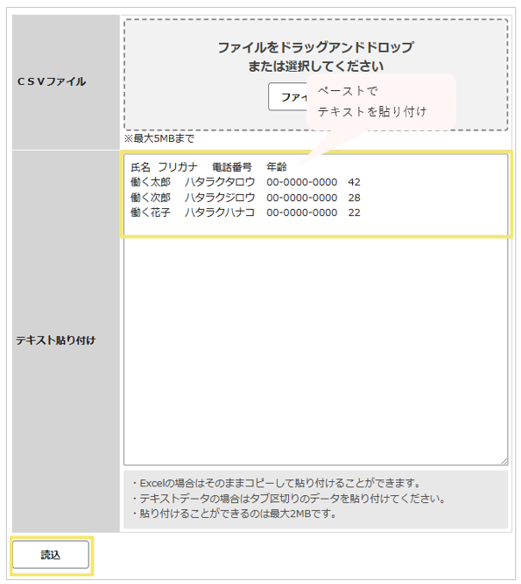
貼り付け後、「読込」ボタンを押すと、貼り付けたデータが読み込まれ、
インポート結果のプレビュー画面が表示されます。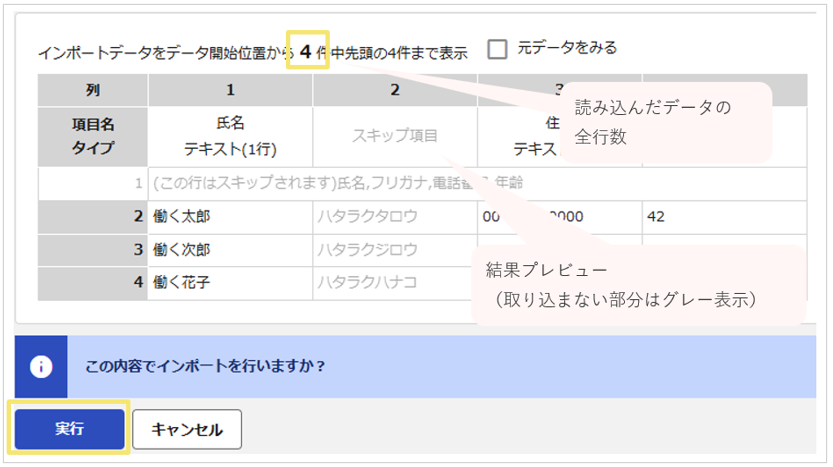
プレビュー画面の詳細はインポート直前チェックをご確認ください。
表示に問題がなければ、「実行」ボタンを押すとインポート処理が予約登録されます。
管理者以外がインポート実行したい場合
上記のインポート実行手順は、設定権限を持ったデータベース管理者にしか実行できません。
管理権限を持たないユーザーにインポート作業を任せたい場合は、下記のいずれかの設定を行ってください。
対応策1:インポートメニューを作る
設定権限がなくてもインポート実行画面に入れるように、専用のメニューを作ります。
設定箇所:DB設定>基本設定>メニュー設定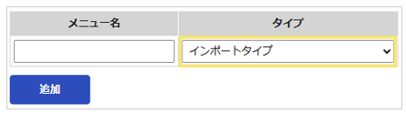
インポートタイプのメニューを追加後、インポート設定を選択すれば完了です。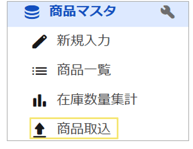
左パネルに表示されるメニューをクリックすると、インポート作業画面が表示されます。
対応策2:メール受信からのインポート
メールに添付されたCSVファイルをインポートできます。
ご利用している他のシステムが、出力したCSVファイルをメール添付で
送信できる場合は、本システムとデータの自動連携ができます。
設定は、下記の3つの手順で進めます。
|
順序 |
手順 |
備考 |
|
1 |
インポート設定を行う |
設定方法は下記記事をご確認ください。 |
|
2 |
(なければ) |
CSVファイルを添付したメールを受信するためのメールアドレスです。 |
|
3 |
メールボックスに |
受信したメールをどう処理するかの |
設定したメールボックス宛に届いたメールが振分け設定に合致した場合、そのメールに添付されたCSVファイルをインポートします。
インポートの仕様は、取り込み場所がメールになる点と、予約・実行が自動になる点以外は手動インポートと同じです。
受信メール一覧画面
メールボックスでは受信したメールを一覧表示できますが、インポート予約に登録された場合は下記のように、「処理名」欄にインポート設定とデータベースの名前が表示されます。
上図右側の「参照」ボタンをクリックすると、メールの閲覧画面に移動します。
受信メール閲覧画面
受信したCSVファイルは、インポートの成功/失敗に関わらず閲覧画面よりダウンロードできます。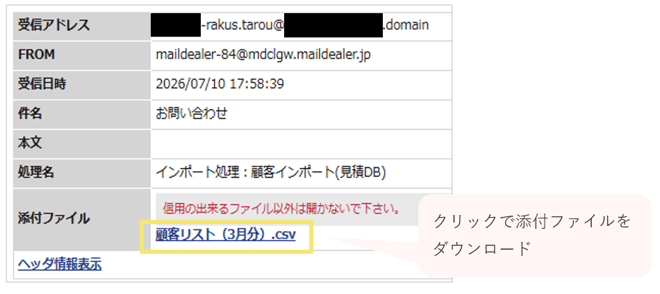
インポート前の確認
インポート実行時にはプレビューが表示され(※)、インポート後にどうなるかを目視確認できます。必ずご確認の上で「実行」ボタンを押してください。
また、項目設定の最中もプレビューはご利用いただけます。
設定に迷われた際もご確認ください。
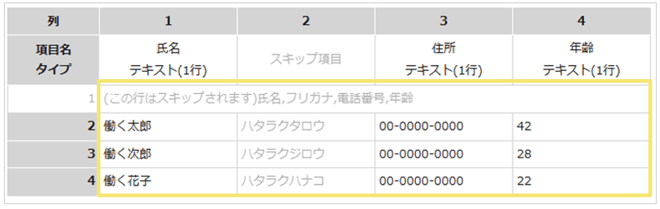
この画面でご確認いただきたいことは次の2点です。
- 項目と内容はあっているか(住所欄に氏名が入ったりしていないか)
- 赤や「入力エラー」の表示がないか
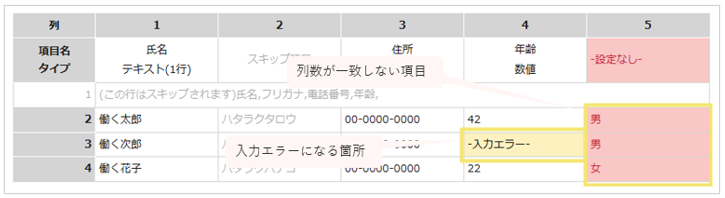
次の図はデータが正しくない場合の表示例です。
エラー表示例
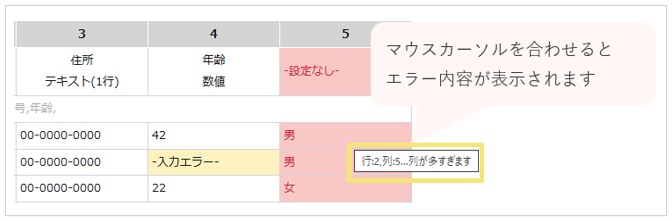
入力エラーになったセルにマウスカーソルを合わせると「エラー内容」が表示され、「元データをみる」をチェックすると入力エラーになっている「元のデータ」を確認できます。
インポートデータの列数とインポート設定の項目数が異なる場合
インポートデータの形式が項目タイプの形式と異なる場合
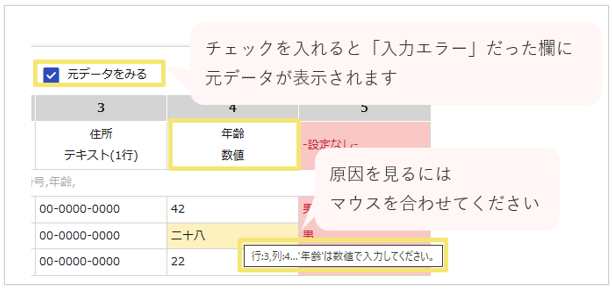
グレーで表示されるのはスキップ項目などのインポートしない部分であり、エラーではありません。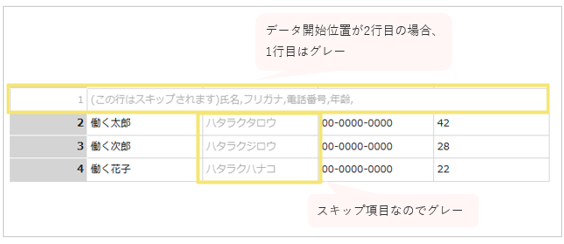
削除・更新の注意
インポートによる更新では入力済の値を消して空にすることもできます。
誤ったデータをインポートした場合、データベースの情報の一斉削除もありえます。
このような誤操作を防ぐため、インポートファイルに値が空の項目があると、
プレビュー画面の下のその数が表示され注意を促します。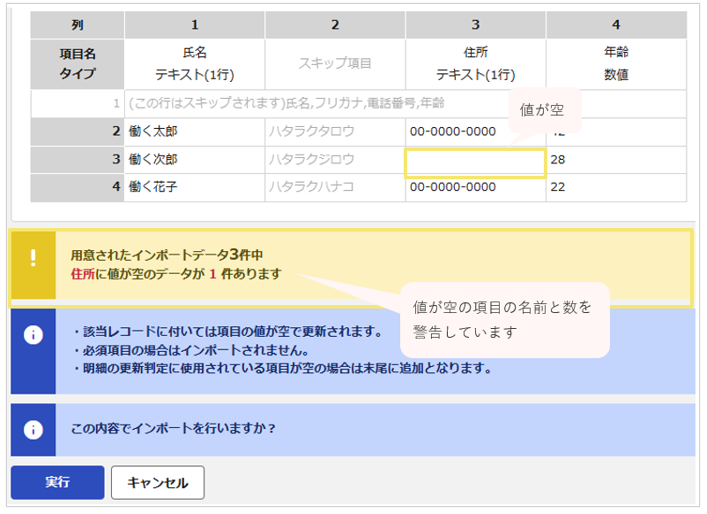
黄色の欄が表示された際は必ず内容をよく読み、インポートファイルをチェックしてください。
インポート状況確認
インポート処理は複数同時に行えません。そこで、ご利用の環境全体で順番待ちの列を作って順に処理を進める仕組みになっています。
そのため、他のデータベースでも同時にインポートを行っていると待ち時間が発生します。
全体のインポート進行状況を確認できるのが、インポート状況確認画面です。
設定箇所:DB設定>状況確認>インポート状況確認
画面の見方
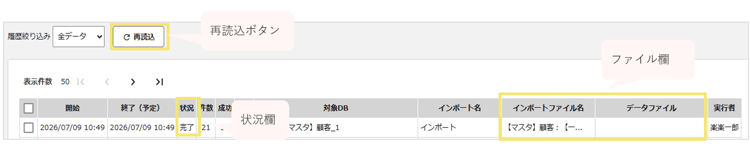
「状況」欄に現在の状態が表示されます。
【予約直後の表示】
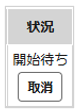
「状況」欄が「開始待ち」になっている場合、インポートがまだ始まっていないことを表しています。
インポートは1~2分ごとにチェック・実行されます。
インポートをキャンセルする場合は「取消」ボタンをクリックしてください。
【インポート実行中の表示】

「実行中(●%)」という進捗率と、「強制終了」ボタンが表示されます。
このボタンをクリックすると、実行中のインポートがクリック時点で強制終了されます。
クリック前に処理が済んでいた部分はそのままデータベースに残り、インポート前に巻き戻ることはありません。
「●%完了」という数字は目安であり、更新するには「再読み込み」ボタンをクリックしてください。
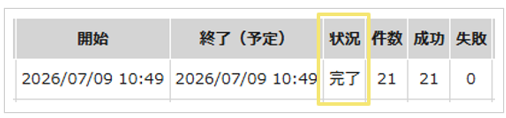
状況欄の左右には、開始/終了日時と成功/失敗件数が表示されます。
明細行を含むインポートの場合、明細1行を1件とカウントします。
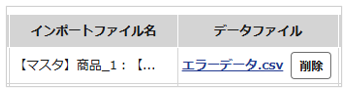
ファイル欄にはインポートに使用したファイル名と、失敗があった場合のみエラーデータが表示されます。
インポートエラー
その場合は、「エラーデータ.csv」をクリックしてエラーになったインポートデータをダウンロードできます。
エラー原因も記載されていますので、確認・修正して再度インポートを実行してください。
また、「エラーデータ.csv」は他のユーザーからもダウンロードできます。
(インポート先データベースの管理アクセス権を持っているユーザーのみ)
ダウンロード次第「削除」ボタンで削除しておきましょう。
【インポート状況確認画面での一括操作】
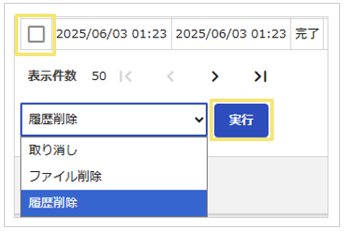
各行の左端にあるチェックボックスは、複数のインポートを一括で
操作するために使います。
|
操作 |
内容 |
|
取り消し |
「取消」ボタンと同じ効果です。 |
|
ファイル削除 |
「削除」ボタンと同じ効果です。 |
|
履歴削除 |
チェックした過去の履歴を一括で削除します。 |
「実行」ボタンをクリックすると、確認ダイアログが表示されます。
(記事ID:1613)






