
エクスポートは、レコード一覧だけでなく、集計結果についても行うことができます。
なお、エクスポートにはアクセス権が必要です。
データをダウンロードできるユーザーを制限または許可するには、アクセス権の設定を行ってください。
補足
仕様
- ファイル/イメージ/自動生成ファイルはエクスポートできません。
ファイル名だけの出力になります。 - 複数件選択肢の項目で、複数指定されている場合は、選択肢がタブ区切りで出力されます。
- 改行コードは、CR+LFになります。
エクスポート手順は以下の通りです。
1. エクスポート対象となるデータが表示されている画面右上のリスト表示ボタンをクリック後、「CSV出力」ボタンをクリックします。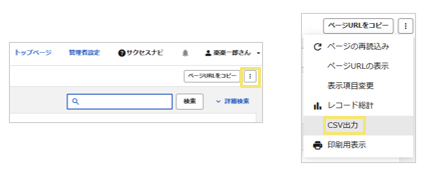
「CSV出力」ボタンはレコード一覧画面と集計結果画面に表示されます。
2. ボタンの下に小ウィンドウが表示されます。
必要に応じて、各設定項目にチェックを入れ、「ダウンロード」ボタンをクリックします。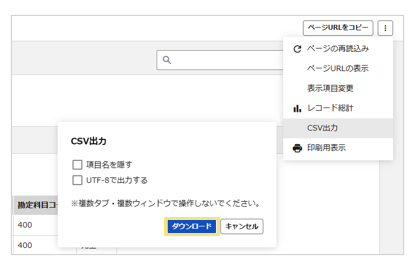
各設定項目の詳細は以下の通りです。
|
項目名を隠す |
チェックを入れると、出力ファイルに項目名が |
|
UTF-8で出力する |
チェックを入れると、出力ファイルの文字コードが「UTF-8」になります。 チェックを付けない場合、出力ファイルの文字コードは 「Shift-JIS」です。 |
補足
文字コード「UTF-8」で出力したCSVファイルをExcelで開くと、
Excel側の機能によって文字化けなどが発生する可能性があります。
文字化けなどが発生した場合には、
Excelではなく他のエディタなどを利用しCSVファイルを開いてください。
3. 画面中央に小ウィンドウが表示され、ファイル生成の進捗状況が確認できます。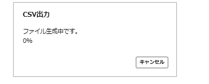
補足
ファイル生成中はデータベースを操作できません
画面中央に小ウィンドウが表示されている間は、
そこ以外の画面全体がグレーアウトし、操作できなくなります。
小ウィンドウ内の「閉じる」ボタンで操作可能な状態に戻ります。
4. 進行状況が100%になるとダウンロードするファイルが表示されます。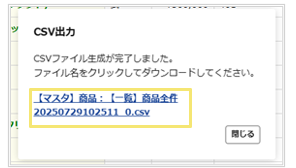
5. ファイル名をクリックするとダウンロード画面が表示されますので、
お使いのパソコンに保存してください。
また、エクスポートファイルのサイズが5MB以上の場合以下のように複数個に分割されます。
すべてダウンロードの上、必要に応じてお使いのパソコン上で1つのファイルに統合してください。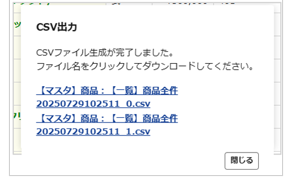
エクスポートされるCSVに含まれる項目は、ボタンを押した時画面に表示されている項目そのままです。
一覧画面に表示しきれないレコードが2ページ以降にある場合でも、
全ページ分がエクスポートされますが、絞り込み・検索・フィルターは適用されます。
補足
エクスポートされるデータ
- 明細項目が含まれる場合、1明細行がCSVファイルでの1行となります。
ヘッダー項目は同じものが複数行にわたって出力されます。 - エクスポートされるデータは一覧画面設定の表示タイプにかかわらず、一覧形式として出力されます。
(グループリスト、閲覧リストの場合でも一覧形式で出力されます)
(記事ID:1615)






