
「楽楽販売」は、レコードの情報を印刷用のスタイルで表示できます。
印刷用表示は、レコード一覧画面とレコード閲覧画面で行うことができます。
印刷用表示を行うには、印刷したい画面の右上にあるサブメニューボタンをクリックし「印刷用表示」をクリックします。
別ウィンドウが開き、印刷設定画面が表示されます。
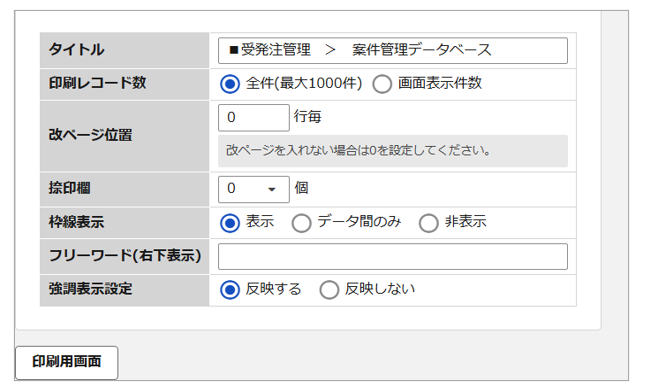
- レコード一覧画面の印刷設定画面
- レコード閲覧画面の印刷設定画面
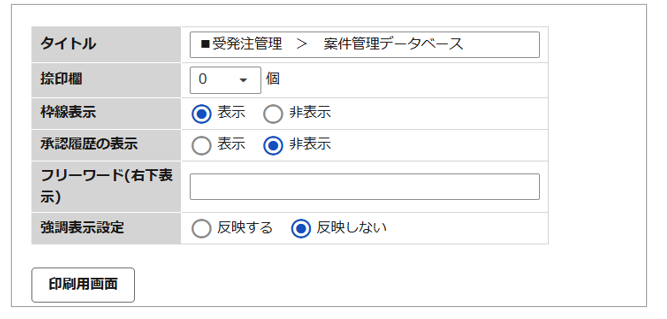
印刷設定画面では、捺印欄の追加や、罫線の設定などができます。
印刷レコード数
全件(絞り込んだ場合は該当レコードすべて)
もしくは画面表示分のどちらかを選択します。
注意
※全件を選択した場合も、一度に印刷できるのは最大で1,000件までです。
対象レコード数が1,000件を超えている場合は、印刷用画面でページ送りを行ってください。
改ページ位置
1ページの行数を指定できます。用紙サイズに合わせて調整してください。
捺印欄
設定画面で「捺印欄」を設定すると、印刷画面の右上に捺印欄が表示されます。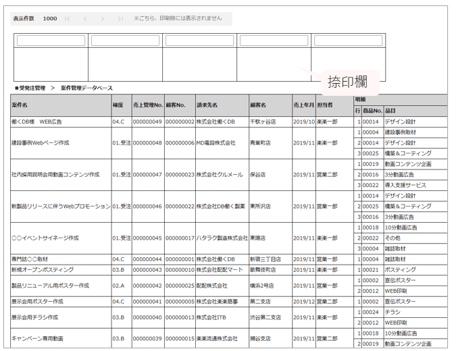
この時、捺印欄の上端の枠をクリックすると、役職や部署など任意の文字を入力できます。
枠線表示
レコードの値だけを印刷するか、枠線も印刷するか選択します。
承認履歴の印刷
承認フローを使用したレコードの閲覧画面は、承認履歴を印刷するかどうか選択できます。
強調表示設定
強調設定で指定して文字の大きさなどを、印刷にも反映するかどうか選択します。
設定後に、「印刷用画面」をクリックすると、印刷イメージが表示されます。
以降はブラウザでの操作のため、ご利用の環境によって操作や表示が異なります。
一般的には、画面を右クリックして「印刷」を選ぶ、
「Ctrl」キーを押しながら「P」を押すなどの方法で印刷画面を開き、
プリンターなどを選択して印刷を行います。
小計表示
レコード一覧画面設定の表示設定が、グループリストか名寄せリストの場合はまとまりごとの小計を表示することが可能です。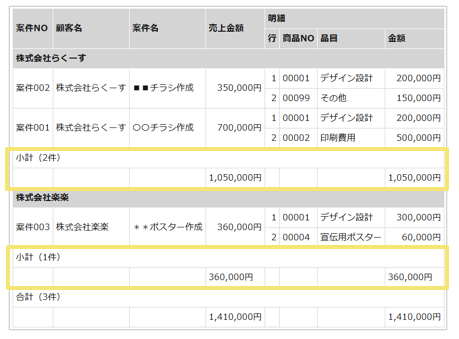
小計の表示方法は下記記事をご覧ください。 レコード一覧画面設定
(記事ID:1622)






