
ログ一覧とは、「楽楽販売」に対する様々な操作の履歴を確認するための機能です。
「いつ・誰が(どのユーザが)・どこに(どのDB/レコード/ファイルに)・何をした(登録/更新/削除など)」のか、過去にさかのぼって検索・参照できます。
意図しない設定やレコードの編集が発生した場合、誤操作が発生した場合などの原因調査にも利用できます。
検索・参照の手順
操作ログの確認手順は下記の通りです。
確認個所:管理者設定>メンテナンス機能>ログ一覧
1. 「ログ一覧」をクリックします。
2. 検索条件を指定し、「検索」ボタンをクリックします。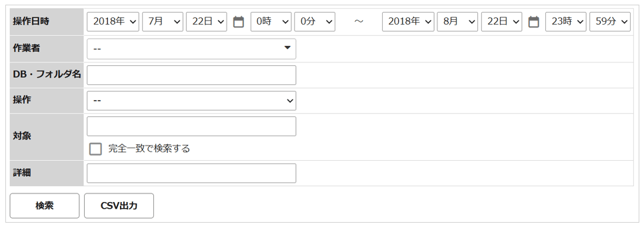
3. 検索結果が表示されます。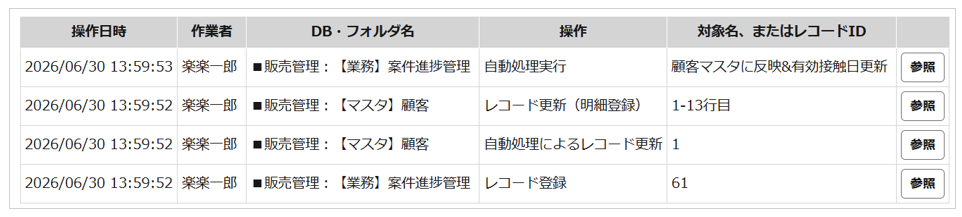
【参照ボタンを押した後の画面例(レコード登録)】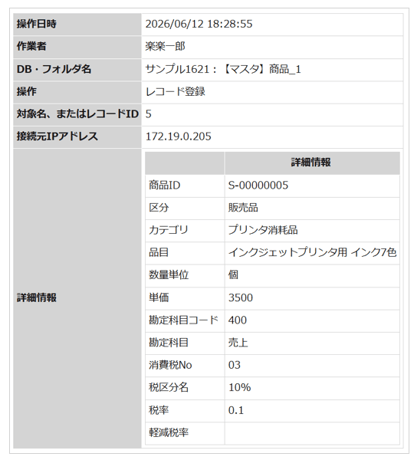
【参照ボタンを押した後の画面例(ログイン情報)】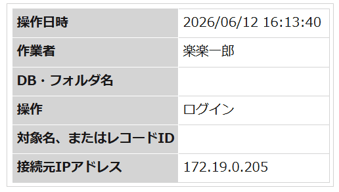
DBやフォルダの名前で検索
操作ログ検索の「DB・フォルダ名」は、
データが存在する「場所」を指定する検索条件です。
「DB・フォルダ名」は正確に記入いただく必要がありますが、
一部でも一致すれば下図のように入力候補がプルダウンボックスのように表示されます。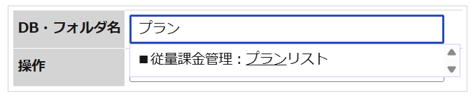
下側に表示されたDBなどの名称をクリックすると、
「DB・フォルダ名」に正確に入力されますので、引き続き条件を設定してください。
ログのCSV出力
ログ情報はCSV出力することが可能です。
出力したいログを表示させた状態で、検索ボタンの右にある「CSV出力」ボタンをクリックします。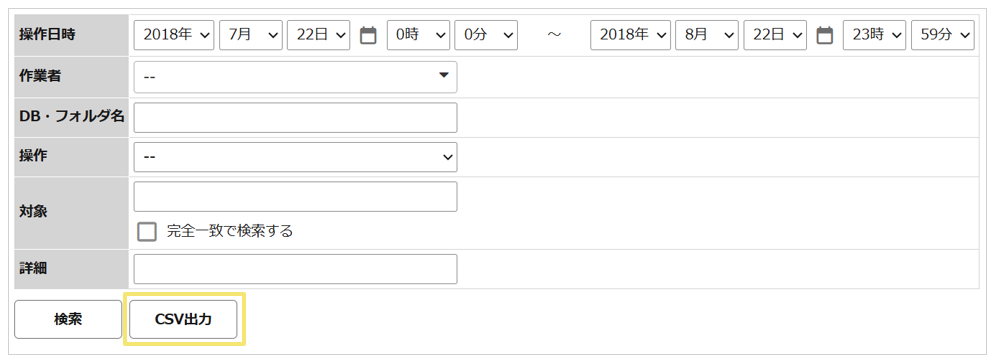
「ダウンロード」ボタンをクリックするとウィンドウが表示され、
ダウンロードの進行状況が表示されます。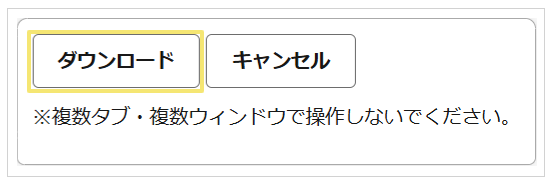
進行状況が100%になるとダウンロードするファイルが表示されます。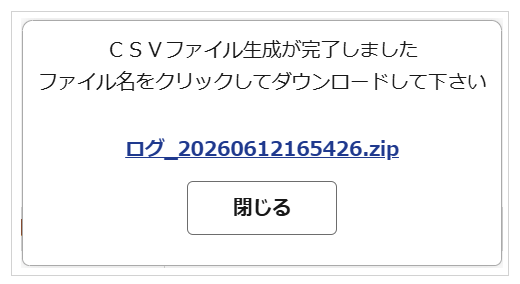
ファイル名をクリックするとダウンロード画面が表示されますので、
お使いのパソコンに保存してください。
記録される操作一覧
操作ログに記録される操作の代表例は下記の通りです。
|
種別 |
操作内容 |
|
|
ログイン |
ログイン |
ログイン失敗 |
|
シングルサインオン |
シングルサインオン失敗 |
|
|
レコードや |
レコード登録/更新/削除 |
レコード更新(明細登録/更新/削除) |
|
レコード一括削除/再計算/再取得 |
レコード全削除 |
|
|
自動処理実行 |
自動処理による |
|
|
自動処理による |
ファイルダウンロード |
|
|
ファイル削除 |
フォルダ削除 |
|
|
エクスポート |
集計エクスポート |
|
|
自動処理によるメール送信(※) |
インポートによるレコード登録/更新 |
|
|
設定などに |
Excel取込からのDB作成 |
DB項目登録/更新/削除 |
|
ユーザ登録/更新/削除 |
パスワード変更 |
|
|
権限更新 |
アクセス権編集 |
|
|
自動処理パーツ登録/更新/削除 |
ログ出力 |
|
|
テンプレート出力 |
テンプレート読込 |
|
|
パスワード設定依頼成功 |
パスワード設定依頼失敗 |
|
オプションをご契約いただいている場合、下記のログも表示されます。
|
オプション |
操作内容 |
|
|
クラウドサイン連携 |
クラウドサイン連携 |
クラウドサイン(WebHook) |
|
勘定奉行連携 |
勘定奉行連携 |
|
|
freee連携 |
freee連携 |
freeeマスタ連携 |
|
電子帳簿保存法 |
電子帳簿保存庫記録情報更新 |
電子帳簿保存庫エクスポート |
| 一括検証実行 | 電子帳簿保存庫削除 | |
|
SSLクライアント認証 |
SSLクライアント証明書 |
SSLクライアント証明書の |
|
API連携 |
APIによるレコード登録/更新/削除/参照 |
APIによるIP認証エラー |
オプションにご興味がある場合は下記記事をご覧ください。
(記事ID:1618)






