
設定やレコードを一括で削除する方法をご案内します。
※DBグループを削除すると、グループ内の全DBと全レコードが削除されます。
※DBを削除すると、DB内の全レコードが削除されます。
操作方法
DBグループの削除方法
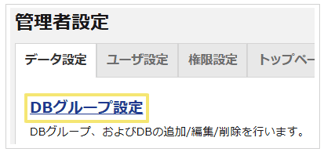
まず、以下のいずれかの操作でDBグループの一覧を表示します。設定個所:管理者設定>データ設定>DBグループ設定
設定個所:左パネル>データベース>[管理]
- 「DBグループ設定」をクリックします。
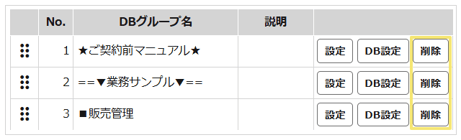
- 削除するDBグループの右端にある「削除」ボタンをクリックします。
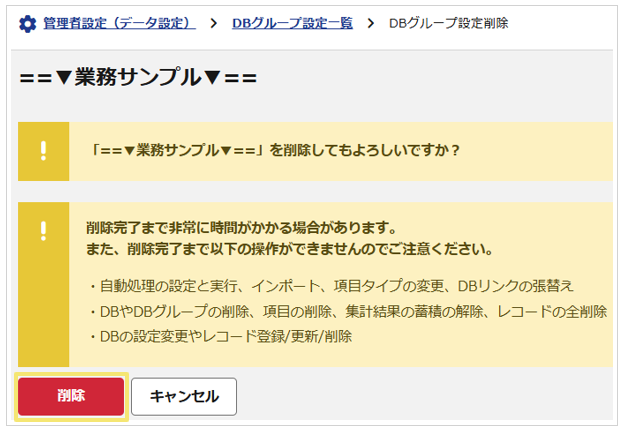
- 削除確認画面が表示されますので、内容確認後に削除してください。
DBの削除方法
まず、以下のいずれかの操作でDBの一覧を表示します。
設定個所:管理者設定>データ設定>DBグループ設定>DB設定
設定個所:左パネル>削除するデータベース>[管理]
- 削除するDBの右端にある「削除」ボタンをクリックします。
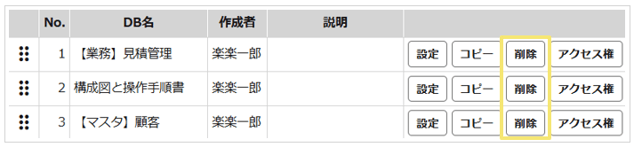
削除確認画面が表示されますので、内容確認後に削除してください。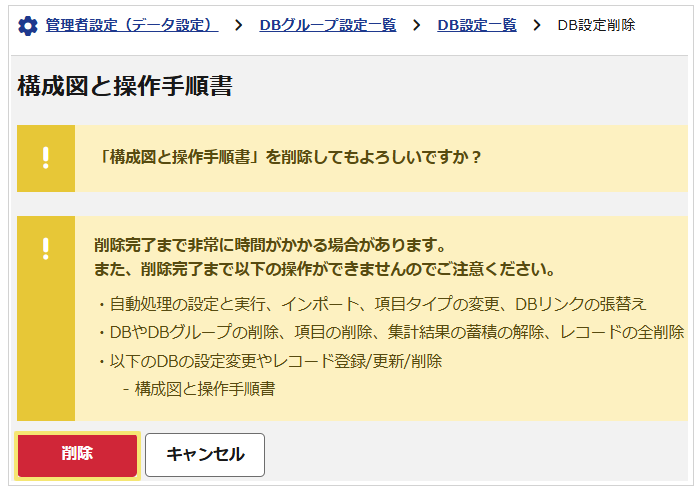
削除確認画面の表示内容
「楽楽販売」では、設定や機能同士が連携しているので、
1つを削除すると他の設定にも影響が出ます。
その結果、運用に支障が出てしまう恐れがあります。
そこで、削除したら影響を受ける設定を事前に確認いただけるのが削除確認画面です。
DBの削除方法にてご案内の画面は特に問題なく削除できる場合の例です。
他に2つのパターンがあります。
【1. 注意事項はあるものの削除ができるパターン】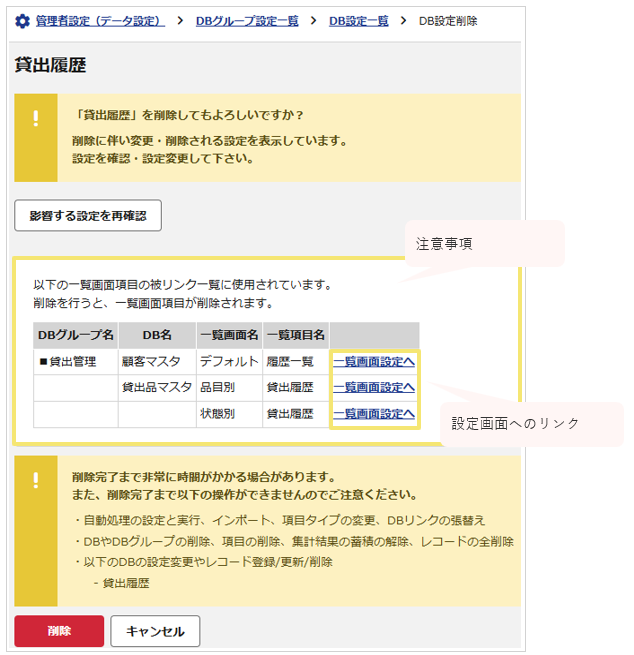
黄色背景に表示される設定は、このまま削除すると影響を受けるものです。
削除前に設定を変更できるよう、設定画面へのリンクが表示されます。
削除確認画面には、下図のようなボタンが表示されます。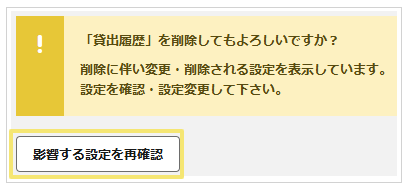
削除したいDBと連携している設定を取り除いた後、上のボタンをクリックすると「影響する設定の再確認」と警告が表示されなくなります。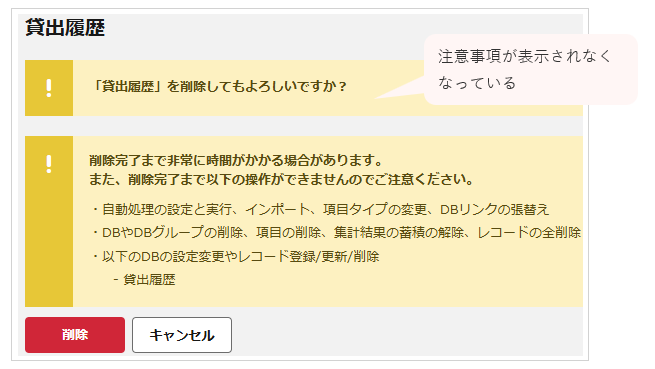
【2. そのままでは削除を実施できないパターン】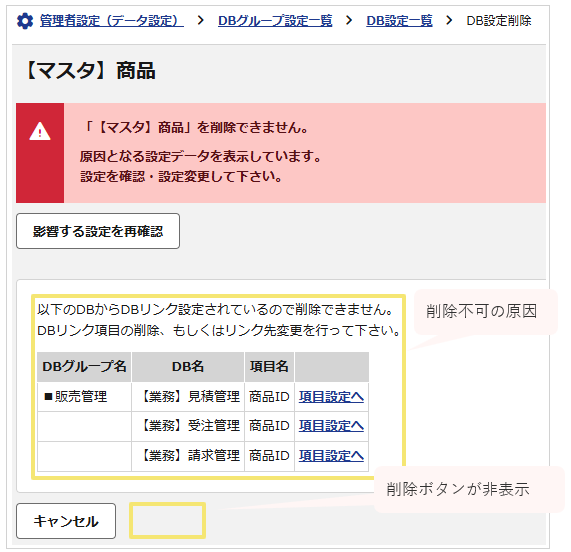
- 設定に起因するもの
→設定変更が必要 - DBの操作に起因するもの(集計・インポート・一括自動処理などの最中)
→終了するまで待つか、状況確認画面で中断するか
設定変更や時間経過などによって、赤色背景の内容がすべて解消されるまで削除は行えません。
このパターンでも、削除確認画面には下図のボタンが表示されます。
「削除確認画面」と「設定変更画面」を行き来しながら、
1つずつ原因を取り除いてください。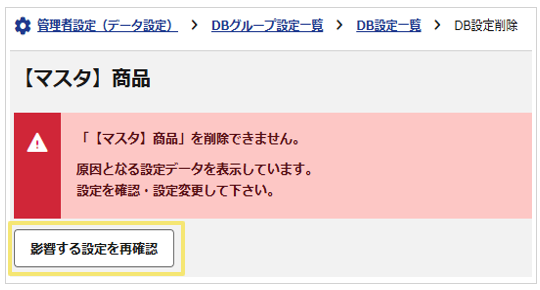
システムロック
システムロックとは、予期せぬ挙動を防ぐために
システム全体を一時的にロック(鍵をかける)し、保護する機能です。
一部の時間がかかる処理(※A)は、システム全体に大きな影響を及ぼします。
この処理中に他の操作(※B)を行うと、予期せぬ誤動作が起きる危険性があるため、Aの処理中にはBの操作ができないようロックがかかります。
【A:システムロックが発生する処理】
以下の処理を行うと、その間システムロックが発生します。
-
- DB削除・DBグループ削除・リンク張替
- 項目削除・項目一括削除・集計結果の蓄積の解除
- 項目タイプ変更・業務フロー設定の解除
処理が完了すれば、自動的にロックも解除されます。
【B:システムロック中にはできない操作】
以下の操作は、システムロック中は実施できません。
-
- すべての自動処理の設定・実行
- すべてのインポートの設定・実行
- 操作対象DBの設定変更(設定関係のすべての操作)
- 操作対象DBのレコード操作(登録・更新・削除)
- 操作対象DBに関連するDBリンク張り替え
(記事ID:1620)






