
なお、誤ってデータを削除してしまっても、弊社管理の災害時対応用のバックアップデータからの部分復旧はできませんので、十分確認を行った上でご利用いただくよう、お願いいたします。
削除の方法は2種類あります。
-
- レコード全削除:1つのDBに登録されているレコードを全件削除
- レコードの一括削除:CSVファイルで指定したレコードのみ一括削除
2つの削除方式の操作を順にご案内します。
レコード全削除
指定したDBのレコードをすべて削除する手順は下記の通りです。
設定箇所:管理者設定>データ設定>レコード全削除
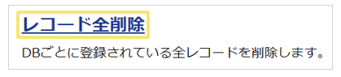
- 「データ設定」タブ内の「レコード全削除」をクリックします。
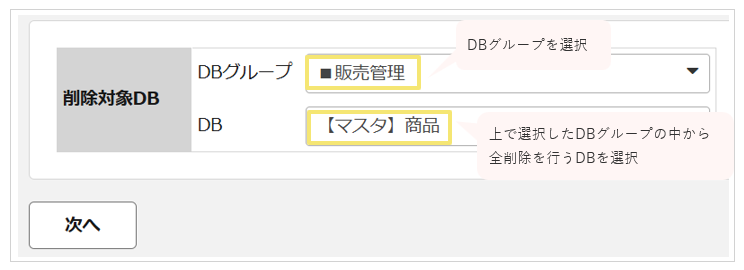
- レコード全削除を行いたいDBを、DBグループから選択し、「次へ」ボタンをクリックします。
- 次の画面で「削除」ボタンをクリックすると、レコード全削除が実行されます。
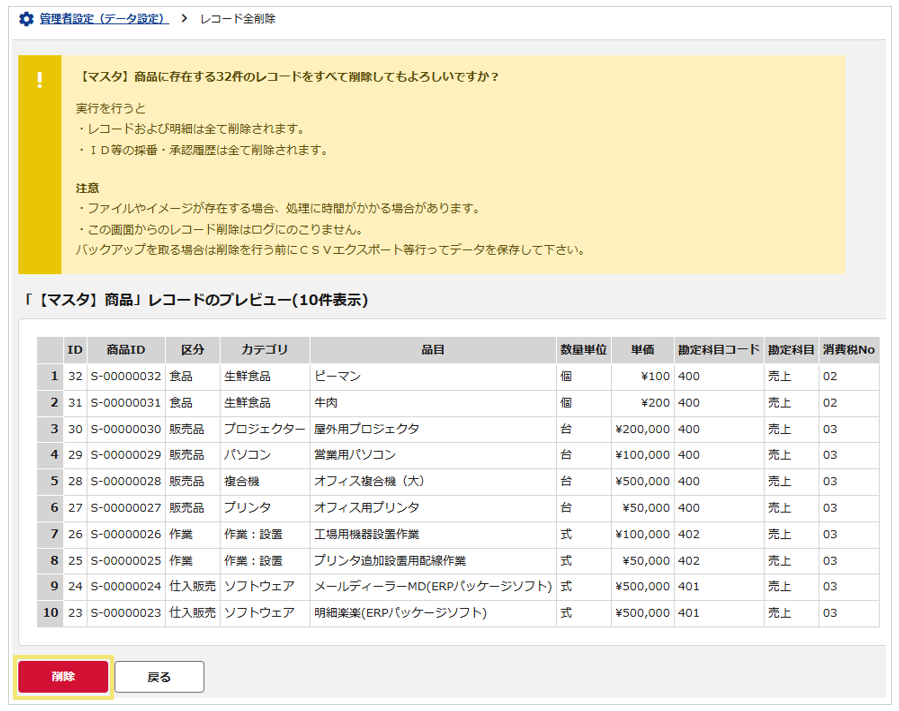
以上でレコード全削除は完了です。
レコードの一括削除
この処理では、CSVファイルで指定したレコードだけを削除します。
一括削除は、まずCSVファイルのどの列にレコードを特定する情報があるかなどを設定し、その後ファイルを読み込ませることで実施します。
設定個所:DB設定>機能設定>レコードの一括削除
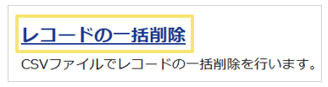
- 「機能設定」タブ内の「レコードの一括削除」をクリックします。
- 「設定」ボタンをクリックします。
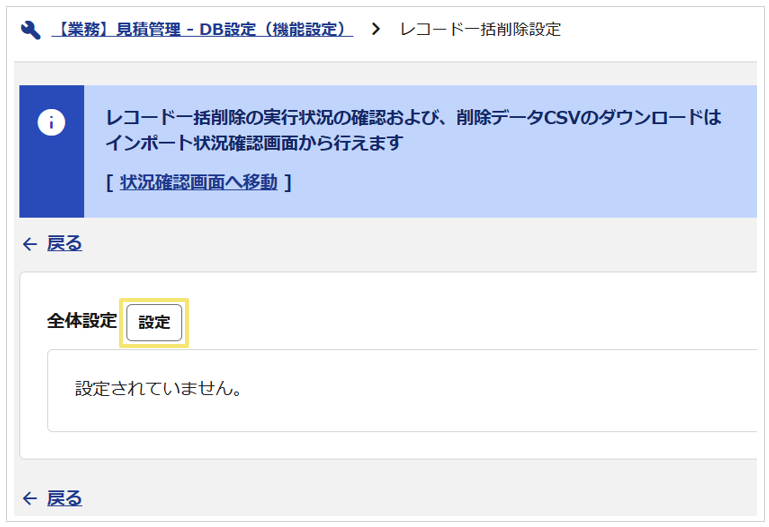
3. 下図の画面にて設定を行います。
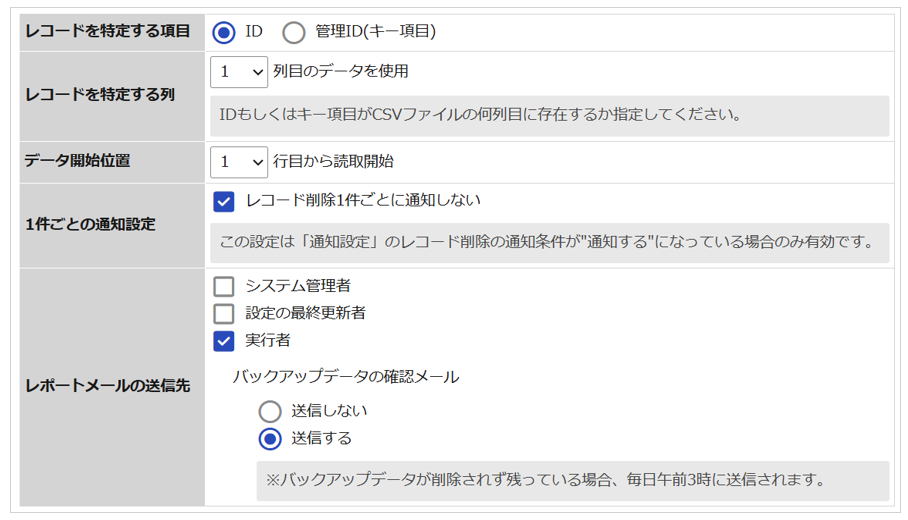
|
設定名 |
内容 |
|
レコードを |
削除対象のレコードを特定するために、IDかキー項目が必要です。CSVファイルに含まれるデータを確認し、選択してください。 |
|
レコードを |
IDまたはキー項目がある列を指定してください。 |
|
データ開始位置 |
IDかキー項目が最初に出てくる行数を指定してください。 |
|
1件ごとの |
チェックをつけると、一括削除による通知を送信しません。 |
|
レポートメールの送信先 |
システム管理者・設定の最終更新者・実行者のそれぞれに、一括削除の実施結果を知らせるレポートメールを送るかどうかを選択します。 |
設定完了後は必ず「確定」ボタンをクリックしてください。
4. 確定した設定のテストを行います。
下図右側の黄枠部分にCSVファイルを指定し、
「読込」ボタンをクリックしてください。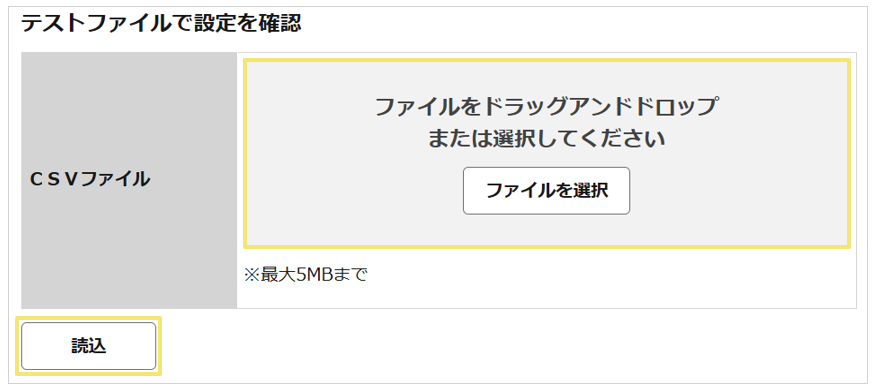
CSVファイルを設定に従って読み取り、下部にテスト結果を表示します。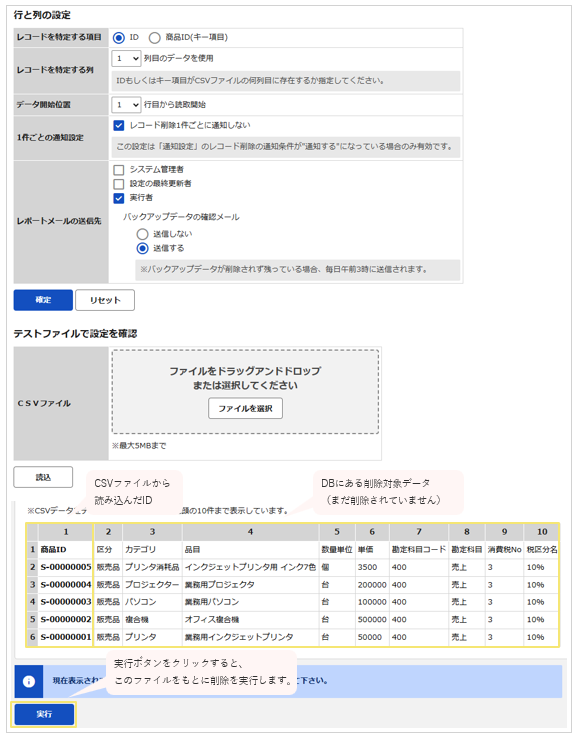
意図通りIDもしくはキー項目を読み取れていれば設定は完了です。
テストに用いたファイルが実際の削除リストなら、そのまま削除を実行できます。
5. 先に設定とテストが済んでいる場合は、「レコードの一括削除」をクリックした後の画面に現れる「実行」ボタンをクリックします。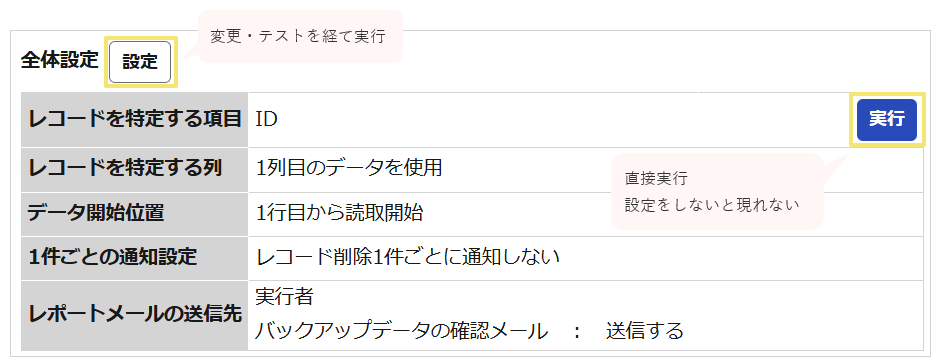
6. クリックまたはドラッグ&ドロップでCSVファイルを指定し、
「読込」ボタンをクリックします。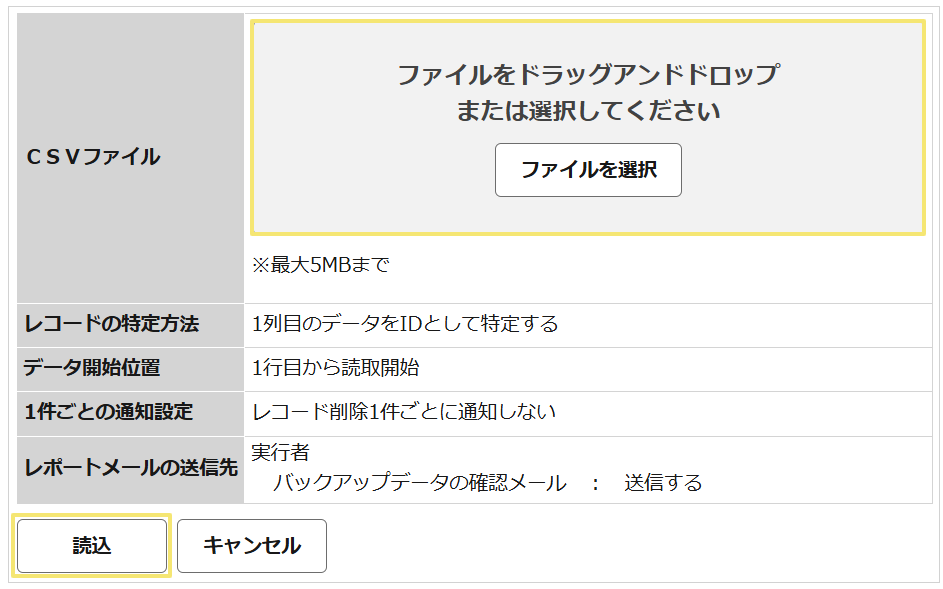
7. データを確認し、「次へ」ボタンをクリックします。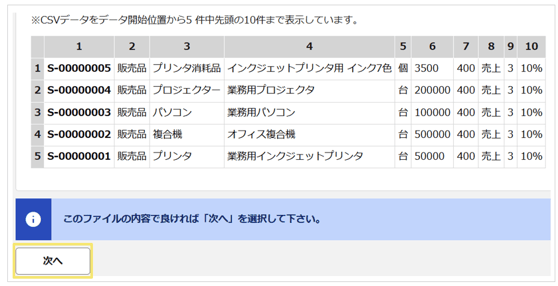
8. 注意書きを確認の上「実行」ボタンをクリックします。
レコード一括削除が予約されます。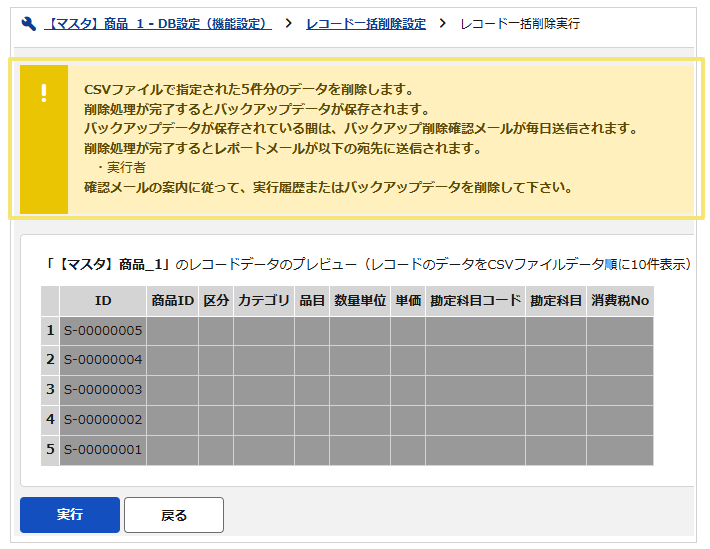
9. 予約確認画面に移動します。
下図のように、削除状況を確認する画面へのリンクがあります。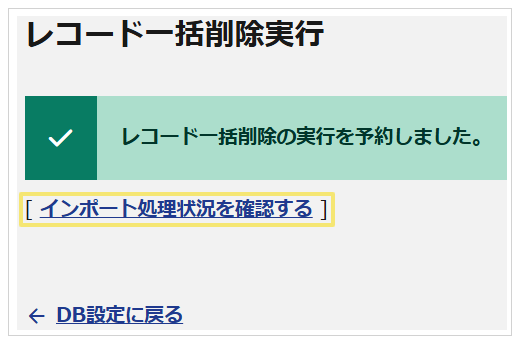
インポートはCSVからレコードを登録・編集する機能ですが、CSVが必要な点はレコードの一括削除と同じです。
そこまでは同じ仕組みのため、CSV処理状況は共通の画面で確認できます。
上図のリンク以外でも、以下から状況確認画面を開けます。
設定個所:DB設定>状況確認>インポート状況確認
状況確認画面では、レコードの一括削除の成功/失敗件数や実施日時といった情報を確認できるほか、バックアップデータをダウンロードできます。
「バックアップ.csv」をクリックすると、
DBから削除されたデータをダウンロードできます。
その後「削除」ボタンを押すか、画面最下部のプルダウンメニューで
「履歴削除」を実行すると、バックアップデータも削除できます。
一括削除全体設定によっては、「バックアップ.csv」を削除するまで
毎晩「バックアップデータの確認メール」が送信されます。
(記事ID:1621)






