

はじめに
いつも「楽楽販売」をご利用いただき、ありがとうございます!
「楽楽販売」で多くのデータを扱うようになると、
「Excelみたいに、この項目行を固定して見たいな…」とか、
「わざわざExcelに出さなくても、画面でパッと集計できたらいいのに」
と思われることはございませんか?
もしかすると、普段お使いの「楽楽販売」にも、
そんな「あったらいいな」を叶える機能が、意外と近くに隠れているかもしれません。
この記事では、そんな皆様の声にお応えするべく、「楽楽販売」をExcelのようにもっと見やすく、もっと簡単に使いこなすための便利なテクニックについてご紹介します。
これらの機能を活用して、毎日の作業効率を少しでもアップしていただけたら嬉しいです。
【時短テク】設定不要!
見たい項目をその場でサッと集計する方法
「データの集計をぱっとみたいけれど、わざわざ集計設定を作るのは面倒・・」
そんなときは簡易集計を使ってみましょう!
【操作方法】
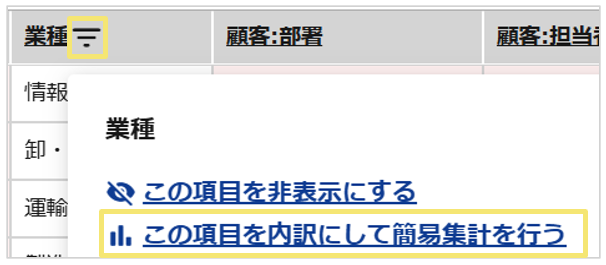
- 簡易集計したい項目にカーソルを合わせる
- 横4本線のボタン「項目操作アイコン」が表示されるためクリック
- 「この項目を内訳にして簡易集計を行う」をクリック
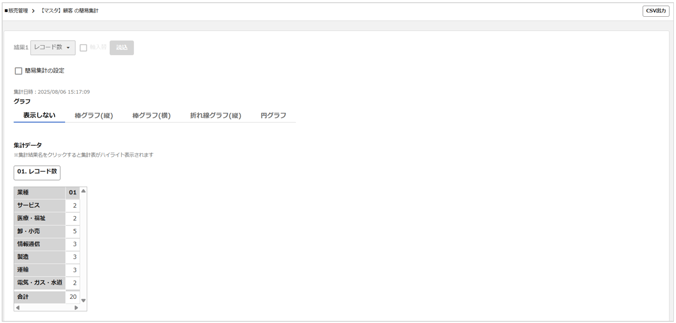
- 別ウィンドウで集計結果が表示されます!
「このデータ、今何件?」を速解決!便利なレコード総計機能
「今このメニューには一体何レコードあるんだろう」
そんなとき、どうやって確認しますか?
「CSV出力して確認している」
そんなお客様も多いのではないでしょうか。
実は一覧画面上で、2クリックでレコード総計を確認できます!
【操作方法】
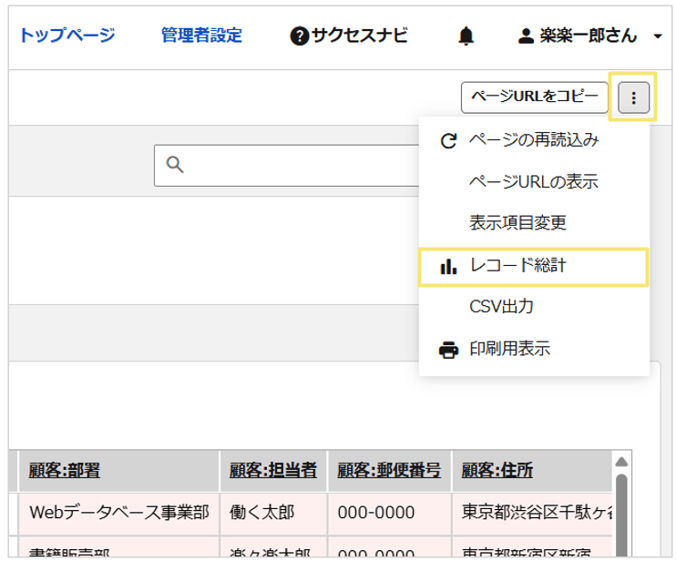
- 該当メニューで画面右上の横3本線のボタン「サブメニュー」をクリック
- 「レコード総計」をクリック
- 別ウィンドウが開き、レコード総計を確認することができます!
数値系項目の合計、平均、最大値、最小値なども表示され、レコード総計画面からの簡易集計も可能です。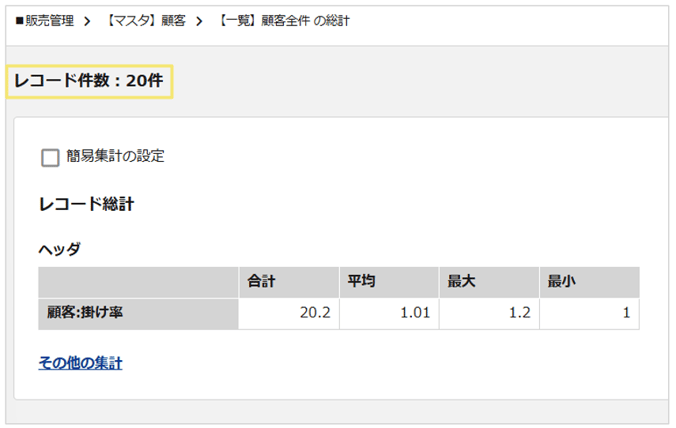
外部システムとの連携もスムーズ!CSVファイル出力の手順
簡易集計やレコード総計ができるとはいえ、
複雑な集計を行う場合は、Excelが向いているケースも多々ございます。
そんなときは「楽楽販売」のデータをCSVで出力しましょう!
※外部のシステムにデータを取り込むときも、CSV出力は使えます
【操作手順】
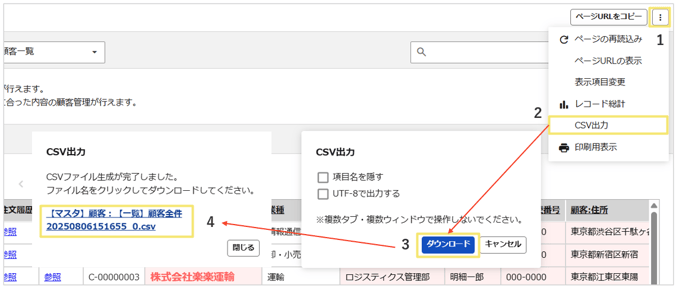
- 該当メニューで画面右上の横3本線のボタン「サブメニュー」をクリック
- 「CSV出力」をクリック
- 「ダウンロード」をクリック
- CSVファイルが生成!
長い一覧もストレスフリー!
Excelでおなじみ「ウィンドウ枠の固定」を再現
Excelでいう「ウィンドウ枠の固定」と似たような機能があり、「楽楽販売」でも項目行/列を固定することができます!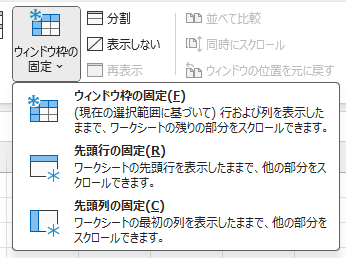
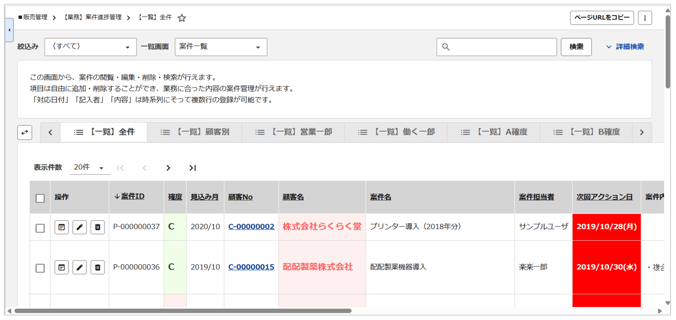
- Before:スクロール前の画面
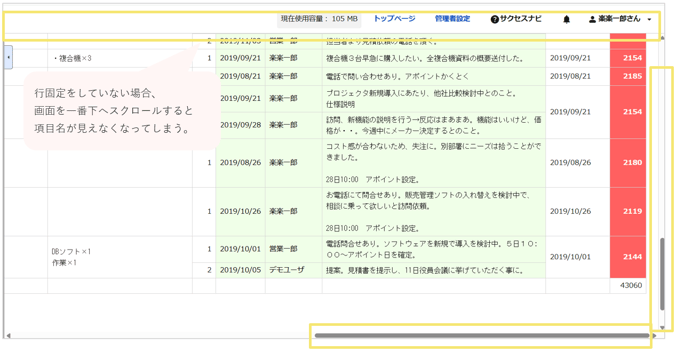
- After①:行/列固定を「しなかった」場合
- After②:行/列固定を「した」場合
※行固定+「顧客:社名」項目までを列固定した場合のイメージ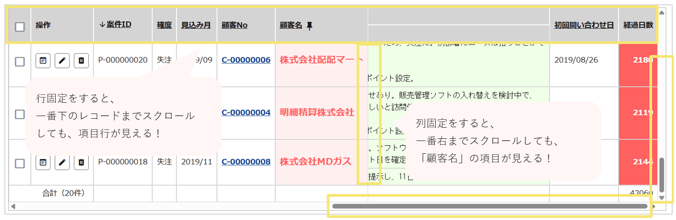
【設定方法】
レコード一覧画面設定より、項目行の固定表示設定を行います。
- DB設定>表示設定>レコード一覧画面設定
項目行を固定したい一覧画面の「設定」ボタンをクリック - 全体設定の「設定」ボタンをクリックし、項目行の固定表示の「固定表示する」にチェックを入れ「確定」ボタンをクリック
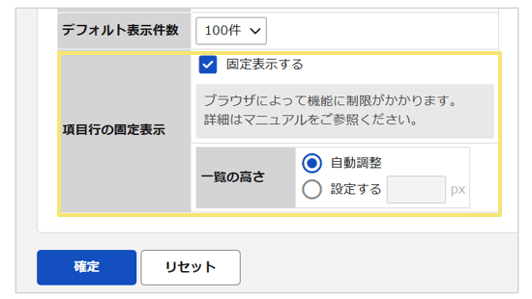
これで、該当の一覧画面を開いた場合に項目行が固定表示されている状態となります!
「列」の固定は一覧画面上で行います。
- 列固定したい項目名にカーソルを合わせる
- 横4本線のボタン「項目操作アイコン」が表示されるためクリック

- 「この項目列まで固定する」をクリック
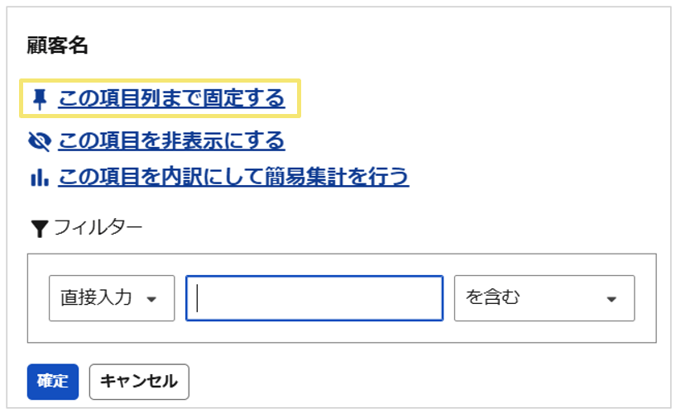
これで、対象の項目列までを固定することができます!
※固定を解除したい場合は、項目操作アイコンより「列固定を解除する」をクリック
「今だけこの条件で見たい!」に応える、その場ですぐできる一時フィルター
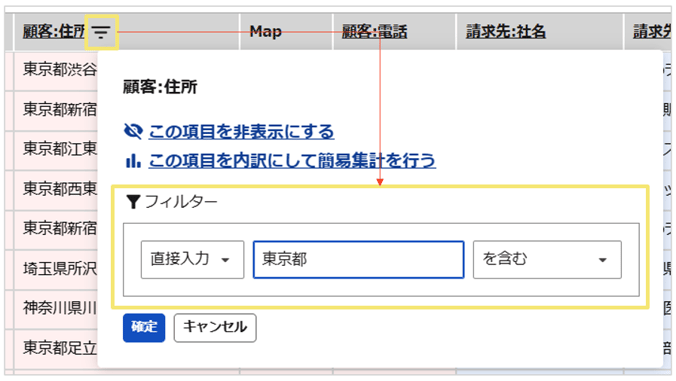
データを見ながら特定の条件でデータを絞り込みたいときは、一時的にフィルターをかけることができます。
※よく使うフィルター条件は絞込み設定を作っておくのもオススメです!
【操作方法】
- フィルターをかけたい項目にカーソルを合わせる
- 横4本線のボタン「項目操作アイコン」が表示されるためクリック
- 絞り込みたい条件を入力し「確定」ボタンをクリック
皆様はいくつの機能をご存じでしたでしょうか?
「今回初めて知った機能があった!」「楽楽販売をもっと使いこなしたいと思った!」
そう感じていただけたら、とても嬉しいです。
(記事ID:3003)






