
「この画面の操作手順、もっと分かりやすく伝えたい」
「注意点をしっかり読んでほしい」「利用ユーザーからの問い合わせを減らしたい」と感じたことはありませんか?
実は2025年3月のバージョンアップにより、レコード一覧画面や入力画面の上部に表示される案内メッセージ(コメント欄) で、一部のHTMLタグが利用可能になりました!
※本記事以外のバージョンアップ機能については、下記記事をご参照ください。
2025/3/10 Ver10.6.0 新機能のご紹介
案内メッセージを活用することにより、画面ごとの操作ガイドやルール説明などを、許可されたHTMLタグ(<b>, <font>など)と改行を組み合わせて、従来よりも格段に見やすく、効果的に表示できます。
何が変わったの? 新機能のポイント
今回のアップデートにより、レコード一覧画面やデータ入力画面などの画面上部に表示される案内メッセージ(黄色の背景エリア) で、一部のHTMLタグおよび属性が使用できるようになりました。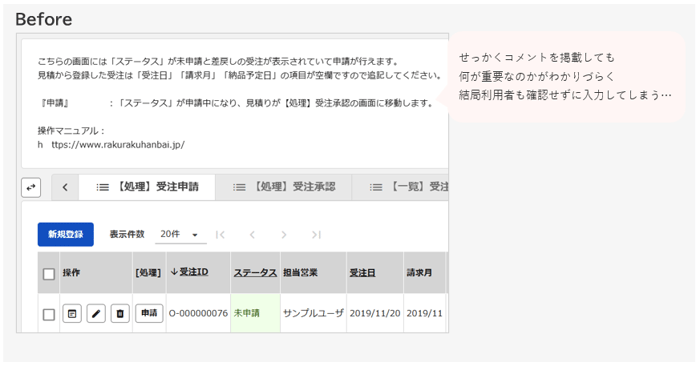
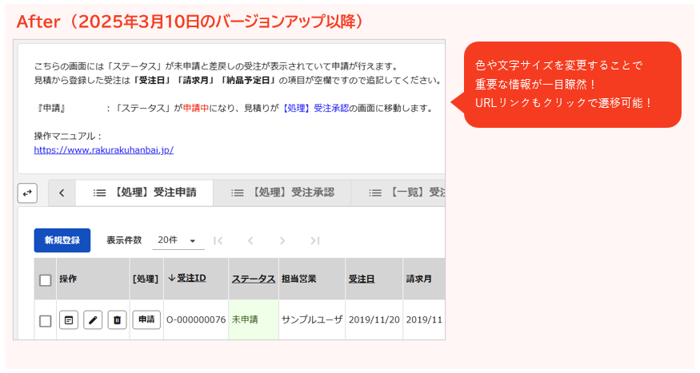
こんな使い方で画面が分かりやすく!
今回のHTMLタグ対応で、画面案内がどのように改善できるか、
具体的な活用シーンを見ていきましょう。
【活用シーン①】操作手順をステップ表示で迷わせない!
データ入力画面の上部に、次のような案内を表示します。
太字や改行、色文字を使うことで、ユーザーは手順を追いやすく、重要な操作(例:保存ボタンのクリック)の見落としを防げます。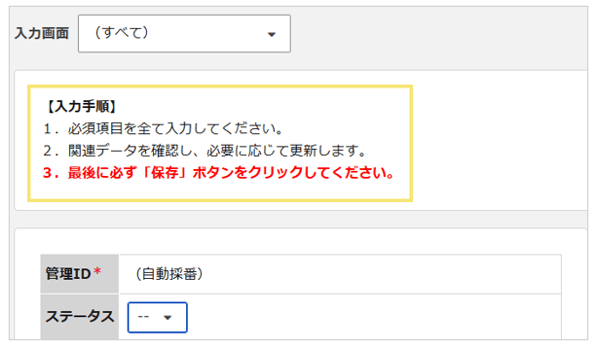
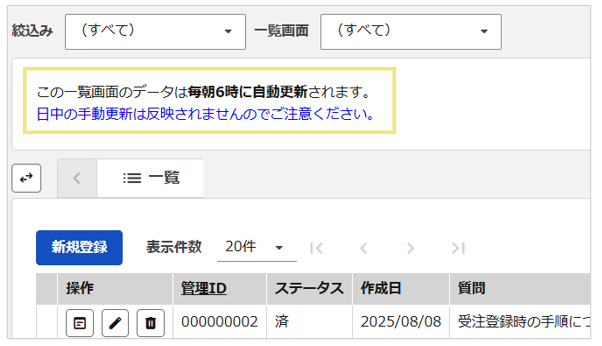
【活用シーン②】重要ルールや注意喚起を確実に伝える!
特定のレコード一覧画面の上部に、以下のように表示します。重要なルールを目立たせつつ、改行を適切に使うことで、メッセージ全体が読みやすくなります。
【活用シーン③】関連マニュアルへのリンクでユーザーを誘導!
特定の入力画面や一覧画面の上部に、関連する社内マニュアルやヘルプページへのリンクを設置します。
URLを直接記載するだけで自動的にクリック可能なリンクになるため、
利用者は必要な情報へすぐにアクセスできます。
利用者からの管理者への問い合わせ削減にも繋がります。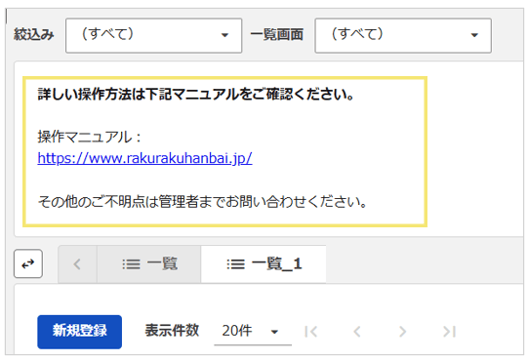
このように、画面上部の案内表示に許可されたHTMLタグとエンターキー改行、そしてURL自動リンク機能を活用することで、
ユーザーへのガイダンスを分かりやすく効果的に行うことができます!
設定方法
メニューの追加手順や設定箇所については下記マニュアルをご参照ください。
メニュー設定:メニューの追加手順
設定イメージ
メニュー設定>メニュー全体設定 画面にて下図のように入力すると…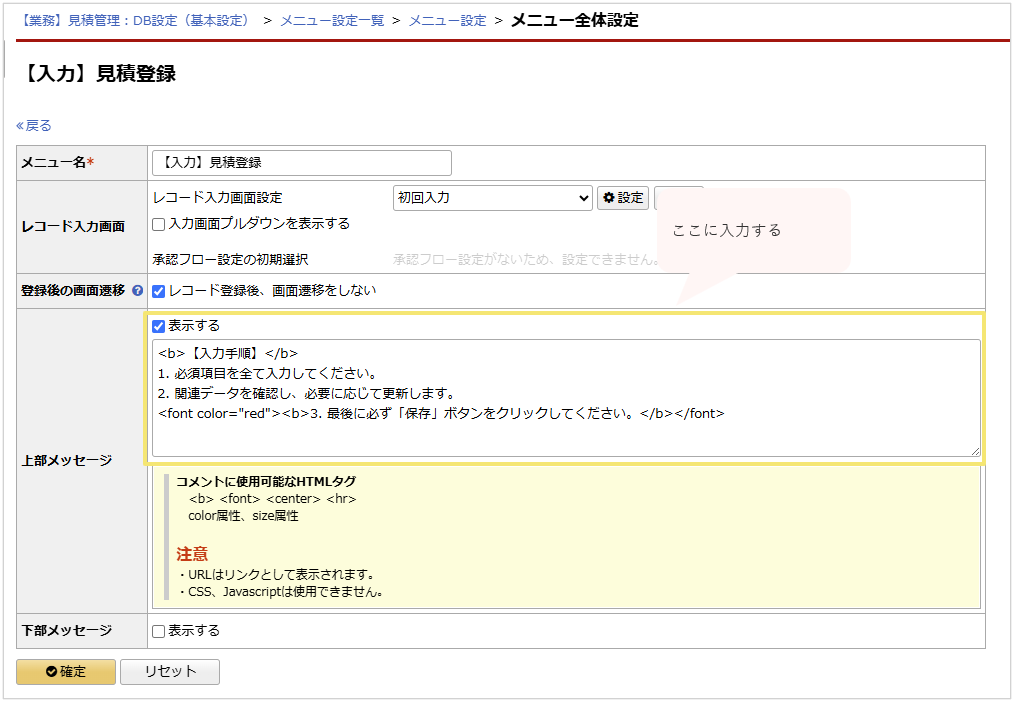
メニューの上部にHTMLタグが有効化されたメッセージが表示される!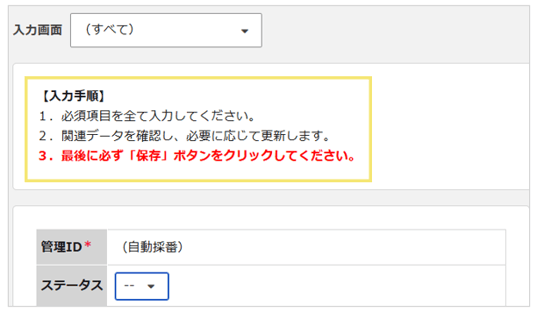
コピペで使える!簡単HTMLタグ紹介
HTMLの知識がなくても大丈夫!
以下の例をコピー&ペーストして、表示したい文字を書き換えるだけで、簡単に文字を装飾できます。
| 機能 | タグ / 使い方 | コピー用例 |
表示結果のイメージ
|
| 文字を太字にする | <b> と </b> でテキストを囲みます。 | <b>重要事項</b> | 重要事項 |
| 文字の色を変える |
<font color="色名"> と </font> で囲みます。 (色名には red や blue などを指定。 |
<font color="red">注意!</font> | 注意 |
| 文字のサイズを変える |
<font size="数字"> と </font> で囲みます。 (数字には 1~7 や +1, -1 などを指定) |
<font size="+1">見出しなど</font> |
(文字サイズが変更されます)
|
| 文字を中央揃えにする | <center> と </center> でテキストを囲みます。 | <center>タイトル</center> |
(中央揃えで表示されます)
|
| 区切り線を入れる | 区切りたい箇所に <hr> と入力します。(囲み不要) | 前の文章<hr>後の文章 |
(水平な線が表示されます)
|
まとめ
メニューのコメント機能の活用イメージはもっていただけましたでしょうか?
簡単なHTMLタグを使って文字を飾ったり、エンターキーで改行したり、URLを自動でリンクにしたり。
これらを組み合わせれば、画面ごとの操作案内や注意書きが、ぐっと見やすく、分かりやすくなります!
「これどうやるんだっけ?」や「大事なこと、見落としてた!」が減らせる、ちょっと嬉しい新機能です。
ぜひ、皆さんの「楽楽販売」の画面でお試してください!
(記事ID:3032)






